Monday, February 20, 2017
Cara Hack Facebook Tanpa Menggunakan Software 100 Work
Cara Hack Facebook Tanpa Menggunakan Software 100 Work
Kali ini saya akan berbagi tips hacking facebook terbaru, cara hack facebook kali ini tanpa menggunakan software apapun lho... penasaran bagaimana cara kerjanya? Chek This Out !

- Meditasi Menjelang Hari H
- Perbanyak Dzikir dan Sodakoh
- Dandan yang Rapih Supaya Ganteng
- Minum Obat Asma ( Jika di Perlukan )
- Mandi Besar ( Nah Lho ? )
- Tingkatkan Rasa Percaya Diri Bahwa Kamu Bisa Menghack Akun FB Orang Itu !
- Dari Jarak Dekat, Jika kamu berada di Bandung, tapi cewe kamu berada di Surabaya, kamu telepon dia dan tanyakan apa password facebooknya ( Dengan Nada Melas )
- Dari Jarak Dekat, Jika dia berada satu kota dengan kamu, datangi langsung aja ke rumahnya, genggam tangannya... dan, tanyakan apa password facebooknya ( Muka Polos )
Available link for download

Tuesday, February 7, 2017
Cara Konek Indischool Menggunakan Jaringan SSID Wifi Id 2015
Cara Konek Indischool Menggunakan Jaringan SSID Wifi Id 2015

Kali ini saya mau berbagi trik internet menggunakan wifi, yaitu trik Cara Konek Indischool Menggunakan SSID Wifi Id 2015. (trik ini berlaku juga jika konek ke Speedy Instan, Flashzone, Indihome dll), langsung saja ke tkp gan !!
Wifi id adalah salah satu layanan penyedia internet terbesar di Indonesia, sudah hampir semua orang di Indonesia yang menggunakan layanan ini karena kecepatannya yang sangat mengagumkan, yaitu up to 100mb/s (tergantung wilayah & bandwith wifi)
Akan tetapi, masyarakat ekonomi menengah kebawah saya rasa cukup sulit untuk membeli Akun Wifi Id / Indischool, oleh karena itu kami selalu berbagi akun wifi id / Indischool disini.
Dan cara supaya Konek Indischool Menggunakan jaringan Wifi Id seperti ini, ikuti langkah langkah berikut :


TAG :
Cara Konek Indischool Menggunakan SSID Wifi Id 2015
Cara login indischool di jaringan wifi id
Cara Konek Indischool Menggunakan Wifi / Speedyinstan / Flashzone / Indihome / Wifi Id 2015
Akun Wifi id Indischool Gratis 2015
Tutorial Konek Indischool Menggunakan SSID Wifi Id 2015
Trik Konek Indischool Menggunakan SSID Wifi Id 2015
Trik Wifi id Indischool
Cara Konek Indischool Menggunakan SSID Wifi Id 2016
Cara Hack Wifi id Indischool
Gimana cara login indischool di jaringan wifi id ?
Gimana Cara Konek Indischool Menggunakan SSID Wifi Id 2015
Available link for download
Monday, February 6, 2017
Cara Install Windows 7 Iso File Menggunakan USB HDD
Cara Install Windows 7 Iso File Menggunakan USB HDD

PowerIso adalah software All In One yang berguna untuk keperluan file image. Software ini dapat kita gunakan untuk membuka, mengedit, meng-ektrak, meng-konvert, hingga membuat file image. Hampir semua format file image support di PowerIso ini, seperti iso, img, daa, bin, cue, nrg, dan masih banyak lagi. Kamu dapat juga melakukan Burn file image ke DVD atau CD dengan software PowerIso ini.
Dan berguna untuk menginstal Windows dengan cara Bootable USB Drive.
Untuk Instalasi Windows 10 Dengan menggunakan PowerIso,
Berikut ini adalah tutorialnya:
Bagi anda yang belum memiliki PowerIso, silahkan download disini:

- Sediakan FlasDisk minimal 4 GB atau lebih
- Windows 7 yang sudah anda download
- PowerIso
- Colok flashDisk Ke Komputer Anda
- Buka Poweriso Dengan Run Administrator
- Pilih "Tools". > Create Bootable USB Drive.
- Di Kolom "Source Image File" Isikan format Iso Yang Sudah Anda Download
- Di Kolom Destination USB Drive", Pilih USB yang Akan Anda Format menjadi Iso. File Nantinya
- Lalu Start, Tunggu Sampai Selesai.
- Lalu Istall Windows Anda Seperti Biasa.
Available link for download
Sunday, February 5, 2017
Cara Instal Windows 10 Enterprise Iso File Dengan FlasDisk USB HDD Menggunakan PowerIso
Cara Instal Windows 10 Enterprise Iso File Dengan FlasDisk USB HDD Menggunakan PowerIso
Kali ini saya akan membahas tentang Instal Windows 10 Dengan FlasDisk (USB HDD) Menggunakan PowerIso
PowerIso adalah software All In One yang berguna untuk keperluan file image. Software ini dapat kita gunakan untuk membuka, mengedit, meng-ektrak, meng-konvert, hingga membuat file image. Hampir semua format file image support di PowerIso ini, seperti iso, img, daa, bin, cue, nrg, dan masih banyak lagi. Kamu dapat juga melakukan Burn file image ke DVD atau CD dengan software PowerIso ini.
Dan berguna untuk menginstal Windows dengan cara Bootable USB Drive.
Untuk Instalasi Windows 10 Dengan menggunakan PowerIso,
Berikut ini adalah tutorialnya:
Bagi anda yang belum memiliki PowerIso, silahkan download disini: Power Iso + Keygen
- Sediakan FlasDisk minimal 4 GB atau lebih
- Windows 10 yang sudah anda download
- PowerIso
- Colok flashDisk Ke Komputer Anda
- Buka Poweriso Dengan Run Administrator
- Pilih "Tools". > Create Bootable USB Drive.
- Di Kolom "Source Image File" Isikan format Iso Yang Sudah Anda Download
- Di Kolom Destination USB Drive", Pilih USB yang Akan Anda Format menjadi Iso. File Nantinya
- Lalu Start, Tunggu Sampai Selesai.
- Lalu Istall Windows Anda Seperti Biasa.
Available link for download
Thursday, February 2, 2017
Cara install driver tanpa menggunakan CD
Cara install driver tanpa menggunakan CD
Cara download driver pada tips kali ini boleh dibilang sangat mudah dan komplet serta sangat cepat dalam pencarian drivernya, baik itu driver VGA, chipset, Soundcard, Card Reader, USB device, Modem, Lancard, Wifi, Driver Laptop, dan lain-lain. Untuk masalah merk dan type trik ini bisa di pakai di semua merk dan type, serta support semua system operasi termasuk windows seven.
Berikut Cara Mudah Download All Driver Komputer dan Laptop :
1. Klik kanan My Computer pilih Properties. Kalau di desktop tidak ada My Computer, buka Windows Explorer dan klik kanan pada My Computer pilih Properties.

2. Klik pada Hardware trus pilih Device Manager.


Selamat Mencoba.........…
sumber : http://www.inteknologi.net
Available link for download
Cara Memainkan Game Resident Evil 4 Pc Menggunakan 3D Analyzer
Cara Memainkan Game Resident Evil 4 Pc Menggunakan 3D Analyzer
Saya kali Ini share Cara main game Re4 menggunakan 3D Analyzer

Kalau Belum Punya Silahkan Download Klik Disini
- Pertama Kalian harus memasukkan file yang berformat .exe atau aplikasi game.exe dengan cara klik tombol SELECT pada 3D Analyzer
- Kemudian Ikuti Seperti Gambar dibawah ini

kalo kurang jelas centang pada emulate HW Tnl caps, skip pixel shader version 2.0, quality mode, shaders, dan isi kan kedua kolom VendorID dan DeviceID sama seperti yang di kotak paling kanan.
kalau kurang jelas VendorID di isi 4318 dan DeviceID di isi 592
kemudian kalau sudah selesai klik tombol RUN
Available link for download
Tuesday, January 31, 2017
Cara Instalasi Android Kitkat 4 4 r2 2015 di PC Desktop atau Laptop Menggunakan VirtualBox – Bagian 3
Cara Instalasi Android Kitkat 4 4 r2 2015 di PC Desktop atau Laptop Menggunakan VirtualBox – Bagian 3
Konfigurasi VirtualBox Untuk Instalasi Sistem Operasi Android Kitkat 4.4 r2


3. Kemudian muncul kotak dialog seperti dibawah ini yang menerangkan tentang Pembuatan Mesin Virtual diantaranya Name, Tipe dan Version. Name menjelaskan tentang penamaan saja yang menerangkan bahwa nama virtual mesin ini adalah Android-x86-4.4 agar lebih mudah dikenali. Tipe menjelaskan tentang sistem operasi apa yang di install, untuk saat ini yang kita gunakan adalah sistem operasi berbasis linux. Version menjelaskan tentang Distro atau versi yang digunakan, dan yang digunakan sistem operasi berbasis linux untuk 32 Bit. perbedaan antara 32 Bit dengan 64 Bit adalah besarnya RAM yang di support. RAM 32 Bit hanya sanggup mensupport 4 GB RAM sedangkan 64 Bit Lebih dari 4 GB RAM. Setelah di isi Name, Type dan Version, Klik Next

4. Kemudian muncul kotak dialog, di sini kita harus mengalokasikan berapa besar RAM yang diberikan kepada Mesin virtual yang kita buat. VirtualBox merekomendasikan ukuran memory sebesar 256 MB, akan tetapi untuk memaksimalkan, saya memberi RAM sebesar 1024 MB RAM ( 1024 MB = 1 GB) dari 2048 MB RAM ( 2048 MB = 2 GB) yang ada secara keseluruhan. Pada gambar ukuran RAM mulai dari 4 MB RAM sampai 2048 MB RAM. Dari warna hijau sampai warna Pink, Warna Hijau Menandakan RAM yang digunakan adalah yang di sarankan dan tidak membebani system operasi sebenarnya (HOST), Sedangkan warna Pink muda sampai Pink Tua mengindikasikan bahwa Pink Muda adalah penggunaan RAM bisa menyebabkan PC bisa berkurang Kinerjanya sedangkan untuk Pink Tua bisa menyebabkan Hang atau sistem operasi tidak bekerja. Setelah mengalokasikan RAM sebesar 1024 MB, kita klik next :

5. Lalu muncul kotak dialog dibawah ini. dimana kita akan menambahkan harddisk virtual untuk menginstal sistem operasi nya. Jika kita sudah mempunyai harddisk virtual maka bisa menggunakan pilihan use an existing virtual hard drive file. karena kita belum mempunyai harddisk virtual maka pilih create a virtual hard drive now. kita klik Create.

6. Lalu Muncul kotak dialog yang menerangkan Tipe File Hard Disk Virtual. Saya menyarankan untuk memilih VDI dan VMDK. Untuk pilihan VDI adalah digunakan untuk pilihan Tipe Hard Disk Virtual yang disupport oleh VirtualBox. Sedangkan VMDK selain digunakan untuk Tipe Harddisk Virtual di VirtualBox, juga bisa digunakan untuk Software Virtual VMWARE. saat ini kita pilih VDI (VirtualBox Disk Image) dan klik Next.

7. Muncul Kotak dialog yang berkaitan dengan Tempat Penyimpanan pada Hard Disk Fisik. Di sini ada 2 pilihan yaitu Dyanamically Allocated dan Fixed Size di sertai ceklist tambahan Split into files of less than 2 GB. Jika kita memilih Dynamically berarti total jumlah kapasitas harddisk tergantung instalasi file atau pun data yang di simpan di hard disk virtual, sedangkan pilihan Fixed Size adalah Total jumlah kapasitas harddisk tidak tergantung instalasi file atau pun data yang di simpan di harddisk virtual.
Untuk mempermudah istilah Dynamically dan Fixed sized, saya akan memberikan contoh. Ada 2 buah Harddsik Virtual yang akan di install system operasi linux yang sama besar ukurannya, sebesar 8 GB. setelah di install Harddisk Virtual tersebut akan di pindahkan ke Komputer lain. untuk pilihan Dynamically jika hasil instalasi hanya sekitar 2 GB, maka Hard Disk Virtualnya Sebesar 2 GB. Tapi Jika Pilihannya adalah Fixed Size meskipun hasil instalasinya 2 GB, maka pada saat Hard Disk Virtualnya di Copy atau di pindahkan ke Komputer Lain, maka ukurannya tetap 8 GB. itulah perbedaan Dynamically dan Fixed. saat ini kita pilih Dynamically Allocated dan klik Next

8. Langkah selanjutnya adalah menentukan lokasi file Hard Disk Virtual dan berapa besar Ukurannya. sebelumnya kita harus men-cek dulu apakah partisi di C masih ada sisa / lebih kapasitas harddisk sebesar 10 GB, jika ya kita biarkan pada posisi defaultnya. jika sudah hampir penuh tempat penyimpanannya di partisi C maka kita bisa menggunakan partisi D atau pun partisi lainnya. saat ini kita anggap partisi di C masih ada sisa space untuk harddisk virtual sebesar 8 GB. Klik Create.

9. kemudian muncul kotak dialog seperti gambar yang terlihat di bawah ini disertai dengan Android-x86-.4.4
Available link for download
Saturday, January 28, 2017
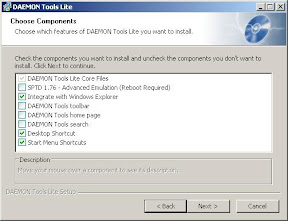
Cara Install File ISO Menggunakan Daemon Tools Lite Serta Cara Pakainya Lengkap Screenshoot How to Install With Daemon tools
Cara Install File ISO Menggunakan Daemon Tools Lite Serta Cara Pakainya Lengkap Screenshoot How to Install With Daemon tools




Available link for download
Saturday, January 21, 2017
Cara Instalasi Android Kitkat 4 4 r2 2015 di PC Desktop atau Laptop Menggunakan VirtualBox – Bagian 2
Cara Instalasi Android Kitkat 4 4 r2 2015 di PC Desktop atau Laptop Menggunakan VirtualBox – Bagian 2
Download & Instalasi Aplikasi VirtualBox
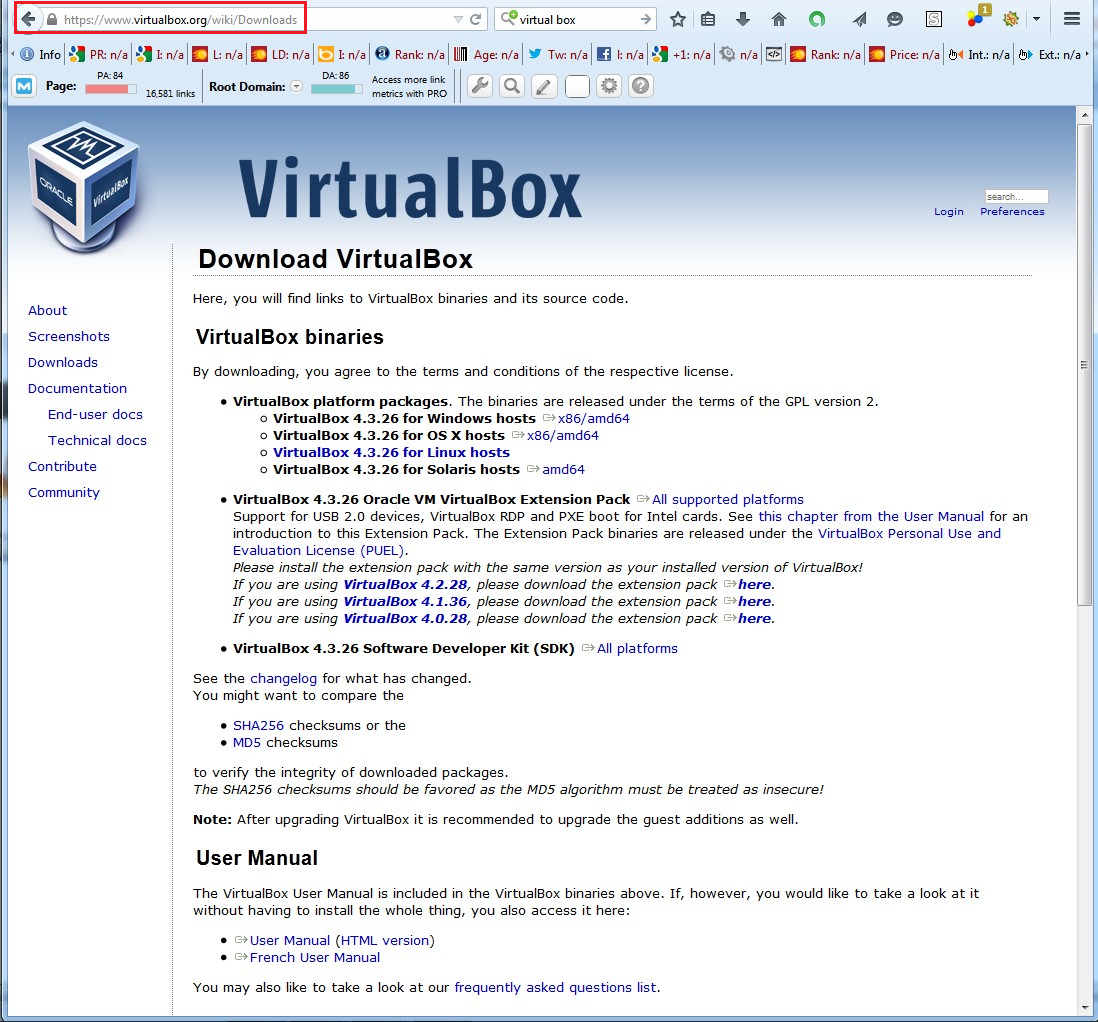
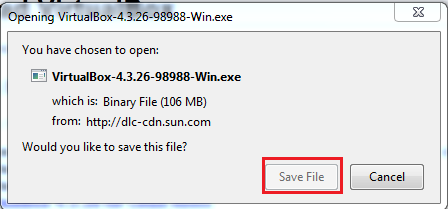
Maka dari itu kita harus download dan meng-instal-nya. Tanpa panjang kali lebar, kita langsung saja eksekusi.