Showing posts with label 7. Show all posts

Monday, February 6, 2017

Cara Install Windows 7 Iso File Menggunakan USB HDD

Cara Install Windows 7 Iso File Menggunakan USB HDD


Kali ini saya akan membahas tentang Instal Windows 7 Dengan FlasDisk (USB HDD) Menggunakan PowerIso


PowerIso adalah software All In One yang berguna untuk keperluan file image. Software ini dapat kita gunakan untuk membuka, mengedit, meng-ektrak, meng-konvert, hingga membuat file image. Hampir semua format file image support di PowerIso ini, seperti iso, img, daa, bin, cue, nrg, dan masih banyak lagi. Kamu dapat juga melakukan Burn file image ke DVD atau CD dengan software PowerIso ini.
Dan berguna untuk menginstal Windows dengan cara Bootable USB Drive.

Untuk Instalasi Windows 10 Dengan menggunakan PowerIso,
Berikut ini adalah tutorialnya:


Bagi anda yang belum memiliki PowerIso, silahkan download disini: 


Power Iso + Keygen
Bahan Bahan:
  • Sediakan FlasDisk minimal 4 GB atau lebih
  • Windows 7 yang sudah anda download
  • PowerIso

Langkah awal yang harus di kerjakan adalah:

  1.  Colok flashDisk Ke Komputer Anda
  2. Buka Poweriso Dengan Run Administrator
  3. Pilih "Tools". > Create Bootable USB Drive.
  4. Di Kolom "Source Image File" Isikan format Iso Yang Sudah Anda Download
  5. Di Kolom Destination USB Drive", Pilih USB yang Akan Anda Format menjadi Iso. File Nantinya
  6. Lalu Start, Tunggu Sampai Selesai.
  7. Lalu Istall Windows Anda Seperti Biasa.
Bila penjelasan saya kurang di mengerti, Berikut adalah Tutorial Vidio Installasinya:


Selesai..
Lalu Instal Windows Anda seperti Biasa.
terimakasih, Semoga Bermanfaat.


Available link for download

Read more »

Friday, February 3, 2017

Cara Lock Folder Pada Windows 7 tanpa Software tambahan

Cara Lock Folder Pada Windows 7 tanpa Software tambahan


Yo sobat blogger semua (^_^) . Kali ini saya mau ngeshare Trik Cara Lock Folder Pada Windows 7 tanpa Software tambahan . Yap , cara ini engga bahaya kok asal jangan lupa passwordnya aja XD . Trik ini kan lumayan buat ngehindarin dari keluarga yang megang PC/Laptop selain kita, kayak bokap , nyokap, adek , dll . Yang namanya File" sifatnya pribadi, seharusnya ga boleh di ketahuin oleh orang lain kan ? Nah cara ini lebih mudah untuk nyembunyiin file" pribadi kita (._. ), Mungkin cara lain bisa sih, yang menggunakan aplikasi tambahan, semisal folder lock, atau aplikasi sejenisnya. Bisa sih, tapi harus download dulu, dan biasanya aplikasi seperti itu adalah berbayar Agak repot kan (._. )?


Oke deh Ga usah basa basi lagi lah (._. ), Langsung aja di liat cara untuk lock foldernya :
1. Buat Folder baru terserah mau dimana aja , berinama foldernya terserah sobat , misalkan Folder ABC

2. Buka Folder dan tambahkan didalamnya sebuah Text Document, "Caranya Klik Kanan di dalam Folder > Pilih New > Pilih Text Document"

3. Nah Copy paste kode di bawah ini ke dalam Text Document tadi ,

Quote:

Quote: cls

@ECHO OFF

title Folder Private

if EXIST "Control Panel.{21EC2020-3AEA-1069-A2DD-08002B30309D}" goto UNLOCK

if NOT EXIST Private goto MDLOCKER

:CONFIRM

echo Are you sure you want to lock the folder(Y/N)

set/p "cho=>"

if %cho%==Y goto LOCK

if %cho%==y goto LOCK

if %cho%==n goto END

if %cho%==N goto END

echo Invalid choice.

goto CONFIRM

:LOCK

ren Private "Control Panel.{21EC2020-3AEA-1069-A2DD-08002B30309D}"

attrib +h +s "Control Panel.{21EC2020-3AEA-1069-A2DD-08002B30309D}"

echo Folder locked

goto End

:UNLOCK

echo Enter password to unlock folder

set/p "pass=>"

if NOT %pass%== Password Here goto FAIL

attrib -h -s "Control Panel.{21EC2020-3AEA-1069-A2DD-08002B30309D}"

ren "Control Panel.{21EC2020-3AEA-1069-A2DD-08002B30309D}" Private

echo Folder Unlocked successfully

goto End

:FAIL

echo Invalid password

goto end

:MDLOCKER

md Private

echo Private created successfully

goto End

:End


4. Setelah Di Copy Paste , lihat pada kata Password Here , ganti kata tersebut dengan sebuah password yang kalian inginkan , contoh : cacing123 .
Nantinya jadi, if NOT %pass%== cacing123 goto FAIL

5. Beri nama Text Document itu dengan nama locker.bat . Caranya, Pada Text Document pilih File>Save as> Lalu File Name di isi "locker.bat" (Tanpa tanda kutip) > Dan untuk Save as type diganti all files > Klik Save.

6. Sekarang kembali ke Folder tadi, di dalamnya akan ada 2 file, Text Document dan Locker dengan tipe batch file. Klik 2x pada file Locker makan akan muncul folder baru bernama private.

7. Sekarang tinggal masukkan semua file" pribadi yang ingin di sembunyikan kedalam folder private tadi .

8. Untuk Mengunci sekaligus menyembunyikan Folder private, tinggal Double Klick aja file locker, ini akan membuka sebuah perintah untuk mengunci atau tidak Y/N?

9. Klik Y pada keyboard kemudian Enter, maka folder private akan menghilang

10. Jika kalian ingin memunculkan kembali folder private tadi, tinggal double klik aja pada file locker, kemudian masukkan password yang telah kalian buat tadi dan enter, folder private akan muncul dan dapat diakses lagi.

Nah Sekian dulu postingan saya tentang Cara Lock Folder Pada Windows 7 tanpa Software tambahan semoga bermanfaat bagi sobat sekalian . Thanks (^_^ ) .


Available link for download

Read more »

Sunday, January 22, 2017

Cara Memasukan Windows 7 ke Flashdisk dengan WinToFlash

Cara Memasukan Windows 7 ke Flashdisk dengan WinToFlash


Cara Install Windows 7 lewat Flashdisk,Cara Install Windows 7 lewat Flashdisk dengan WinToFlash.

DVD os windows 7 sobat gampang rusak atau takut rusak ? ngga usah takut sob, karena isi kaset tsb bisa di pindah kan ke flashdisk alias bisa inul (instal ulang) lewat flashdisk sob.

Dan karena itu saya disini untuk membantu sobat yang belum tau caranya mindahin data" yang ada
didalam kaset tsb ke flashdisk, tapi ngga sembarang mindahin sob. sobat juga harus mengaktifkan bootable agar bisa di baca oleh BIOS^_^). Dan agar bisa mengaktifkan bootalbe tsb, sekarang tersedia aplikasi pemindah OS ke flashdisk sob namanya WinToFlash. Jadi ngga usah repot" make cara manual sebelumnya.


Oke yang belum punya software WinToFlash bisa download disini langsung dari situs resminya : http://wintoflash.com/download/en/

Bahan-bahan yang harus disediakan :

  • Software WinToFlash
  • Flashdisk 4GB atau lebih (*kalau bisa lebih karena windows 7 size nya 4,7GB)
  • DVD/ISO Windows 7
  • Kopi/Teh
  • Ciki :v
  • Kesabaran

Oia sob WinToFlash hanya dapat digunakan untuk versi windows 7 ke bawah tidak bisa di gunakan untuk win8. Untuk windows 8 menggunakan Windows 8 USB Maker


Oke sob berikut cara memasukan Windows 7 nya :


- Setelah di download kemudian di extrack dan buka aplikasinya


- klick tombol ceklis


- next


- Masukan windows 7 dan pilih alamat flashdisk yang mau di buat bootable

- Setelah itu proses memasukan datanya akan berjalan, tunggu hingga 5-15 menit

oia buat yang belum punya windows 7 nya bisa download sini Click Here
Semoga Bermanfaat^_^)

sumber link


Available link for download

Read more »

Saturday, January 21, 2017

Cara install theme windows 7

Cara install theme windows 7


ini adalah tutorial solusi cara menginstall theme supaya bisa bekerja.....
biasanya kalau sobat belum download patch nya maka theme/tema tidak akan bekerja

=>BERIKUT INI ADALAH CARA INSTALL 

sebelum mulai ke tutorialnya sobat harus download UNIVERSAL DOWNLOAD PACTHER

1. Extract file yang sudah di download
2. Akan muncul 2 file dalam folder Universal Theme Pacther yang sudah di extract yaitu "Universal ThemePactherx64" dan "Universal ThemePactherx86". Untuk windows 7 32-bit install "Universal ThemePactherx86".Sedangkan untuk 64-bit instal yang "Universal ThemePactherx64"(kalau gk tahu bit-nya,coba satu-satu aja)


3.Lalu akan muncul seperti gambar dibawah ini . Klik "OK"


4. Akan tampil gambar seperti di bawah ini,lalu tekan yes

.


5. Kemudian akan tampil tampilan untuk mengpacth komputer atau laptop
anda agar komputer atau laptop kalian bisa diganti temanya,
tampilannya seperti di bawah ini


Klik patch semua yang ada di gambar atas

6. Sekarang tinggal install tema windows 7 kalian seperti biasa


KETIKA SELESAI INSTALL MAKA KOMPUTER/LEPTOP ANDA AKAN DI RESTAR

DOWNLOAD


Sankyuu semoga bermanfaat


Available link for download

Read more »

cara Install Ubuntu 12 04 LTS Dual Boot Dengan Windows 7

cara Install Ubuntu 12 04 LTS Dual Boot Dengan Windows 7


Cara Mudah Install Ubuntu 12.04 LTS Dual Boot Dengan Windows 7 - Berhubung saat ini saya lagi mencoba menggunakan sistem opersi/OS Linux khususnya menggunakan Distro Ubuntu 12.04 LTS, saya rasa tidak ada salahnya saya membagikan pengalaman saya kepada kawan-kawan yang membutuhkan, itung-itung saling berbagi dan sama-sama belajar. oy pertama-tama tanamkan di dalam otak anda bahwa LINUX Itu Mudah, Selama Mau Berusaha Memperlajarinya.

Sekarang saatnya kita menginstall Ubuntu dual boot dengan windows 7

1. Saat anda masih berada pada Desktop Windows 7, tugas anda adalah membuat ruang kosong pada Hardisk di partisi C/System untuk tempat instalasi OS Ubuntu, caranya ialah klik Start --> Computer --> Manage.


2. Selanjutnya pilih Disk Management --> klik kanan pada partisi System/C lalu pilih Shrink Volume...

3. Sebagai Contoh, Saya mebuat ruang kosong dengan ukuran/kapasitas8156MB atau sekitar 8GB, jika anda sudah menetapkan besar ukuran untuk ruang kosong yang anda akan gunakan, maka silahkan klik Shrink.

4. Setelah proses pembuatan ruang kosong untuk installasi Ubuntu selesai, maka yang harus anda sediakan adalah CD/DVD ubuntu bisa juga menggunakan USB Flashdisk, tapi untuk USB Flashdisk, caranya sedikit berbeda dengan artikel yang saya tulis ini, mungkin anda bisa menyesuaikannya, oy untuk cara pembuatan anda bisa lihat di situs resmi ubuntu. untuk Membuat CD/DVD untuk USB Flashdisk atau jika anda belum memiliki file installernya bisa di dwonload disini. Jika CD/DVD sudah tersedia, maka anda bisa melanjutkan dengan me-restart PC/Laptop anda. Jangan Lupa Masukkan CD/DVD ke room dan setting boot dari CD/DVD.

  • Jika anda behasil masuk, maka akan ada tampilan seperti gambar di bawah ini lalu pilih bahasa yang akan anda gunakan selama menginstall.

 Pilih Something Else dan Klik Continue

Selanjutnya pilih Free Space dan klik add.. untuk membuat ruang swap
Tentukan size untuk ruang swap yang akan dibuat, sebagai contoh saya menggunakan 500/500MB. Pada pilihan Use as pilih Swap area --> OK
Untuk tahap selanjutnya, klik add.. lagi untuk membuat partisi ubuntu. untuk kali ini kita menggunakan semua sisa size pada ruang kosong. Dan untuk pilihanUse as pilih ext4 journaling file system, sedangkan untuk Mount pointtambahkan / (garis miring). Jika semua tahap sudah selesai tekan OK
Untuk tahap ini tinggak menekan tombol Install Now dan ikuti langkah-langkah install-nya hingga selesai. dan silahkan mencoba Ubuntunya.


Available link for download

Read more »

Friday, January 13, 2017

Cara Memasang GWarnet di PC Laptop Menggunakan VirtNet di Windows XP 7 8 8 1 10!!

Cara Memasang GWarnet di PC Laptop Menggunakan VirtNet di Windows XP 7 8 8 1 10!!


Hallo all, Kali ini Saya Akan Post Cara Membuat G-Warnet di PC / Laptop Menggunakan VirtNet!!  Cara pemasangan VirtNet tidak jauh beda dengan OpenVPN. Sebenarnya sama saja menggunakann OpenVPN maupun VirtNet, cuma beda cara pemasangan awalnya saja.

Oke langsung saja ya.

Bahan yang dibutuhkan: 
  1. Softwarae VirtNet  [ Download ]
  2. MAC & Registry Key nya [ Download ]

Cara Pemasangan:

1. Extract Semua File yang telah didownload tadi

2. Lalu klik Start > Run > hdwwiz ( Windows 7 ) / hdwwiz.cpl ( Windows XP ) nanti muncul seperti ini :


3. Next aja terus, nanti ada 2 pilihan. Pilih yang ATAS seperti yang dilingkari ini :

4. Nanti akan ada proses ( Loading ), tunggu aja cuma sebentar, Lalu Next => Next Lagi
5. Lalu akan diminta memasukan file VirtNetnya klik Have Disk


6. Browse => Cari Folder VirtNet yang telah anda Extract lalu pilih salah satu folder amd64 atau i386 nanti didalamnya akan ada File bernama netVirtNet pilih itu
7. Next => Next lagi
8. Tunggu hingga prosesnya selesai => bila sudah klik Finish

9. Setelah itu klik kanan file gnet.reg yang sudah di Extract tadi, lalu pilih Merge Lalu Yes - Yes - sampai muncul tombol OK

10. Lalu kita setting MACnya, Open Network and sharing center

11. Nanti akan ada Unedintified Network Seperti ini :


12. Lalu klik Local Area Connection 8 tersebut nanti akan seperti ini :


13. Lalu klik Propeties setelah itu klik tombol Configure lalu pilih tab Advanced setelah itu ganti dengan Mac Address GWarnet yang telah anda download tanpa tanda Strip/Minus (-)

14. Lalu klik Ok

Sekarang silahkan coba dengan game Gemscool kesayangan anda ^_^
Selamat Mencoba ^_^[Lagi :v]


Available link for download

Read more »

Wednesday, January 11, 2017

Cara Disable Game Updates Windows 7

Cara Disable Game Updates Windows 7


Pada posting kali ini Ilfan Blog akan membahas materi gpedit.msc, pambahasan kali ini tentang Cara Disable Game Updates Windows 7.

Cukup mudah, anda tinggal mengikuti langkah-langkah berikut :

1. Jalankan Run Comand dengan Windows + R >> Ketik "gpedit.msc" (tanpa tanda petik)

2. Pilih User Configuration >> Administrative Templates >> Windows Components >> Game Explorer

3. Pilih setting Turn off game updates, dengan demikian game updates telah di nonaktifkan.

Lihat contoh pada gambar :

Klik image untuk resolusi maximal
4. Selesai.


Available link for download

Read more »

Cara Instal dan Uninstal Deep Freeze 7

Cara Instal dan Uninstal Deep Freeze 7


Cara Instal dan Uninstal Deep Freeze 7

Cara Instal dan Uninstal Deep Feeze 7 - Deep Freeze adalah sebuah software yang bisa dikatakan berguna untuk melindungi komputer kita dari ancaman virus ataupun perubahan dari file system windows, deep freeze berguna apabila kita menagktifkan nya , maka semua file yang ada pada komputer kita tidak akan tersimpan dan apapun perubahan yang dilakukan pada windows tidak akan terjadi apabila kita sudah melakukan restart pada komputer kita, ini berguna untuk menghindari file virus yang masuk ke komputer kita, ataupun menghindari perubahan file sistem windows agar tidak terjadi eror. Berikut ini saya bagikan tips Cara Instal dan Uninstal Deep Freeze 7

Cara Instal dan Uninstal Deep Feeze 7

Cara Instal Deep Freeze 7 :

Klik file .exe pada folder instalan deep freeze
Klik next

Beri tanda ceklis pada i accept / perjanjian lisensi, lalu klik next


Masukkan serial number yang ada pada folder instalan deep freeze

Pilih drive yang akan di proteksi, bisa C, D atau kedua duanya

Pilih instal dan tunggu sampai selesai

Masukkan password, atau tidak, itu sesuai pilihan anda, pilih apply and rebort

setelah restart,untuk mengaktifkan deepfreeze anda bisa menekan tombol shift+ctr+
alt+F6 secara bersamaan
- masukkan password yang telah anda buat tadi
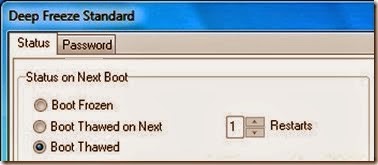
- untuk me-non aktifkan pilih booth thawed on next,isi pilihan angkanya 1 atau 2,
terserah anda,lalu klik apply and reboot.

icon deepfreeze akan muncul di kanan bawah dekstop anda,apabila gambar beruang ada silangnya,menandakan deepfreeze sedang non-aktif,begitu sebaliknya jika gambar beruang tidak menampakkan silang berarti deepfreeze sedang aktif.

Cara Uninstal Deep Freeze

Deep Freeze tidak akan bisa di remove dengan cara add or remove program. pada control panel, dan deep freeze juga tidak akan ada di folder, C / Program Files, jadi untuk menguninstal deep freeze anda harus menggunakan file .exe yang sewaktu anda gunakan pada proses penginstalan,

Non-aktifkan dulu program deep freezenya dengan cara yang tadi

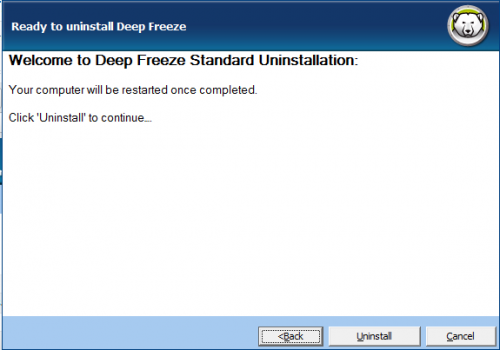
Buka kembali file .exe yang ada pada file instalan deep freeze

Klik next

Klik uninstal , tunggu sampai selesai dan Komputer pun akan restart sendiri 


Demikian tips dan trik komputer kali ini , silahkan kunjungi Cara Instal dan Uninstal Deep Freeze 7 disini, apabila ada komentar, silahkan bisa di ketik di kolom komentar pada blog ini, sekian, semoga bermanfaat dan selamat mencoba ^_^

Cara Instal dan Uninstal Deep Freeze 7
Sumber


Available link for download

Read more »