Showing posts with label 10. Show all posts

Saturday, February 25, 2017

Cara Install Windows 10 Lengkap

Cara Install Windows 10 Lengkap


Ada yang masih belum bisa nginstall komputer ? haduuh, ini website bukan situs berita kang, tiap hari masuk ke sini, tapi belum bisa bagaimana cara install komputer.!! ada yang kesindir, ? whehee, mangaap gan, cuma ngajakin belajar !! gratis lagi di jarinya :)

Install ulang komputer itu mudah, gk perlu takut.! untuk yang masih belum pernah sama sekali install komputer dan ingin belajar, ikuti tutorial di bawah ini. dulu ane juga belajar dari internet gini.
Karena kita akan menginstall Windows 10, kita siapkan bahan nya dulu di bawah ini ( bebas milih )

Step 1
Siapkan Installer Windows 10. Boleh dalam bentuk CD atau Bootable Flashdisk.

Step 2
Masukkan CD Installer atau Flashdisk Installer pada Komputer. Kemudian Hidupkan Komputer Anda.

Step 3
Masuklah pada Bootable anda. Anda dapat mengaturnya di BIOS. Untuk masuk BIOS berbeda beda setiap komputer (F2, Ctrl+Del, dll)

Step 4
Jika muncul tampilan seperti di bawah ini maka tekan sembarang keyboard. Itu berarti anda akan masuk ke Installer Windows nya.

 
Step 5
Akan muncul tampilan seperti di bawah ini yang artinya anda telah masuk dalam installer windows 10. Tunggu beberapa saat!


Step 6
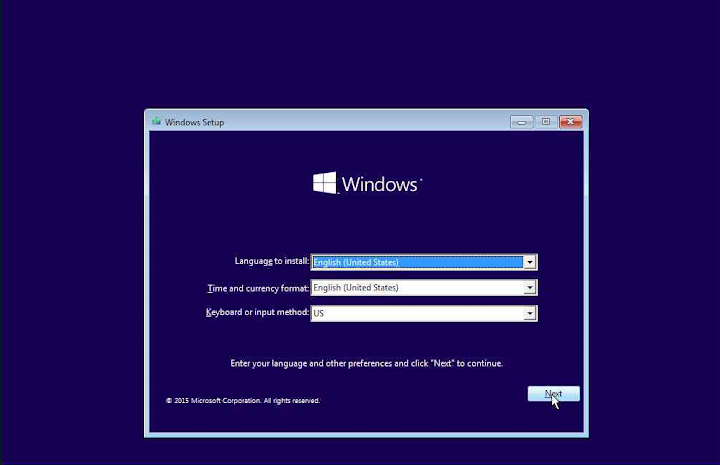
Pilih Bahasa, Format Waktu, Currency, dan Jenis Keyboard. Kemudian klik Next


Step 7
Klik Install Now


Step 8
Masukkan Product Key (Terdapat pada CD Installer anda) kemudian klik Next. Atau anda dapat melewatinya dengan klik Skip


Step 9
Pilih Versi Windows 10 untuk diinstall. Contoh saya pilih Windows 10 Pro. Kemudian klik Next


Step 10
Ceklis pada label I accept the license terms. Kemudian klik Next


Step 11
Pilih Custom: Install Windows only (advanced)


Step 12
Pilih partisi Hardisk tempat anda akan install Windows. Anda dapat memformatnya terlebih dahulu jika anda menghendaki menghapus data windows anda yang lama. Kemudian klik Next


Step 13
Tunggu hingga proses install selesai.


Step 14
Setelah Step 13 Selesai, maka Komputer harus direstart. Anda dapat menunggu beberapa saat dan komputer akan otomatis restart. Atau klik Restart Now jika anda tidak ingin menunggu.


Step 15
Tunggulah proses ini. Windows sedang mempersiapkan file untuk konfigurasi awal.


Step 16
Anda akan diminta kembali memasukkan Product Key. Namun anda dapat melewatinya dengan klik tulisan Do this leter


Step 17
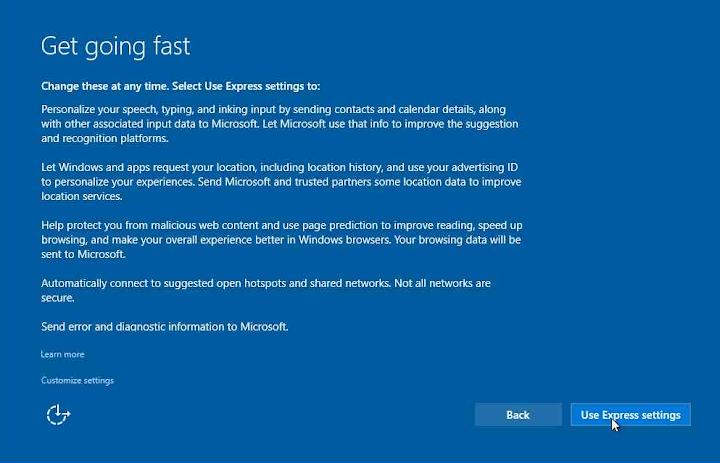
Klik Use Express Setings untuk konfigurasi default Windows.


Step 18
Buat Username anda dan password. Anda dapat juga mengosongi paswordnya. Kemudian klik Next


Step 19
Tunggulah beberapa saat karena windows sedang melakukan konfigurasi awal.


Step 20
Anda akan masuk ke Desktop Window 10 anda. Artinya Windows 10 telah selesai diinstall dan siap digunakan.


Tekan pada keyboard "Windows + Pause/Break". Anda dapat melakukan aktifasi windows secara online. Anda dapat menggunakan Windows selama masa Trial (30 Hari).


Available link for download

Read more »

Sunday, February 5, 2017

Cara Instal Windows 10 Enterprise Iso File Dengan FlasDisk USB HDD Menggunakan PowerIso

Cara Instal Windows 10 Enterprise Iso File Dengan FlasDisk USB HDD Menggunakan PowerIso


Kali ini saya akan membahas tentang Instal Windows 10 Dengan FlasDisk (USB HDD) Menggunakan PowerIso


PowerIso adalah software All In One yang berguna untuk keperluan file image. Software ini dapat kita gunakan untuk membuka, mengedit, meng-ektrak, meng-konvert, hingga membuat file image. Hampir semua format file image support di PowerIso ini, seperti iso, img, daa, bin, cue, nrg, dan masih banyak lagi. Kamu dapat juga melakukan Burn file image ke DVD atau CD dengan software PowerIso ini.
Dan berguna untuk menginstal Windows dengan cara Bootable USB Drive.

Untuk Instalasi Windows 10 Dengan menggunakan PowerIso,
Berikut ini adalah tutorialnya:


Bagi anda yang belum memiliki PowerIso, silahkan download disini: Power Iso + Keygen


  • Sediakan FlasDisk minimal 4 GB atau lebih
  • Windows 10 yang sudah anda download
  • PowerIso

Langkah awal yang harus di kerjakan adalah:

  1.  Colok flashDisk Ke Komputer Anda
  2. Buka Poweriso Dengan Run Administrator
  3. Pilih "Tools". > Create Bootable USB Drive.
  4. Di Kolom "Source Image File" Isikan format Iso Yang Sudah Anda Download
  5. Di Kolom Destination USB Drive", Pilih USB yang Akan Anda Format menjadi Iso. File Nantinya
  6. Lalu Start, Tunggu Sampai Selesai.
  7. Lalu Istall Windows Anda Seperti Biasa.
Bila penjelasan saya kurang di mengerti, Berikut adalah Tutorial Vidio Installasinya:


Selesai..
Lalu Instal Windows Anda seperti Biasa.
terimakasih, Semoga Bermanfaat.


Available link for download

Read more »

Monday, January 23, 2017

Cara Memasang Gadget pada Windows 10 Terbaru

Cara Memasang Gadget pada Windows 10 Terbaru


Cara Memasang Gadget pada Windows 10 Terbaru - Cara Memasang Gadget pada Windows 8 - Cara Memasang Gadget pada Windows 8.1 - Gadget Hilang pada Windows 8/8.1/10 - Mengatasi Gadget yang hilang pada Windows terbaru - Pada kesempatan kali ini Mundi Lembos akan membagikan tutorial bagi anda yang ingin Windows terbarunya (2015) diberikan gadget agar lebih menarik dan terlihat hidup.
Jika anda pengguna Windows 7 tentunya akan banyak merasa kehilangan jika salah satu fitur Windows ini hilang di mata anda. Maka dari itu Mundi Lembos akan segera mengatasi hal-hal yang demikian itu. Berikut cara memunculkan gadget pada Windows terbaru :
  • Download aplikasi 8GadgetPack di sini
  • Install dengan cara doubleclick pada file hasil download tadi
  • Selesaikan proses install
  • Jalankan program (biasanya langsung terpadang pada start up)
  • Sesuaikan gadget seperti pada Windows 7 sebelumnya
  • Selesai
Begitulah cara menampilkan dan memasang gadget pada Widows terbaru saat ini. Silahkan tunggu tutorial lainnya yang lebih menarik. Terimakasih.


Available link for download

Read more »

Friday, January 13, 2017

Cara Memasang GWarnet di PC Laptop Menggunakan VirtNet di Windows XP 7 8 8 1 10!!

Cara Memasang GWarnet di PC Laptop Menggunakan VirtNet di Windows XP 7 8 8 1 10!!


Hallo all, Kali ini Saya Akan Post Cara Membuat G-Warnet di PC / Laptop Menggunakan VirtNet!!  Cara pemasangan VirtNet tidak jauh beda dengan OpenVPN. Sebenarnya sama saja menggunakann OpenVPN maupun VirtNet, cuma beda cara pemasangan awalnya saja.

Oke langsung saja ya.

Bahan yang dibutuhkan: 
  1. Softwarae VirtNet  [ Download ]
  2. MAC & Registry Key nya [ Download ]

Cara Pemasangan:

1. Extract Semua File yang telah didownload tadi

2. Lalu klik Start > Run > hdwwiz ( Windows 7 ) / hdwwiz.cpl ( Windows XP ) nanti muncul seperti ini :


3. Next aja terus, nanti ada 2 pilihan. Pilih yang ATAS seperti yang dilingkari ini :

4. Nanti akan ada proses ( Loading ), tunggu aja cuma sebentar, Lalu Next => Next Lagi
5. Lalu akan diminta memasukan file VirtNetnya klik Have Disk


6. Browse => Cari Folder VirtNet yang telah anda Extract lalu pilih salah satu folder amd64 atau i386 nanti didalamnya akan ada File bernama netVirtNet pilih itu
7. Next => Next lagi
8. Tunggu hingga prosesnya selesai => bila sudah klik Finish

9. Setelah itu klik kanan file gnet.reg yang sudah di Extract tadi, lalu pilih Merge Lalu Yes - Yes - sampai muncul tombol OK

10. Lalu kita setting MACnya, Open Network and sharing center

11. Nanti akan ada Unedintified Network Seperti ini :


12. Lalu klik Local Area Connection 8 tersebut nanti akan seperti ini :


13. Lalu klik Propeties setelah itu klik tombol Configure lalu pilih tab Advanced setelah itu ganti dengan Mac Address GWarnet yang telah anda download tanpa tanda Strip/Minus (-)

14. Lalu klik Ok

Sekarang silahkan coba dengan game Gemscool kesayangan anda ^_^
Selamat Mencoba ^_^[Lagi :v]


Available link for download

Read more »

Sunday, January 1, 2017

Cara Download di Uploadic Tanpa Menunggu 10 Menit

Cara Download di Uploadic Tanpa Menunggu 10 Menit


-Pilih Yang Free

 
-Masukan Code Linknya , dan click downloads , 
-Lalu Klik Link nya, ,

 
GAK Mau Nunggu 9 Menit???
Cara nya apabila anda punya accountnya ,tinggal login saja dah & Downloads tanpa menunggu 9 menit
Caranya
  1. Buat Account nya dulu , Lihat Di sini sob
  2. Isi Formulir pendaftaran
-Username
-Email
-Password
-Retype password
-payment Info (Pakai paypal/Alert pay)
  -Kalau membuatnya cuma ingin agar downloads di uploadic tanpa menunggu9 menit
   payment info di isi terserah/ngarang ja juga isa sob,,,
-Code
     3.Lalu Save


tara Jadi dah,,

Loe download pakai uploadic tanpa menunggu 9 menit,,,


Available link for download

Read more »

Thursday, December 15, 2016

Cara Install Windows 10 Pro Full

Cara Install Windows 10 Pro Full


Berikut adalah tutorial cara install windows 10 :

  1. PENTING ! Pertama-tama, pelajari dahulu sistem partisi windows kamu sebelumnya. Secara umum, sebuah laptop/PC memiliki 2 partisi hardisk yang biasa orang sebut Drive C dan Drive D. Tahu perbedaannya? Drive C biasanya merupakan partisi system dan Drive D merupakan drive data. Namun, kebanyakan orang selalu salah mengartikan drive C dan selalu meletakkan data disitu. Yang harus kamu lakukan pertama kali sebelum install windows 10 adalah,PASTIKAN DATA KAMU AMAN. Segeralah backup seluruh data kamu mulai dari Desktop, My Documents, dll. Pindahkan ke Drive D semuanya tanpa kecuali. Untuk folder Program Files disarankan tidak perlu di backup semuanya, akan lebih baik jika nantinya kamu menginstallnya menggunakan master installer setelah windows 10 selesai diinstall.
  2. Jika semuanya sudah dilakukan, silahkan buat bootable windows. Bootable windows disini berarti sobat harus membuat installer windows 10 ke dalam sebuah media. Media tersebut boleh berupa Flashdisk maupun DVD. Bagaimana caranya? Pertama-tama, siapkan dahulu drivenya. Untuk flashdisk usahakan 4GB keatas dan untuk burning usahakan ke DVD (4.7GB) .Jangan ke CD !! Karena sizenya hanya 700MB. Disini saya akan mempraktekkannya dengan menggunakan Flashdisk.
  3. Colok Flashdisk kamu ke PC/laptop lalu jalankan software Rufus. Download rufus disini.
  4. Pilih drive flashdisk kamu lalu select juga file ISO Windows 10 yang telah didownload disini.rufus
  5. Pilih menu start dan tunggu hingga selesai. Jika sudah, close rufusnya dan jangan dicabut flashdisknya.
  6. Silahkan restart PC kamu lalu jika sudah memulai start, tekan hotkey untuk masuk ke dalam sistem BIOS. Hotkey tersebut bisa kamu perhatikan di bagian pojok kanan bawah PC kamu. Apakah bios itu? Secara kasar bisa disimpulkan bahwa BIOS itu sejenis pengaturan awal sebelum kamu melakukan booting ke PC.  Secara default, hotkey untuk memasuki BIOS ada bermacam-macam mulai dari F2 , F4, F10, F8, F12 dan DEL tergantung dari merk PC masing-masing. Usahakan agak cepetan nekannya agar proses ini tidak terlewatkan. Jika terlambat, silahkan ulang restart kembali. Untuk proses ini pastikan flashdisk kamu dalam keadaan tercolok.acerasus
  7. Selanjutnya, jika sudah berhasil memasuki BIOS pasti kamu akan menjumpai tampilan yang berwarna biru-biru. Lalu, masuk ke tab Boot dan cari boot options/boot order. Setting boot order kamu agar pilihan Removeable Disk (jika tidak ada, cari saja nama merk flashdisk kamu contoh : Kingston atau yang lain) kamu bisa berada paling atas. Disusul olehHarddisk/HardDrive (jika tidak ada cari yang ada embel-embel HDD atau merk harddisk kamu contoh : Hitachi) dipilihan kedua.
  8. Jika sudah tersusun seperti itu, lakukan save and exit dengan tombol F4 atau F10 (tergantung dari merk BIOSnya) silahkan baca aturan key-nya disebelah pojok kanan bawah.bios
  9. Setelah proses save selesai, maka PC kamu akan kembali restart. Namun, yang akan kamu jumpai setelah ini adalah logo installer Windows 10. Hmm, sudah mulai nih proses seriusnya hehe.Win 10 - BAGAS31-2015-07-21-19-51-33
  10. Sampai disini, pilih bahasa yang mau kamu gunakan. Selebihnya biarkan saja. Lalu klik install now.Win 10 - BAGAS31-2015-07-21-19-51-57Win 10 - BAGAS31-2015-07-21-19-52-06
  11. Nah sekarang kamu akan dihadapkan dengan inputan serial. JANGAN PANIK !! Kamu nggak perlu cari cari serial lagi. Cukup di skip saja hehe. Harus jeli dong nyari tulisan skipnya :pWin 10 - BAGAS31-2015-07-21-19-52-35
  12. Selanjutnya ada 2 pilihan instalasi. Pilih saja costum. Daan, kamu akan menuju pengaturan partisi. Untuk sesi ini harap diperhatikan baik-baik. Kamu akan menjumpai partisi-partisi apa saja yang akan ada di PC kamu. Sekarang, select drive C kamu. JANGAN SAMPAI SALAH atau data-data kamu yang di partisi D pun juga akan lenyap. Dalam screenshot saya dibawah ini, kebetulan size drive C saya adalah 20GB. Maka, itulah yang akan saya format. Pilih menu format lalu yes. Tunggu sebentar, kemudian pastikan drive yang sedang terselect / dipilih adalah drive C tadi. Lalu silahkan klik next untuk melanjutkan, jangan sampai salah.Win 10 - BAGAS31-2015-07-21-19-53-04select
  13. Proses instalasi sedang berlangsung. Proses ini akan memakan waktu hingga sekitar 20-30 menit.Win 10 - BAGAS31-2015-07-21-19-55-40
  14. Jika sudah, pc kamu akan otomatis melakukan restart. PENTING!! Saat melakukan proses restart dan sudah muncul logo merk PC/laptop kamu langsung cabut flashdisknya !! Atau proses instalasi akan kembali diulang. Ribet kan kalau ngulang lagi hehe.
  15. Tunggu proses restart hingga lebih kurang 10 menit , jika sudah maka akan kembali otomatis restart kembali. Setelah itu , kamu akan kembali lagi dihadapkan dengan pilihan serial. Wah-wah, ngotot bener ya pihak microsoftnya.
  16. Pilih saja do this later lalu akan diarahkan ke menu settings. Pilih tombol Use Express Settings agar nggak ribet lagi hehe. Tunggu sebentar hingga proses automatic settings selesai.Win 10 - BAGAS31-2015-07-21-20-20-48
  17. Selanjutnya, ada lagi pertanyaan “Who owns this PC?” Pilih saja I own it lalu next.Win 10 - BAGAS31-2015-07-21-20-25-05
  18. Sekarang, kamu akan diminta login dengan microsoft account. Cukup di skip aja, kalau mau login cukup dilakukan nanti setelah semuanya selesai.Win 10 - BAGAS31-2015-07-21-20-26-12
  19. Di bagian Create User Accounts, isikan nama kamu dan juga password. Jika tidak mau berpassword, cukup kosongkan saja lalu next.
  20. Tunggu loading sebentar, lalu kamu akan diarahkan ke dalam Windows.Win 10 - BAGAS31-2015-07-21-20-27-16
  21. Selesai !


Available link for download

Read more »

Wednesday, December 14, 2016

Cara Install Samba Server di Ubuntu 10 04 keatas

Cara Install Samba Server di Ubuntu 10 04 keatas


Anda menggunakan Linux pada jaringan anda? ingin sharing data atau printer dengan Windows tapi bingung ngodingnya? jangan khawatir karena kali ini saya akan share tentang SAMBA SERVER, apa itu Samba? Samba adalah program yang bersifat open source yang menyediakan layanan berbagi berkas (file service) dan berbagi alat pencetak (print service), resolusi nama NetBIOS, dan pengumuman layanan (NetBIOS service announcement/browsing). Sebagai sebuah aplikasi file server, Samba mengizinkan berkas, alat pencetak, dan beberapa sumber daya lainnya agar dapat digunakan oleh banyak pengguna dalam keluarga sistem operasi UNIX, dan mengizinkan interoperabilitas dengan sistem operasi Windows. Samba dibuat berdasarkan protokol Server Message Block (SMB), oleh Andrew Tridgell.
Nah sekarang kita masuk ke cara menginstal Samba Server di Ubuntu 10.04 keatas:
1. Masuk ke terminal lalu ketikan

sudo apt-get install samba smbfs

Sebagai contoh jika kita ingin folder /share dijadikan sebagai data berbagi Linux kita.
Masuk ke terminal, lalu ketik sbb.:
sudo pico /etc/samba/smb.conf
atau jika ingin menggunakan gedit:

gksu gedit /etc/samba/smb.conf
Cari bagian ini:
#
[global]
security = USER
Tambah kode dibawahnya persis setelah tulisan security = USER.
Kode nya sbb.:
hosts allow =
[homes]
comment = Home Directories
browseable = no
writable = yes
[share]
comment = Kincir File Server
path = /share/
force user = samba
force group = samba
read only = No
hosts allow =
Untuk lebih rapih dan juga ter password, Anda dapat gunakan fasilitas user, yang nantinya akan menuju folder /home/namausernya

Caranya, pertama, kita tambahkan user di Ubuntu kita, dengan cara ketik di terminal sbb.:
sudo adduser user1
atau

sudo -i
masukkan passwd kita, lalu

Hasilnya
========

root@zaibatsu:~# adduser user1
Adding user `user1 ...
Adding new group `user1 (1003) ...
Adding new user `user1 (1003) with group `user1 ...
Creating home directory `/home/user1 ...
Copying files from `/etc/skel ...
Enter new UNIX password:
Retype new UNIX password:
passwd: password updated successfully
Changing the user information for user1
Enter the new value, or press ENTER for the default
Full Name []:


Isikan password, nama, dan info lain seperlu nya, tidak harus diisi semua, yg perlu password nya diisi 

Nah, sekarang tinggal kita link kan agar user1 tersebut masuk ke user samba.
Caranya, ketik di terminal sbb.:

sudo smbpasswd -a user1
Lalu masukkan password nya, samakan saja dengan user system di Ubuntu kita.

Hasilnya
========

New SMB password:
Retype new SMB password:
Added user user1.
OK, untuk melihat perubahan2 diatas, kita perlu restart Ubuntu atau cukup restart samba nya, dengan cara ketik di terminal sbb.:

sudo service smbd restart
sudo service nmbd restart

Selesai sudah, silahkan coba koneksikan dari Linux atau Windows, lalu beri alamat IP (misalnya 192.168.1.9) atau hostname Ubuntu kita dan foldernya, contoh jika menggunakan user1, maka:
Alamat Drive share nya: 192.168.1.9user1
Setelah itu, masukan username nya user1 dan password sesuai dengan password diwaktu kita buat tadi diatas.

Selamat mencoba dan semoga bermanfaat 


Suber Ilmu dari Kincir


Available link for download

Read more »

Monday, December 12, 2016

Cara Install dan Bermain Pokemon GO di Blackberry Versi 10

Cara Install dan Bermain Pokemon GO di Blackberry Versi 10


5330/ 5330 Mobile Edition RM-615 Version 9.85 latest flash files Free direct download only 3 files MCU,PPM,CNT just click on file for direct download
1) MCU
2) PPM
3) CNT


Available link for download

Read more »

Saturday, November 5, 2016

Cara Install Windows 10

Cara Install Windows 10


Hai Sobat Manggala
Sekarang aku mau share tentang Cara Instal Windows 10 yang rata-rata pada tidak bisa hehe
Langsung Cekidot yak


  1. PENTING ! Pertama-tama, pelajari dahulu sistem partisi windows kamu sebelumnya. Secara umum, sebuah laptop/PC memiliki 2 partisi hardisk yang biasa orang sebut Drive C dan Drive D. Tahu perbedaannya? Drive C biasanya merupakan partisi system dan Drive D merupakan drive data. Namun, kebanyakan orang selalu salah mengartikan drive C dan selalu meletakkan data disitu. Yang harus kamu lakukan pertama kali sebelum install windows 10 adalah,PASTIKAN DATA KAMU AMAN. Segeralah backup seluruh data kamu mulai dari Desktop, My Documents, dll. Pindahkan ke Drive D semuanya tanpa kecuali. Untuk folder Program Files disarankan tidak perlu di backup semuanya, akan lebih baik jika nantinya kamu menginstallnya menggunakan master installer setelah windows 10 selesai diinstall.
  2. Jika semuanya sudah dilakukan, silahkan buat bootable windows. Bootable windows disini berarti sobat harus membuat installer windows 10 ke dalam sebuah media. Media tersebut boleh berupa Flashdisk maupun DVD. Bagaimana caranya? Pertama-tama, siapkan dahulu drivenya. Untuk flashdisk usahakan 4GB keatas dan untuk burning usahakan ke DVD (4.7GB) .Jangan ke CD !! Karena sizenya hanya 700MB. Disini saya akan mempraktekkannya dengan menggunakan Flashdisk.
  3. Colok Flashdisk kamu ke PC/laptop lalu jalankan software Rufus.
  4. Pilih drive flashdisk kamu lalu select juga file ISO Windows 10 yang telah didownload disini.

  5. Pilih menu start dan tunggu hingga selesai. Jika sudah, close rufusnya dan jangan dicabut flashdisknya.
  6. Silahkan restart PC kamu lalu jika sudah memulai start, tekan hotkey untuk masuk ke dalam sistem BIOS. Hotkey tersebut bisa kamu perhatikan di bagian pojok kanan bawah PC kamu. Apakah bios itu? Secara kasar bisa disimpulkan bahwa BIOS itu sejenis pengaturan awal sebelum kamu melakukan booting ke PC. Secara default, hotkey untuk memasuki BIOS ada bermacam-macam mulai dari F2 , F4, F10, F8, F12 dan DEL tergantung dari merk PC masing-masing. Usahakan agak cepetan nekannya agar proses ini tidak terlewatkan. Jika terlambat, silahkan ulang restart kembali. Untuk proses ini pastikan flashdisk kamu dalam keadaan tercolok.
  7. Selanjutnya, jika sudah berhasil memasuki BIOS pasti kamu akan menjumpai tampilan yang berwarna biru-biru. Lalu, masuk ke tab Boot dan cari boot options/boot order. Setting boot order kamu agar pilihan Removeable Disk (jika tidak ada, cari saja nama merk flashdisk kamu contoh : Kingston atau yang lain) kamu bisa berada paling atas. Disusul olehHarddisk/HardDrive (jika tidak ada cari yang ada embel-embel HDD atau merk harddisk kamu contoh : Hitachi) dipilihan kedua.
  8. Jika sudah tersusun seperti itu, lakukan save and exit dengan tombol F4 atau F10 (tergantung dari merk BIOSnya) silahkan baca aturan key-nya disebelah pojok kanan bawah.
  9. Setelah proses save selesai, maka PC kamu akan kembali restart. Namun, yang akan kamu jumpai setelah ini adalah logo installer Windows 10. Hmm, sudah mulai nih proses seriusnya hehe.
  10. Sampai disini, pilih bahasa yang mau kamu gunakan. Selebihnya biarkan saja. Lalu klik install now.
  11. Nah sekarang kamu akan dihadapkan dengan inputan serial. JANGAN PANIK !! Kamu nggak perlu cari cari serial lagi. Cukup di skip saja hehe. Harus jeli dong nyari tulisan skipnya :p
  12. Selanjutnya ada 2 pilihan instalasi. Pilih saja costum. Daan, kamu akan menuju pengaturan partisi. Untuk sesi ini harap diperhatikan baik-baik. Kamu akan menjumpai partisi-partisi apa saja yang akan ada di PC kamu. Sekarang, select drive C kamu. JANGAN SAMPAI SALAH atau data-data kamu yang di partisi D pun juga akan lenyap. Dalam screenshot saya dibawah ini, kebetulan size drive C saya adalah 20GB. Maka, itulah yang akan saya format. Pilih menu format lalu yes. Tunggu sebentar, kemudian pastikan drive yang sedang terselect / dipilih adalah drive C tadi. Lalu silahkan klik next untuk melanjutkan, jangan sampai salah.
  13. Proses instalasi sedang berlangsung. Proses ini akan memakan waktu hingga sekitar 20-30 menit.
  14. Jika sudah, pc kamu akan otomatis melakukan restart. PENTING!! Saat melakukan proses restart dan sudah muncul logo merk PC/laptop kamu langsung cabut flashdisknya !! Atau proses instalasi akan kembali diulang. Ribet kan kalau ngulang lagi hehe.
  15. Tunggu proses restart hingga lebih kurang 10 menit , jika sudah maka akan kembali otomatis restart kembali. Setelah itu , kamu akan kembali lagi dihadapkan dengan pilihan serial. Wah-wah, ngotot bener ya pihak microsoftnya.
  16. Pilih saja do this later lalu akan diarahkan ke menu settings. Pilih tombol Use Express Settings agar nggak ribet lagi hehe. Tunggu sebentar hingga proses automatic settings selesai.
  17. Selanjutnya, ada lagi pertanyaan “Who owns this PC?” Pilih saja I own it lalu next.
  18. Sekarang, kamu akan diminta login dengan microsoft account. Cukup di skip aja, kalau mau login cukup dilakukan nanti setelah semuanya selesai.
  19. Di bagian Create User Accounts, isikan nama kamu dan juga password. Jika tidak mau berpassword, cukup kosongkan saja lalu next.
  20. Tunggu loading sebentar, lalu kamu akan diarahkan ke dalam Windows.
  21. Selesai !

    Sekian Tutorial Cara Instal Windows 10
    Terimakasih

    Download Rufus


    Sumber : bagas31.com


    Available link for download

    Read more »