Showing posts with label atau. Show all posts
Showing posts with label atau. Show all posts
Wednesday, February 22, 2017
Cara Main Cashflow 101 di Mac OS Linux atau Operating System selain Windows
Cara Main Cashflow 101 di Mac OS Linux atau Operating System selain Windows
Termasuk game Cashflow 101 dan 202 yang notabene adalah game untuk windows, sekarang sudah bisa dimainkan Mac OS dan Linux. Jika diwindows, cashflow 101 dan 202 ini bisa langsung diinstal dan dimainkan, maka untuk di OS Mac dan Linux memerlukan bantuan software khusus agar bisa dimainkan secara sempurna di Mac OS dan Linux.
Nama software tersebut adalah Wine. Software tersebut bertindak sebagai emulator (seolah-olah berjalan di sistem windows) agar dapat memainkan game cashflow 101 dan 202 secara sempurna pada OS selain Windows. Dengan adanya software tersebut, tidak hanya cashflow 101 dan 202 yang dapat berjalan. Akan tetapi game lain selain cashflow juga dapat berjalan lancar di lingkungan Macintosh dan Linux. Melalui youtube dan keyword “game windows and Mac Os or Linux“, akan tampil video "How to play window games on Mac" or Linux (cara bagaimana install dan memainkan game windows di mac).
Langkah-langkahnya
1. Instal dulu software WINE
2. Instal Cashflow 101 dan 202 seperti biasa (langkah-langkahnya bisa diikuti pada panduan ebook cara install cashflow yang sudah ada dalam pembelian cashflow 101 dan 202)
3. Game siap dimainkan di Mac OS atau Linux.
Untuk lebih jelasnya bisa download ebook cara instalnya atau melihat di video youtube secara langsung.. Selamat mencoba
Available link for download

Thursday, February 9, 2017
Cara download di Tusfiles lewat PC atau HP
Cara download di Tusfiles lewat PC atau HP

Apakah sobat pernah download file di tusfiles? kalau pernah mungkin diantara sobat saat akan download,file yang akan di download di tusfiles berubah jadi file exe alias viruz,.....Nah kali ini saya share aja nih cara download di tusfiles agar tidak jadi exe dan juga bagaimana cara download di tusfiles lewat HP (Opera mini)....yang udah pada tahu silakan nyimak aja,yang belum tahu monggo di coba....
1. Cara download di tusfiles agar tidak jadi file .exe
caranya sangat mudah sekali yaitu anda tinggal hilangkan tanda centang yang ada di bagian bawah, ni saya kasih contoh gambarnya


setelah masbro klik Download Now maka file yang kamu inginkan untuk di download otomatis akan terdownload

selesai kita tinggal nunggu aja .......
ya udah bos saya mau pamitan dulu kalau ada salah kata mohon di maafkan kalau tidak di maafkan juga tidak apa" hehehe tapi kalau bisa di maafkan ya hehehe .....
sumber : minisit
2. Cara download di tusfiles lewat HP (Opera mini)
Caranya cukup mudah kok.Sobat cukup merubah tampilan tusfiles menjadi mobile view.....cara ngerubahnya gimana?? sobat cukup klik di sini atau di sini.berikut screenshot mobile view dari tusfiles.

setelah itu,keluar dan cari file yang akan sobat download....
Gimana?? mudahkan download di tusfiles....Demikian post saya kali ini...semoga gak bermanfaat....
Wassalamuálaikum wr wb
sumber : eghie-391.pun.bz
Available link for download
Wednesday, February 8, 2017
Cara Memasang Widget Featured Post Atau Entri yang Diunggulkan Di Blogger Fitur Terbaru 2015
Cara Memasang Widget Featured Post Atau Entri yang Diunggulkan Di Blogger Fitur Terbaru 2015
Cara Memasang Widget Terbaru di Blogger Yaitu Featured Post Atau Entri yang Diunggulkan
Pada Kesempatan kali ini Zerone Blog akan memberikan kabar terbaru tentang Blogger yang mana pada tanggal 11 Desember 2015 Kemarin Blogger memberi kejutan kapada kita dengan menambahkan widget baru yang di berinama Widget Featured Post Atau Entri yang Diunggulkan Dengan fitur ini, Anda dapat memamerkan post terfavorit Anda. lewat widget ini, Anda dapat mengatur tata letak artikel-artikel favorit Anda pada posisi tertentu di blog Anda. Misalnya, di atas kolom.
Mungkin jika sobat menggunakan Platform Wordpress Fitur ini sudah hadir Bahkan Twitter telah menghadirkan fitur "Pin" pada cuit penggunanya yang akan tersemat pada posisi atas laman profil mereka selama beberapa waktu.
Apasih Fungsinya Widget Ini Sob?
Fungsi utama jika kita memasang widget featured post entri yang diunggulkan adalah untuk menampilkan artikel unggulan atau andalan atau pun penting yang belum mampu menembus halaman pertama Google dan atau belum banyak dibaca oleh pengunjung walaupun kita sudah memasang widget entri populer, widget pos baru, widget artikel acak, sehingga artikel unggulan kita mudah ditemukan dan dibaca oleh pengunjung.Cara Memasang Widget Featured Post Atau Entri yang Diunggulkan Di Blogger
1. Silahkan Sobat Buka Blogger > Tata Letak > lalu klik Add Gadget atau tambahkan gadgetWidget/Gadget Featured Post ( Pos Unggulan ) dapat Sobat tambahkan di mana pun ingin memasngnya, misalnya memasang gadget featured post di bagian sidebar kanan, sidebar kiri, footer ( kanan, tengah, kiri ), dan di posisi lainnya yang memungkinkan gadget bisa terpasang.
Pada Tutorial kali ini Zerone Blog akan memasang di sidebar kiri.

2. Kemudian Pilih Entri yang Diunggulkan

3. Setelah itu sobat akan di hadapkan pada pilihan menu konfigurasi untuk Widget Tersebut

- Judul Gadget = Secara Default judul gadget sudah tertulis "Featured Post" sobat bisa menggantinya sesuain dengan keinginan sobat.
- Cuplikan Entri = Pada tampilan cuplikan entri secara default sudah tercentang/terpilih "Tampilkan Judul Entri " dan "Tampilkan Gambar". Anda bisa memilih dengan tampilan default atau mungkin memilih hanya menampilkan judul entri. Hal yang terpenting dalam menentukan pilihan tentang cupikan entri yaitu pastikan Anda tetap mencentang judul entri, kalau misal tidak menampilkan gambar itu ga jadi masalah
3. Kemudian Tinggal sobat pilih salah satu dari judul postingan yang ingin sobat tampilkan sebagai Entri yang Diunggulkan
4. Lalu Akan tampil preview di bawahnya seperti gambar di bawah ini.

5. Kemudian sobat tekan Simpan Atau Save widget, dan silahkan sobat lihat di blog sobat hasilnya.
Demikian Tutorial Cara Memasang Widget Terbaru di Blogger Yaitu Featured Post Atau Entri yang Diunggulkan yang dapat Zerone Blog Berikan semoga bermanfaat, Terimakasih sudah mengunjungi Zerone Blog.
Available link for download
Tuesday, January 31, 2017
Cara Instalasi Android Kitkat 4 4 r2 2015 di PC Desktop atau Laptop Menggunakan VirtualBox – Bagian 3
Cara Instalasi Android Kitkat 4 4 r2 2015 di PC Desktop atau Laptop Menggunakan VirtualBox – Bagian 3
Konfigurasi VirtualBox Untuk Instalasi Sistem Operasi Android Kitkat 4.4 r2
Sebelumnya kita sudah membahas bagian pertama dan yang kedua. Jika belum membaca bagian pertama dan kedua, klik link berikut ini http://www.fokusinfo.net/2015/03/cara-instalasi-android-kitkat-44-r2.html untuk bagian 1 dan http://www.fokusinfo.net/2015/04/cara-instalasi-android-kitkat-44-r2.htmluntuk bagian 2.
Setelah kita mendownload File Iso Android dan VirtualBox Serta Meng-Instal Aplikasi Virtualbox. Langkah berikutnya adalah kita akan meng-instal Sistem Operasi Android Kitkat 4.4. r2 di VirtualBox. Sebelum menginstal Sistem Operasi Android Kitkat 4.4. r2 di virtualbox ada setingan yang harus dilakukan. Untuk memperjelas setingan tersebut mari kita lakukan langkah-langkah sebagai berikut :
1. Buka aplikasi virtual box melalui tombol Start ==> Program ==> Oracle VM VirtualBox, kemudian klik Oracle VM VirtualBox

2. Setelah di Klik Oracle VirtualBox maka muncullah tampilan seperti gambar dibawah ini dan terdiri dari beberapa menu yaitu File, Machine, Help dan Tombol New, Setting, Start, Discard. kita klik saja Tombol New untuk membuat mesin virtual :

3. Kemudian muncul kotak dialog seperti dibawah ini yang menerangkan tentang Pembuatan Mesin Virtual diantaranya Name, Tipe dan Version. Name menjelaskan tentang penamaan saja yang menerangkan bahwa nama virtual mesin ini adalah Android-x86-4.4 agar lebih mudah dikenali. Tipe menjelaskan tentang sistem operasi apa yang di install, untuk saat ini yang kita gunakan adalah sistem operasi berbasis linux. Version menjelaskan tentang Distro atau versi yang digunakan, dan yang digunakan sistem operasi berbasis linux untuk 32 Bit. perbedaan antara 32 Bit dengan 64 Bit adalah besarnya RAM yang di support. RAM 32 Bit hanya sanggup mensupport 4 GB RAM sedangkan 64 Bit Lebih dari 4 GB RAM. Setelah di isi Name, Type dan Version, Klik Next

4. Kemudian muncul kotak dialog, di sini kita harus mengalokasikan berapa besar RAM yang diberikan kepada Mesin virtual yang kita buat. VirtualBox merekomendasikan ukuran memory sebesar 256 MB, akan tetapi untuk memaksimalkan, saya memberi RAM sebesar 1024 MB RAM ( 1024 MB = 1 GB) dari 2048 MB RAM ( 2048 MB = 2 GB) yang ada secara keseluruhan. Pada gambar ukuran RAM mulai dari 4 MB RAM sampai 2048 MB RAM. Dari warna hijau sampai warna Pink, Warna Hijau Menandakan RAM yang digunakan adalah yang di sarankan dan tidak membebani system operasi sebenarnya (HOST), Sedangkan warna Pink muda sampai Pink Tua mengindikasikan bahwa Pink Muda adalah penggunaan RAM bisa menyebabkan PC bisa berkurang Kinerjanya sedangkan untuk Pink Tua bisa menyebabkan Hang atau sistem operasi tidak bekerja. Setelah mengalokasikan RAM sebesar 1024 MB, kita klik next :

5. Lalu muncul kotak dialog dibawah ini. dimana kita akan menambahkan harddisk virtual untuk menginstal sistem operasi nya. Jika kita sudah mempunyai harddisk virtual maka bisa menggunakan pilihan use an existing virtual hard drive file. karena kita belum mempunyai harddisk virtual maka pilih create a virtual hard drive now. kita klik Create.

6. Lalu Muncul kotak dialog yang menerangkan Tipe File Hard Disk Virtual. Saya menyarankan untuk memilih VDI dan VMDK. Untuk pilihan VDI adalah digunakan untuk pilihan Tipe Hard Disk Virtual yang disupport oleh VirtualBox. Sedangkan VMDK selain digunakan untuk Tipe Harddisk Virtual di VirtualBox, juga bisa digunakan untuk Software Virtual VMWARE. saat ini kita pilih VDI (VirtualBox Disk Image) dan klik Next.

7. Muncul Kotak dialog yang berkaitan dengan Tempat Penyimpanan pada Hard Disk Fisik. Di sini ada 2 pilihan yaitu Dyanamically Allocated dan Fixed Size di sertai ceklist tambahan Split into files of less than 2 GB. Jika kita memilih Dynamically berarti total jumlah kapasitas harddisk tergantung instalasi file atau pun data yang di simpan di hard disk virtual, sedangkan pilihan Fixed Size adalah Total jumlah kapasitas harddisk tidak tergantung instalasi file atau pun data yang di simpan di harddisk virtual.
Untuk mempermudah istilah Dynamically dan Fixed sized, saya akan memberikan contoh. Ada 2 buah Harddsik Virtual yang akan di install system operasi linux yang sama besar ukurannya, sebesar 8 GB. setelah di install Harddisk Virtual tersebut akan di pindahkan ke Komputer lain. untuk pilihan Dynamically jika hasil instalasi hanya sekitar 2 GB, maka Hard Disk Virtualnya Sebesar 2 GB. Tapi Jika Pilihannya adalah Fixed Size meskipun hasil instalasinya 2 GB, maka pada saat Hard Disk Virtualnya di Copy atau di pindahkan ke Komputer Lain, maka ukurannya tetap 8 GB. itulah perbedaan Dynamically dan Fixed. saat ini kita pilih Dynamically Allocated dan klik Next

8. Langkah selanjutnya adalah menentukan lokasi file Hard Disk Virtual dan berapa besar Ukurannya. sebelumnya kita harus men-cek dulu apakah partisi di C masih ada sisa / lebih kapasitas harddisk sebesar 10 GB, jika ya kita biarkan pada posisi defaultnya. jika sudah hampir penuh tempat penyimpanannya di partisi C maka kita bisa menggunakan partisi D atau pun partisi lainnya. saat ini kita anggap partisi di C masih ada sisa space untuk harddisk virtual sebesar 8 GB. Klik Create.

9. kemudian muncul kotak dialog seperti gambar yang terlihat di bawah ini disertai dengan Android-x86-.4.4
Read more »
3. Kemudian muncul kotak dialog seperti dibawah ini yang menerangkan tentang Pembuatan Mesin Virtual diantaranya Name, Tipe dan Version. Name menjelaskan tentang penamaan saja yang menerangkan bahwa nama virtual mesin ini adalah Android-x86-4.4 agar lebih mudah dikenali. Tipe menjelaskan tentang sistem operasi apa yang di install, untuk saat ini yang kita gunakan adalah sistem operasi berbasis linux. Version menjelaskan tentang Distro atau versi yang digunakan, dan yang digunakan sistem operasi berbasis linux untuk 32 Bit. perbedaan antara 32 Bit dengan 64 Bit adalah besarnya RAM yang di support. RAM 32 Bit hanya sanggup mensupport 4 GB RAM sedangkan 64 Bit Lebih dari 4 GB RAM. Setelah di isi Name, Type dan Version, Klik Next
4. Kemudian muncul kotak dialog, di sini kita harus mengalokasikan berapa besar RAM yang diberikan kepada Mesin virtual yang kita buat. VirtualBox merekomendasikan ukuran memory sebesar 256 MB, akan tetapi untuk memaksimalkan, saya memberi RAM sebesar 1024 MB RAM ( 1024 MB = 1 GB) dari 2048 MB RAM ( 2048 MB = 2 GB) yang ada secara keseluruhan. Pada gambar ukuran RAM mulai dari 4 MB RAM sampai 2048 MB RAM. Dari warna hijau sampai warna Pink, Warna Hijau Menandakan RAM yang digunakan adalah yang di sarankan dan tidak membebani system operasi sebenarnya (HOST), Sedangkan warna Pink muda sampai Pink Tua mengindikasikan bahwa Pink Muda adalah penggunaan RAM bisa menyebabkan PC bisa berkurang Kinerjanya sedangkan untuk Pink Tua bisa menyebabkan Hang atau sistem operasi tidak bekerja. Setelah mengalokasikan RAM sebesar 1024 MB, kita klik next :
5. Lalu muncul kotak dialog dibawah ini. dimana kita akan menambahkan harddisk virtual untuk menginstal sistem operasi nya. Jika kita sudah mempunyai harddisk virtual maka bisa menggunakan pilihan use an existing virtual hard drive file. karena kita belum mempunyai harddisk virtual maka pilih create a virtual hard drive now. kita klik Create.
6. Lalu Muncul kotak dialog yang menerangkan Tipe File Hard Disk Virtual. Saya menyarankan untuk memilih VDI dan VMDK. Untuk pilihan VDI adalah digunakan untuk pilihan Tipe Hard Disk Virtual yang disupport oleh VirtualBox. Sedangkan VMDK selain digunakan untuk Tipe Harddisk Virtual di VirtualBox, juga bisa digunakan untuk Software Virtual VMWARE. saat ini kita pilih VDI (VirtualBox Disk Image) dan klik Next.
7. Muncul Kotak dialog yang berkaitan dengan Tempat Penyimpanan pada Hard Disk Fisik. Di sini ada 2 pilihan yaitu Dyanamically Allocated dan Fixed Size di sertai ceklist tambahan Split into files of less than 2 GB. Jika kita memilih Dynamically berarti total jumlah kapasitas harddisk tergantung instalasi file atau pun data yang di simpan di hard disk virtual, sedangkan pilihan Fixed Size adalah Total jumlah kapasitas harddisk tidak tergantung instalasi file atau pun data yang di simpan di harddisk virtual.
Untuk mempermudah istilah Dynamically dan Fixed sized, saya akan memberikan contoh. Ada 2 buah Harddsik Virtual yang akan di install system operasi linux yang sama besar ukurannya, sebesar 8 GB. setelah di install Harddisk Virtual tersebut akan di pindahkan ke Komputer lain. untuk pilihan Dynamically jika hasil instalasi hanya sekitar 2 GB, maka Hard Disk Virtualnya Sebesar 2 GB. Tapi Jika Pilihannya adalah Fixed Size meskipun hasil instalasinya 2 GB, maka pada saat Hard Disk Virtualnya di Copy atau di pindahkan ke Komputer Lain, maka ukurannya tetap 8 GB. itulah perbedaan Dynamically dan Fixed. saat ini kita pilih Dynamically Allocated dan klik Next
8. Langkah selanjutnya adalah menentukan lokasi file Hard Disk Virtual dan berapa besar Ukurannya. sebelumnya kita harus men-cek dulu apakah partisi di C masih ada sisa / lebih kapasitas harddisk sebesar 10 GB, jika ya kita biarkan pada posisi defaultnya. jika sudah hampir penuh tempat penyimpanannya di partisi C maka kita bisa menggunakan partisi D atau pun partisi lainnya. saat ini kita anggap partisi di C masih ada sisa space untuk harddisk virtual sebesar 8 GB. Klik Create.
9. kemudian muncul kotak dialog seperti gambar yang terlihat di bawah ini disertai dengan Android-x86-.4.4
Available link for download
Sunday, January 22, 2017
Cara Instal BBM di komputer atau Laptop
Cara Instal BBM di komputer atau Laptop
Akhirnya setelah gue nyari2 di google tapi ga ada yg bener alias ngaco semua -_- dan gue ketemu temen gue dia bisa BBMan di komputer dan bermain game android laiinya di komputer. Lalu gue bertanya ma dia gimana cara dan dia mau ngasih tau caranya setelah gue coba eh ternyata bisa :p Dah ahk curhat mulu, langsunga aja ma intinya deh :p
Bahan bahan yang di siapkan :
Cukup Bluestack jika belum punya dondot aje ClickHere
Langkah pertama adalah dwonload Bluestack lalu instal.


lalu masukan Email dan pasword Gmail anda

NB: Ada beberapa komputer yang tidak bisa di instal oleh bluestack Tergantung dari CPU yg anda gunakan.
Available link for download
Saturday, January 21, 2017
Cara Instalasi Android Kitkat 4 4 r2 2015 di PC Desktop atau Laptop Menggunakan VirtualBox – Bagian 2
Cara Instalasi Android Kitkat 4 4 r2 2015 di PC Desktop atau Laptop Menggunakan VirtualBox – Bagian 2
Download & Instalasi Aplikasi VirtualBox
Sebelumnya kita sudah membahas bagian pertama yaitu download file iso android dengan alamat download android yaitu www.android-x86.org, setelah selesai download, atau jika belum membaca klik link berikut ini http://www.fokusinfo.net/2015/03/cara-instalasi-android-kitkat-44-r2.html.
Langkah selanjutnya adalah kita membutuhkan suatu software untuk mengemulasi atau menjalankan file iso, agar file iso tersebut bisa di jalankan dan bisa meng-instal sistem operasi.
Klo kita ibaratkan ada sistem operasi yang kita instal di PC, ada sistem operasi yang kita instal melalui software virtual box ataupun software yang lainnya seperti vmware atau microsoft virtual PC. untuk saat ini yang kita gunakan adalah VirtualBox. Istilah yang harus di pahami adalah system operasi yang terpasang di PC di sebut Host sedangkan sistem operasi yang di instal menggunakan virtual box di namakan Guest.
Maka dari itu kita harus download dan meng-instal-nya. Tanpa panjang kali lebar, kita langsung saja eksekusi.
Maka dari itu kita harus download dan meng-instal-nya. Tanpa panjang kali lebar, kita langsung saja eksekusi.
1. Kita ketikan alamat berikut : https://www.virtualbox.org/wiki/downloads , maka akan muncul halaman web yang berisi informasi tentang virtual box berdasarkan sistem operasi yang digunakan.
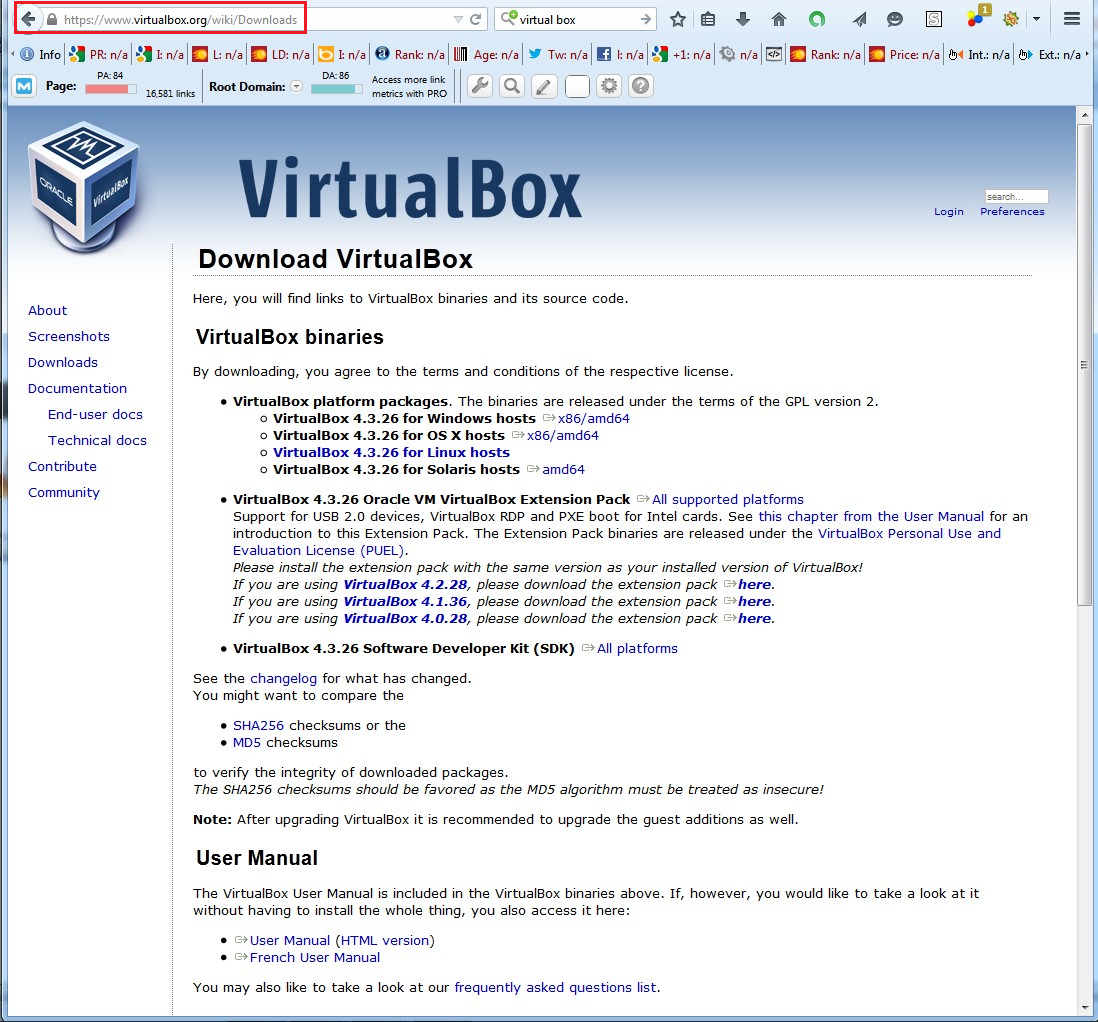
2. Ada beberapa platform virtualbox yang di sediakan yaitu untuk windows x86 / amd64 , OS X x86 / amd64, Solaris amd64 dan linux. Untuk saat ini kita klik untuk system os windows host, karena yang kita gunakan adalah OS windows.

3. Saat kita klik bagian windows, akan muncul kotak dialog, lalu kita klik Save File
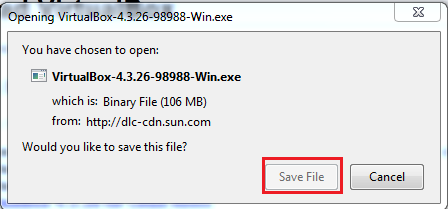
4. Lamanya waktu pendownloadan tergantung koneksi, bila kita lihat gambar di bawah ini, sekitar 54 menit untuk 106 MB

5. Sekitar 54 menit telah berlalu, dan file mentah virtualbox pun telah berhasil di download
