Showing posts with label lengkap. Show all posts
Showing posts with label lengkap. Show all posts
Saturday, February 25, 2017
Cara Install Windows 10 Lengkap
Cara Install Windows 10 Lengkap

Ada yang masih belum bisa nginstall komputer ? haduuh, ini website bukan situs berita kang, tiap hari masuk ke sini, tapi belum bisa bagaimana cara install komputer.!! ada yang kesindir, ? whehee, mangaap gan, cuma ngajakin belajar !! gratis lagi di jarinya :)
Install ulang komputer itu mudah, gk perlu takut.! untuk yang masih belum pernah sama sekali install komputer dan ingin belajar, ikuti tutorial di bawah ini. dulu ane juga belajar dari internet gini.
Karena kita akan menginstall Windows 10, kita siapkan bahan nya dulu di bawah ini ( bebas milih )
Step 1
Siapkan Installer Windows 10. Boleh dalam bentuk CD atau Bootable Flashdisk.
Step 2
Masukkan CD Installer atau Flashdisk Installer pada Komputer. Kemudian Hidupkan Komputer Anda.
Siapkan Installer Windows 10. Boleh dalam bentuk CD atau Bootable Flashdisk.
Step 2
Masukkan CD Installer atau Flashdisk Installer pada Komputer. Kemudian Hidupkan Komputer Anda.
Step 3
Masuklah pada Bootable anda. Anda dapat mengaturnya di BIOS. Untuk masuk BIOS berbeda beda setiap komputer (F2, Ctrl+Del, dll)
Masuklah pada Bootable anda. Anda dapat mengaturnya di BIOS. Untuk masuk BIOS berbeda beda setiap komputer (F2, Ctrl+Del, dll)
Step 4
Jika muncul tampilan seperti di bawah ini maka tekan sembarang keyboard. Itu berarti anda akan masuk ke Installer Windows nya.
Jika muncul tampilan seperti di bawah ini maka tekan sembarang keyboard. Itu berarti anda akan masuk ke Installer Windows nya.

Akan muncul tampilan seperti di bawah ini yang artinya anda telah masuk dalam installer windows 10. Tunggu beberapa saat!

Step 6
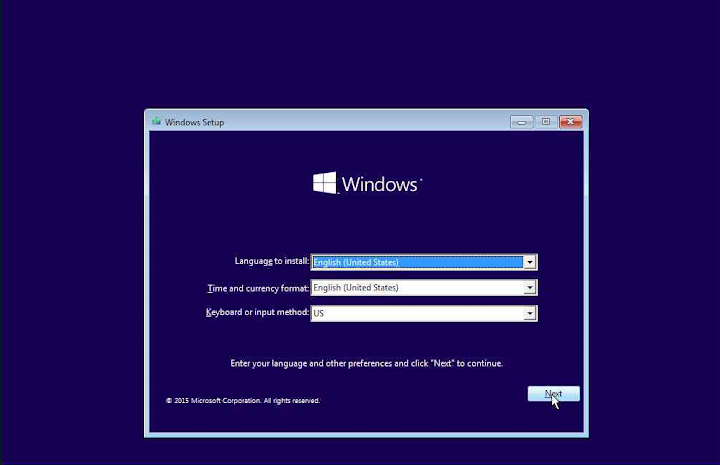
Pilih Bahasa, Format Waktu, Currency, dan Jenis Keyboard. Kemudian klik Next
Step 7
Klik Install Now

Step 8
Masukkan Product Key (Terdapat pada CD Installer anda) kemudian klik Next. Atau anda dapat melewatinya dengan klik Skip

Step 9
Pilih Versi Windows 10 untuk diinstall. Contoh saya pilih Windows 10 Pro. Kemudian klik Next

Step 10
Ceklis pada label I accept the license terms. Kemudian klik Next

Step 11
Pilih Custom: Install Windows only (advanced)

Step 12
Pilih partisi Hardisk tempat anda akan install Windows. Anda dapat memformatnya terlebih dahulu jika anda menghendaki menghapus data windows anda yang lama. Kemudian klik Next

Step 13
Tunggu hingga proses install selesai.

Step 14
Setelah Step 13 Selesai, maka Komputer harus direstart. Anda dapat menunggu beberapa saat dan komputer akan otomatis restart. Atau klik Restart Now jika anda tidak ingin menunggu.

Step 15
Tunggulah proses ini. Windows sedang mempersiapkan file untuk konfigurasi awal.

Step 16
Anda akan diminta kembali memasukkan Product Key. Namun anda dapat melewatinya dengan klik tulisan Do this leter

Step 17
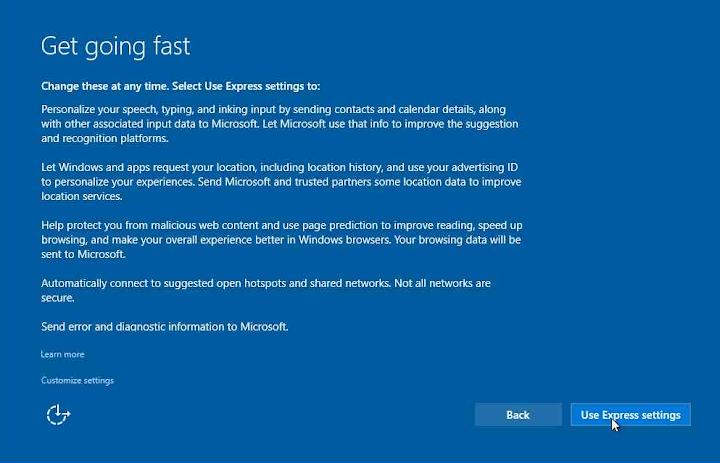
Klik Use Express Setings untuk konfigurasi default Windows.
Step 18
Buat Username anda dan password. Anda dapat juga mengosongi paswordnya. Kemudian klik Next

Step 19
Tunggulah beberapa saat karena windows sedang melakukan konfigurasi awal.

Step 20
Anda akan masuk ke Desktop Window 10 anda. Artinya Windows 10 telah selesai diinstall dan siap digunakan.


Tekan pada keyboard "Windows + Pause/Break". Anda dapat melakukan aktifasi windows secara online. Anda dapat menggunakan Windows selama masa Trial (30 Hari).

Available link for download

Friday, February 24, 2017
Cara Lengkap Root HP Samsung Galaxy Young Android
Cara Lengkap Root HP Samsung Galaxy Young Android

Pada posting kali ini saya mau jelasin tentang cara root Galaxy Young. Mungkin caranya sama persis dengan unrooting. Cuman beda file aja:
Tutorial Cara Root Samsung Galaxy Young :
- Pertama-tama, Anda download dulu
- Setelah selesai download, copy file tersebut ke sdcard, tapi sebelum itu, buatlah folder baru dulu (sdcard/NEW FOLDER)
Tulisan berwarna merah bisa diganti nama Terserah anda. - Setelah filenya dipindahkan ke sdcard/NEW FOLDER, Anda boleh copot pemasangan kabel data, lalu matikan Handphone.
- Setelah mati, nyalakan lagi handphone tapi harus menuju RECOVERY MODE dengan cara menekan dan menahan tombol HOME dan POWER secara bersamaan hingga muncul menu recovery mode.
- Untuk Cursor ke atas dan ke bawah, Anda tinggal menekan tombol VOLUME UP (Cursor Atas) dan VOLUME DOWN (cursor bawah).
- Setelah paham dengan yang di atas, cari menu update from sdcard/ lalu masuk ke menu tersebut.
- Nah, setelah itu Anda akan disuruh mencari file untuk updaternya. Arahkan kursor ke folder yang baru Anda buat tadi, buka, lalu pilih updaternya.
- Setelah itu REBOOT...............................
- Nah, setelah HP Anda aktif kembali, carilah aplikasi SUPERUSER. Jika aplikasi itu muncul, maka HP Anda SUKSES di-root.
Password : gotriogo.blogspot.com
Nah, itu tadi cara yang udah saya coba di Young temen saya, hehehe. berhasil kok. Simple kan? Semoga bermanfaat dan selamat mencoba.
PASSWORD DOWNLOAD : gotriogo.blogspot.com
Available link for download
Wednesday, February 22, 2017
Cara Lengkap Jadikan HP Android Sebagai Mic PC via WIFI
Cara Lengkap Jadikan HP Android Sebagai Mic PC via WIFI
Coba Semua bisa seperti Ibu yang satu ini, saya kira akan lahir banyak kader yang arif dan bijaksana, dari sudut pandang yang di lihat dari ibu satu ini menyikapi cara mendidik dari sudut pandang yang berbeda. Untuk lebih jelasnya mungkin bisa di baca kutipan yang saya ambil dari Pikiran-Rakyat.com ini. Dan semoga menjadi inspirasi dan memotivasi para pendidik yang ada di negeri ini.
 |
| Een Sukaesih |
Kasih sayang jadi kunci keberhasilan pendidikan. Hal itulah yang menjadi pegangan Een Sukaesih dalam mengabdikan hidupnya dalam dunia pendidikan. Meskipun penyakit Rheumatoid Arthritis, penyakit autoimun yang menyerang syaraf telah melumpuhkan tubuhnya selama 28 tahun. Een tetap memiliki tekad kuat dan pengabdian yang besar untuk membagi ilmunya kepada para anak didik.
Dengan terbaring di atas ranjang beroda, Een pun memberikan kuliah umum dihadapan civitas akademik Universitas Pendidikan Indonesia. Bertempat di Balai Pertemuan UPI, Jumat (7/6/2013), Een berbagi pengalaman hidupnya. Baginya penyakit yang dideritanya telah memberikan penderitan yang teramat berat. Bahkan dokter pun sempat memvonis tidak ada obat yang dapat menyembuhkan penyakitnya.
"Ketika itu hidup saya sudah terasa hancur dan mimpi sudah sirnah. Akan tetapi saya punya keyakinan penentu segalanya Yang Maha Kuasa," ujar Een.
Meskipun sakit, Een tetap mampu menyelesaikan kuliah di D3 IKIP Bandung jurusan Bimbingan Konseling. Akan tetapi kondisinya tak kunjung membaik, setelah mendapat SK mengajar Cirebon penyakitnya semakin parah hingga dia harus kembali ke rumah. Sejak itu Een tidak bisa berjalan. Penderitaan semakin bertambah semakin parah dengan infeksi usus yang menyerang tubuhnya.
"Betapa terpuruknya saya dalam kepedihan. Sebenarnya saya ingin bangkit tapi kondisi saya tdak memungkinkan. Kehadiran anak-anak yang ingin belajar membaca dan menulis dan tugas sekolah maka dari situ saya bangkit kembali. Dengan niat yang iklas saya mencoba berbagi ilmu kepada mereka. Ilmu saya tidak banyak, pengetahuan saya tidak luas tapi dengan tekad kuat mencerdaskan anak bangsa membuat saya bangkit dr keterpurukan," ujar Een seraya memejamkan mata.
Kepada peserta kuliah umum yang hadir, Een pun membagi kekuatan yang membuatnya kuat disaat terpuruk. Keimanan kepada Allah SWT menjadi yang utama dalam segala kesulitan. Berprasangka baik kepada yang Maha Kuasa sehingga apapun hal yang diberikan merupakan yang terbaik untuk kita. Selanjutnya kita harus selalu bersyukur dan bersabar serta bersikap optimistis, tidak mudah menyerah dan putus asa.
Bagi Een, pengalaman adalah guru yang paling berharga. Hidup adalah perjalanan yang harus ditempuh apapun keadannya dan setiap manusia akan menjalai hidup itu sesuai dengan takdirnya. "Saya memiliki pengalaman dalam hidup sepert ini yang memotivasi saya untuk menjadi guru yang berdedikasi," ujarnya.
Een menuturkan saat dirinya di kelas 6 SD, cita-cita menjadi guru muncul karena terinsipasi oleh gurunya. Semangat disiplin, mempunyai dedikasi tinggi dan penuh tanggung jawab ada dalam sosok sang guru. Bagi Een, saat ini sangat sulit menemukan sosok guru sepert itu. Dari sosok insiparatif itulah Een banyak belajar.
Dengan dedikasi Een dalam dunia pendidikan, UPI menganugrahkannya Anugerah Pengabdian Sepanjang Hayat. Een juga mendapatkan Penghargaan Special Award Ajang Penghargaan SCTV Liputan 6 dengan tiga kategori. Pertama untuk kategori Pendidikan, Pengabdian kepada Masyarakat dan Kategori Kemanusiaan.
Rektor UPI Prof. Sunaryo Kartadinata menilai pengabdian Een telah menginspirasi dunia pendidikan Indonesia. Nilai-nilai pendidikan, nilai pengabdian kepada bangsa negara menjadi yang utama untuk ditanamkan kepada penerus bangsa.
Available link for download
Monday, February 20, 2017
Cara Lengkap Upgrade OS Blackberry
Cara Lengkap Upgrade OS Blackberry
Upgrade OS Blackberry menjadi gampang-gampang susah. Gampang bagi yang yang mengerti dan tentu saja sudah bagi yang tidak bisa. Blackberry selalu melakukan meng-update operating system-nya. Untuk upgrade OS Blackberry ada beberapa hal yang perlu dipersiapkan.
Langkah-langkah untuk melakukan upgrade OS Blackberry :
- Siapkan ponsel Blackberry anda
- Koneksi internet untuk proses download softwarenya
- Komputer PC atau laptop dengan operating system Windows (untuk Mac OS gunakan Virtual Windows atau BootCamp)
- Kabel USB bawaan blackberry
- Install Desktop Manager (DM) di komputer anda (biasanya ada CD driver yang diberikan pada box Blackberry anda). Jika tidak ada, silahkan download BlackBerry Desktop Software.
- Insall OS yang akan digunakan untuk UpGrade (biasanya sistem akan melakukan
auto detect untuk versi OS anda). Jika download file OS tidak sesuai carrier, maka dari windowsexplorer lakukansearch (including system and hidden files) file dengan nama ‘vendor.xml’ setelah ketemu hapus aja file tersebut (kalo pake WindowsVista, bisa dicari di : C:Program FilesCommon FilesResearch In MotionAppLoader). Kalo filenya sesuai carrier, biarkan saja - Installation Wizard akan muncul,
- klik ‘Next’
- pilih negara anda, ‘Accept the terms of service’
- klik ‘Next’ lagi.
- Hubungkan Blackberry (BB) ke Komputer atau laptop via kabel data USB. Buka Desktop Manager (DM). Kalau ada permintaan upgrade os Blackberry dicancel dulu.
- Lakukan
BackUp dulu supaya kalau ada masalah data bisa dikembalikan. Caranya, Run the DM –> Select Backup/Restore –> Backup –> Select dimana anda akan menyimpan file backup anda.
Ingat lakukan dengan hati-hati ya … - Selesai backup, masuk ke application loader. Kalau ada permintaan masukkan password Blackberry, masukkan paswordnya (kalau tidak ada paswordnya, klik ok saja)
- Pilih add/remove application. Kalau normal akan muncul semua file program yang akan diinstall. Silahkan dipilih language dan program/aplikasi bawaan OS apa saja yg mau diinstall di Blackberry. Ikuti instruksi di Desktop Manager (DM) tersebut, dan tunggu sampe selesai prosesnya.
- Selesai Upgrade OS Blackberry, cabut kabel data, restart lagi Blackberry nya, tutup Desktop Manager, dan uninstall file OS dari PC/laptop (optional).

Anda bisa melakukan cara diatas untuk Upgrade OS blackberry semua jenis sistem operasinya. Yang terbaru adalah OS versi 7.0. Tapi perlu diperhatikan jenis BB yang anda punya karena tidak semua jenis BB bisa di Upgrade os blackbery nya ke versi yang lebih tinggi.
Kalau gagal upgrade atau ada fatal error, siap-siap wipe Blackberry dan re-install lagi OS nya. Ingat saya tidak bertanggung jawab atas berhasil atau tidaknya proses Upgrade OS Blackberry anda. Selamat mencoba dan semoga berhasil.
Available link for download
Tuesday, February 7, 2017
Cara Install Google Android Di Virtual Box Lengkap
Cara Install Google Android Di Virtual Box Lengkap
 Android, siapa yang tidak mengenal nama tersebut? Belakangan ini nama itu menjadi semakin populer terutama bagi para pengguna smart phone khususnya. Ya Andorid merupakan sebuah sistem operasi untuk perangkat mobile, semenjak kemunculanya beberapa tahun yang lalu sistem operasi ini telah mendominasi pasar.
Bagi anda yang tidak mempunyai cukup budget untuk membeli perangkat mobile bersistem operasi android ini, anda bisa mencoba menginstal sistem operasi tersebut ke dalam perangkat komputer atau laptop anda. Sistem operasi khusus untuk PC ini dinamakan android x86.
Android x86 bisa di pasang secara permanen ke dalam sistem komputer anda, atau secara virtual (simulasi). Di blog ini membahas cara menginstal Andorid ke dalam virtual box (simulasi). Langsung saja.
Hal yang di butuhkan untuk menginstal Android antara lain:
• Perangkat PC/Laptop yang memenuhi syarat.
• Perangkat lunak mesin virtual (virtual box dan lain sebagainya)
• File .ISO Android x86
Yang pertama kali di lakukan adalah menginstal mesin virtualnya ke dalam PC/Laptop anda terlebih dahulu.
Jika sudah buka Virtual boxnya, lalu buat mesin komputer virtualnya, dengan cara mengklik tombol NEW.

Lalu isikan nama sistem operasinya, pilih saja untuk name : Google Android(bebas), Type : Linux, Version : Other Linux. Lalu tekan tombol next jika sudah.

Selanjutnya mengisikan ukuran memory virtual, jika anda mempunyai memory lebih isikan saja 512 MB atau lebih sesuai kapasitas memory yang anda miliki, namun jika anda tidak mempunyai memori lebih atau terbatas isikan saja 256MB sesuai rekomendasi.

Lalu selanjutnya anda di minta untuk membuat virtual hardisk, pilih saja “create a virtual hard drive now”, lalu next.


Pada menu “Storage on physical hard drive”, pilih saja “Dynamically allocated” lalu next.

Langkah selanjutnya adalah mengisikan jumlah kapasitas hard drive yang akan digunakan, isikan saja cukup sebesar 2GB saja atau lebih besar lebih baik, dan anda bisa menetukan dimana file disimpan , dengan cara mengkik tombol folder seperti gambar di bawah.

Maka dengan begitu mesin virtual yang anda buat telah jadi, anda hanya tinggal mengkonfigurasinya agar sistem operasi yang nanti anda instal dapat berjalan.
Caranya dengan cara mengklik mesin virtualnya, lalu tekan tombol settings. Lebih jelas lihat ke gambar.

Lalu lakukan konfigurasi sebagai berikut:
1. Atur penggunaan video memory yang akan di gunakan untuk memproses gambar. Pilih menu display lalu pada tab video beri saja 64MB untuk video memory atau lebih besar lebih baik. Dan jangan lupa untuk memberikan tanda ceklist pada pilihan “ Enable 3D Acceleration”

2. Lalu selanjutnya pilih menu storage, kllik “Empty” lalu pada attributes pilih logo CD dan “Chose a virtual CD / DVD disk file..” , maka akan tampil window baru, lalu masukan file .ISO android x86 yang anda miliki.

3. Selanjutnya pada pilihan menu Audio pada “Audio Controller” pilih “SoundBlaster 16”, lanjutkan dengan mengklik OK untuk mengakhiri konfigurasi sistem.

Pada saat memulai maka anda akan mendapatkan beberapa menu pilihan, pilih saja “installation – install Android x86 to harddisk” untuk langsung memasangnya, atau “Run Android – x86 without installation” jika anda ingin mencobanya terlebih dahulu tanpa harus menginstalnya terlebih dahulu, lalu tekan enter.

Lalu pilih menu “Create / Modify Partitions” untuk membuat partisi baru. Tekan enter jika sudah. Lalu akan muncul sebuah layar hitam, disini kita akan menetukan besaran harddisk yang akan di gunakan oleh sistem, dengan cara memilih menu “NEW” lalu pilih “Primary” dan tentukan kapasitasnya. Contoh disini diberikan kapasitas sebesar 1000MB / sama dengan 1GB.


Jika sudah lanjutkan dengan menekan tombol enter, lalu pilih “Beginning”.

Lalu pilih “Bootable” pada partisi yang telah di buat.

Pilih “Write” untuk memulai proses selanjutnya. Maka akan muncul sebuah pesan bertuliskan “Are you sure you want …. Disk? (Yes or NO)” ketikan saja “YES” (tanpa tanda petik) dan tunggu hingga proses penulisan berlangsung.

Pilih “Quit” untuk mengakhir proses pembuatan partisi.
Pada saat itu anda akan melihat sebuah partisi baru terbentuk dengan nama “ sda1 Linux VBOX HARDDISK” , pilih saja itu lalu “OK”.

Langkah selanjutnya anda akan diminta untuk memberikan format Disk, pilih “ext 3” lalu “OK”.

Maka akan muncul sebuah konfirmasi lanjutkan dengan memilih “YES”.
Selanjutnya pilih “install GRUB loader” pilih “YES”.

Lalu pada tahap “Question” pilih saja “NO”. Lalu proses instalasi akan berlangsung tunggu hingga proses instalasi selesai.

Proses instalasi telah selesai, anda akan diminta untuk membuat “Fake SD card”, pilih “Create SD card” lalu isikan jumlah kapasitas SD card yang akan digunakan ke dalam sistem. Disini hanya mengisikan 500MB saja. Lalu tekan enter.

Proses pembuatan “Fake SD card” telah berhasil, lanjutkan dengan “reboot” (restart).

Proses selanjutnya mengganti BOOT yang digunakan, ke dalam harddisk yang telah diinstal Android x86 anda, dengan cara. Pilih Devices>CD/DVD Devices>Remove disk from virtual drive.
Lalu pilih Machine>Reset untuk menghidupkan ulang mesin.

Maka akan muncul menu GRUB, pilih saja Android –x86 tanpa tulisan debug mode.

Maka dengan begitu anda telah sukses memasang sistem operasi android x 86 ke dalam mesin virtual anda.

Untuk mencobanya anda bisa menggunakan mouse dengan cara memilih machine > Disable mouse intergration. Lalu anda hanya perlu melakukan double click pada sistem operasi tersebut untuk mencobanya.

Dan untuk keluar dari sistem operasi tersebut anda harus menahan tombol “ctrl” kanan pada bagian keyboard anda dan menekan tombol “click left” atau klik kiri pada mouse anda.


Bagi yang ingin merasakan sistem operasi Android dengan cara lain selain cara di atas & tanpa installasi OS terlebih dahulu dan lebih mudah. Anda bisa menggunakan program "Blue Stack".
Namun proses instalasinya membutuhkan koneksi internet dan juga spesifikasi komputer Anda harus memenuhi syarat agar, program bisa berjalan lancar. :D
Link Download Image: Disini
Lihat juga: cara download apk android lewat pc , Mengubah ukuran layar Android X86
Semoga Bermanfaat
Available link for download
Subscribe to:
Posts (Atom)