Showing posts with label bagian. Show all posts
Showing posts with label bagian. Show all posts
Tuesday, January 31, 2017
Cara Instalasi Android Kitkat 4 4 r2 2015 di PC Desktop atau Laptop Menggunakan VirtualBox – Bagian 3
Cara Instalasi Android Kitkat 4 4 r2 2015 di PC Desktop atau Laptop Menggunakan VirtualBox – Bagian 3
Konfigurasi VirtualBox Untuk Instalasi Sistem Operasi Android Kitkat 4.4 r2
Sebelumnya kita sudah membahas bagian pertama dan yang kedua. Jika belum membaca bagian pertama dan kedua, klik link berikut ini http://www.fokusinfo.net/2015/03/cara-instalasi-android-kitkat-44-r2.html untuk bagian 1 dan http://www.fokusinfo.net/2015/04/cara-instalasi-android-kitkat-44-r2.htmluntuk bagian 2.
Setelah kita mendownload File Iso Android dan VirtualBox Serta Meng-Instal Aplikasi Virtualbox. Langkah berikutnya adalah kita akan meng-instal Sistem Operasi Android Kitkat 4.4. r2 di VirtualBox. Sebelum menginstal Sistem Operasi Android Kitkat 4.4. r2 di virtualbox ada setingan yang harus dilakukan. Untuk memperjelas setingan tersebut mari kita lakukan langkah-langkah sebagai berikut :
1. Buka aplikasi virtual box melalui tombol Start ==> Program ==> Oracle VM VirtualBox, kemudian klik Oracle VM VirtualBox

2. Setelah di Klik Oracle VirtualBox maka muncullah tampilan seperti gambar dibawah ini dan terdiri dari beberapa menu yaitu File, Machine, Help dan Tombol New, Setting, Start, Discard. kita klik saja Tombol New untuk membuat mesin virtual :

3. Kemudian muncul kotak dialog seperti dibawah ini yang menerangkan tentang Pembuatan Mesin Virtual diantaranya Name, Tipe dan Version. Name menjelaskan tentang penamaan saja yang menerangkan bahwa nama virtual mesin ini adalah Android-x86-4.4 agar lebih mudah dikenali. Tipe menjelaskan tentang sistem operasi apa yang di install, untuk saat ini yang kita gunakan adalah sistem operasi berbasis linux. Version menjelaskan tentang Distro atau versi yang digunakan, dan yang digunakan sistem operasi berbasis linux untuk 32 Bit. perbedaan antara 32 Bit dengan 64 Bit adalah besarnya RAM yang di support. RAM 32 Bit hanya sanggup mensupport 4 GB RAM sedangkan 64 Bit Lebih dari 4 GB RAM. Setelah di isi Name, Type dan Version, Klik Next

4. Kemudian muncul kotak dialog, di sini kita harus mengalokasikan berapa besar RAM yang diberikan kepada Mesin virtual yang kita buat. VirtualBox merekomendasikan ukuran memory sebesar 256 MB, akan tetapi untuk memaksimalkan, saya memberi RAM sebesar 1024 MB RAM ( 1024 MB = 1 GB) dari 2048 MB RAM ( 2048 MB = 2 GB) yang ada secara keseluruhan. Pada gambar ukuran RAM mulai dari 4 MB RAM sampai 2048 MB RAM. Dari warna hijau sampai warna Pink, Warna Hijau Menandakan RAM yang digunakan adalah yang di sarankan dan tidak membebani system operasi sebenarnya (HOST), Sedangkan warna Pink muda sampai Pink Tua mengindikasikan bahwa Pink Muda adalah penggunaan RAM bisa menyebabkan PC bisa berkurang Kinerjanya sedangkan untuk Pink Tua bisa menyebabkan Hang atau sistem operasi tidak bekerja. Setelah mengalokasikan RAM sebesar 1024 MB, kita klik next :

5. Lalu muncul kotak dialog dibawah ini. dimana kita akan menambahkan harddisk virtual untuk menginstal sistem operasi nya. Jika kita sudah mempunyai harddisk virtual maka bisa menggunakan pilihan use an existing virtual hard drive file. karena kita belum mempunyai harddisk virtual maka pilih create a virtual hard drive now. kita klik Create.

6. Lalu Muncul kotak dialog yang menerangkan Tipe File Hard Disk Virtual. Saya menyarankan untuk memilih VDI dan VMDK. Untuk pilihan VDI adalah digunakan untuk pilihan Tipe Hard Disk Virtual yang disupport oleh VirtualBox. Sedangkan VMDK selain digunakan untuk Tipe Harddisk Virtual di VirtualBox, juga bisa digunakan untuk Software Virtual VMWARE. saat ini kita pilih VDI (VirtualBox Disk Image) dan klik Next.

7. Muncul Kotak dialog yang berkaitan dengan Tempat Penyimpanan pada Hard Disk Fisik. Di sini ada 2 pilihan yaitu Dyanamically Allocated dan Fixed Size di sertai ceklist tambahan Split into files of less than 2 GB. Jika kita memilih Dynamically berarti total jumlah kapasitas harddisk tergantung instalasi file atau pun data yang di simpan di hard disk virtual, sedangkan pilihan Fixed Size adalah Total jumlah kapasitas harddisk tidak tergantung instalasi file atau pun data yang di simpan di harddisk virtual.
Untuk mempermudah istilah Dynamically dan Fixed sized, saya akan memberikan contoh. Ada 2 buah Harddsik Virtual yang akan di install system operasi linux yang sama besar ukurannya, sebesar 8 GB. setelah di install Harddisk Virtual tersebut akan di pindahkan ke Komputer lain. untuk pilihan Dynamically jika hasil instalasi hanya sekitar 2 GB, maka Hard Disk Virtualnya Sebesar 2 GB. Tapi Jika Pilihannya adalah Fixed Size meskipun hasil instalasinya 2 GB, maka pada saat Hard Disk Virtualnya di Copy atau di pindahkan ke Komputer Lain, maka ukurannya tetap 8 GB. itulah perbedaan Dynamically dan Fixed. saat ini kita pilih Dynamically Allocated dan klik Next

8. Langkah selanjutnya adalah menentukan lokasi file Hard Disk Virtual dan berapa besar Ukurannya. sebelumnya kita harus men-cek dulu apakah partisi di C masih ada sisa / lebih kapasitas harddisk sebesar 10 GB, jika ya kita biarkan pada posisi defaultnya. jika sudah hampir penuh tempat penyimpanannya di partisi C maka kita bisa menggunakan partisi D atau pun partisi lainnya. saat ini kita anggap partisi di C masih ada sisa space untuk harddisk virtual sebesar 8 GB. Klik Create.

9. kemudian muncul kotak dialog seperti gambar yang terlihat di bawah ini disertai dengan Android-x86-.4.4
Read more »
3. Kemudian muncul kotak dialog seperti dibawah ini yang menerangkan tentang Pembuatan Mesin Virtual diantaranya Name, Tipe dan Version. Name menjelaskan tentang penamaan saja yang menerangkan bahwa nama virtual mesin ini adalah Android-x86-4.4 agar lebih mudah dikenali. Tipe menjelaskan tentang sistem operasi apa yang di install, untuk saat ini yang kita gunakan adalah sistem operasi berbasis linux. Version menjelaskan tentang Distro atau versi yang digunakan, dan yang digunakan sistem operasi berbasis linux untuk 32 Bit. perbedaan antara 32 Bit dengan 64 Bit adalah besarnya RAM yang di support. RAM 32 Bit hanya sanggup mensupport 4 GB RAM sedangkan 64 Bit Lebih dari 4 GB RAM. Setelah di isi Name, Type dan Version, Klik Next
4. Kemudian muncul kotak dialog, di sini kita harus mengalokasikan berapa besar RAM yang diberikan kepada Mesin virtual yang kita buat. VirtualBox merekomendasikan ukuran memory sebesar 256 MB, akan tetapi untuk memaksimalkan, saya memberi RAM sebesar 1024 MB RAM ( 1024 MB = 1 GB) dari 2048 MB RAM ( 2048 MB = 2 GB) yang ada secara keseluruhan. Pada gambar ukuran RAM mulai dari 4 MB RAM sampai 2048 MB RAM. Dari warna hijau sampai warna Pink, Warna Hijau Menandakan RAM yang digunakan adalah yang di sarankan dan tidak membebani system operasi sebenarnya (HOST), Sedangkan warna Pink muda sampai Pink Tua mengindikasikan bahwa Pink Muda adalah penggunaan RAM bisa menyebabkan PC bisa berkurang Kinerjanya sedangkan untuk Pink Tua bisa menyebabkan Hang atau sistem operasi tidak bekerja. Setelah mengalokasikan RAM sebesar 1024 MB, kita klik next :
5. Lalu muncul kotak dialog dibawah ini. dimana kita akan menambahkan harddisk virtual untuk menginstal sistem operasi nya. Jika kita sudah mempunyai harddisk virtual maka bisa menggunakan pilihan use an existing virtual hard drive file. karena kita belum mempunyai harddisk virtual maka pilih create a virtual hard drive now. kita klik Create.
6. Lalu Muncul kotak dialog yang menerangkan Tipe File Hard Disk Virtual. Saya menyarankan untuk memilih VDI dan VMDK. Untuk pilihan VDI adalah digunakan untuk pilihan Tipe Hard Disk Virtual yang disupport oleh VirtualBox. Sedangkan VMDK selain digunakan untuk Tipe Harddisk Virtual di VirtualBox, juga bisa digunakan untuk Software Virtual VMWARE. saat ini kita pilih VDI (VirtualBox Disk Image) dan klik Next.
7. Muncul Kotak dialog yang berkaitan dengan Tempat Penyimpanan pada Hard Disk Fisik. Di sini ada 2 pilihan yaitu Dyanamically Allocated dan Fixed Size di sertai ceklist tambahan Split into files of less than 2 GB. Jika kita memilih Dynamically berarti total jumlah kapasitas harddisk tergantung instalasi file atau pun data yang di simpan di hard disk virtual, sedangkan pilihan Fixed Size adalah Total jumlah kapasitas harddisk tidak tergantung instalasi file atau pun data yang di simpan di harddisk virtual.
Untuk mempermudah istilah Dynamically dan Fixed sized, saya akan memberikan contoh. Ada 2 buah Harddsik Virtual yang akan di install system operasi linux yang sama besar ukurannya, sebesar 8 GB. setelah di install Harddisk Virtual tersebut akan di pindahkan ke Komputer lain. untuk pilihan Dynamically jika hasil instalasi hanya sekitar 2 GB, maka Hard Disk Virtualnya Sebesar 2 GB. Tapi Jika Pilihannya adalah Fixed Size meskipun hasil instalasinya 2 GB, maka pada saat Hard Disk Virtualnya di Copy atau di pindahkan ke Komputer Lain, maka ukurannya tetap 8 GB. itulah perbedaan Dynamically dan Fixed. saat ini kita pilih Dynamically Allocated dan klik Next
8. Langkah selanjutnya adalah menentukan lokasi file Hard Disk Virtual dan berapa besar Ukurannya. sebelumnya kita harus men-cek dulu apakah partisi di C masih ada sisa / lebih kapasitas harddisk sebesar 10 GB, jika ya kita biarkan pada posisi defaultnya. jika sudah hampir penuh tempat penyimpanannya di partisi C maka kita bisa menggunakan partisi D atau pun partisi lainnya. saat ini kita anggap partisi di C masih ada sisa space untuk harddisk virtual sebesar 8 GB. Klik Create.
9. kemudian muncul kotak dialog seperti gambar yang terlihat di bawah ini disertai dengan Android-x86-.4.4
Available link for download

Saturday, January 21, 2017
Cara Instalasi Android Kitkat 4 4 r2 2015 di PC Desktop atau Laptop Menggunakan VirtualBox – Bagian 2
Cara Instalasi Android Kitkat 4 4 r2 2015 di PC Desktop atau Laptop Menggunakan VirtualBox – Bagian 2
Download & Instalasi Aplikasi VirtualBox
Sebelumnya kita sudah membahas bagian pertama yaitu download file iso android dengan alamat download android yaitu www.android-x86.org, setelah selesai download, atau jika belum membaca klik link berikut ini http://www.fokusinfo.net/2015/03/cara-instalasi-android-kitkat-44-r2.html.
Langkah selanjutnya adalah kita membutuhkan suatu software untuk mengemulasi atau menjalankan file iso, agar file iso tersebut bisa di jalankan dan bisa meng-instal sistem operasi.
Klo kita ibaratkan ada sistem operasi yang kita instal di PC, ada sistem operasi yang kita instal melalui software virtual box ataupun software yang lainnya seperti vmware atau microsoft virtual PC. untuk saat ini yang kita gunakan adalah VirtualBox. Istilah yang harus di pahami adalah system operasi yang terpasang di PC di sebut Host sedangkan sistem operasi yang di instal menggunakan virtual box di namakan Guest.
Maka dari itu kita harus download dan meng-instal-nya. Tanpa panjang kali lebar, kita langsung saja eksekusi.
Maka dari itu kita harus download dan meng-instal-nya. Tanpa panjang kali lebar, kita langsung saja eksekusi.
1. Kita ketikan alamat berikut : https://www.virtualbox.org/wiki/downloads , maka akan muncul halaman web yang berisi informasi tentang virtual box berdasarkan sistem operasi yang digunakan.
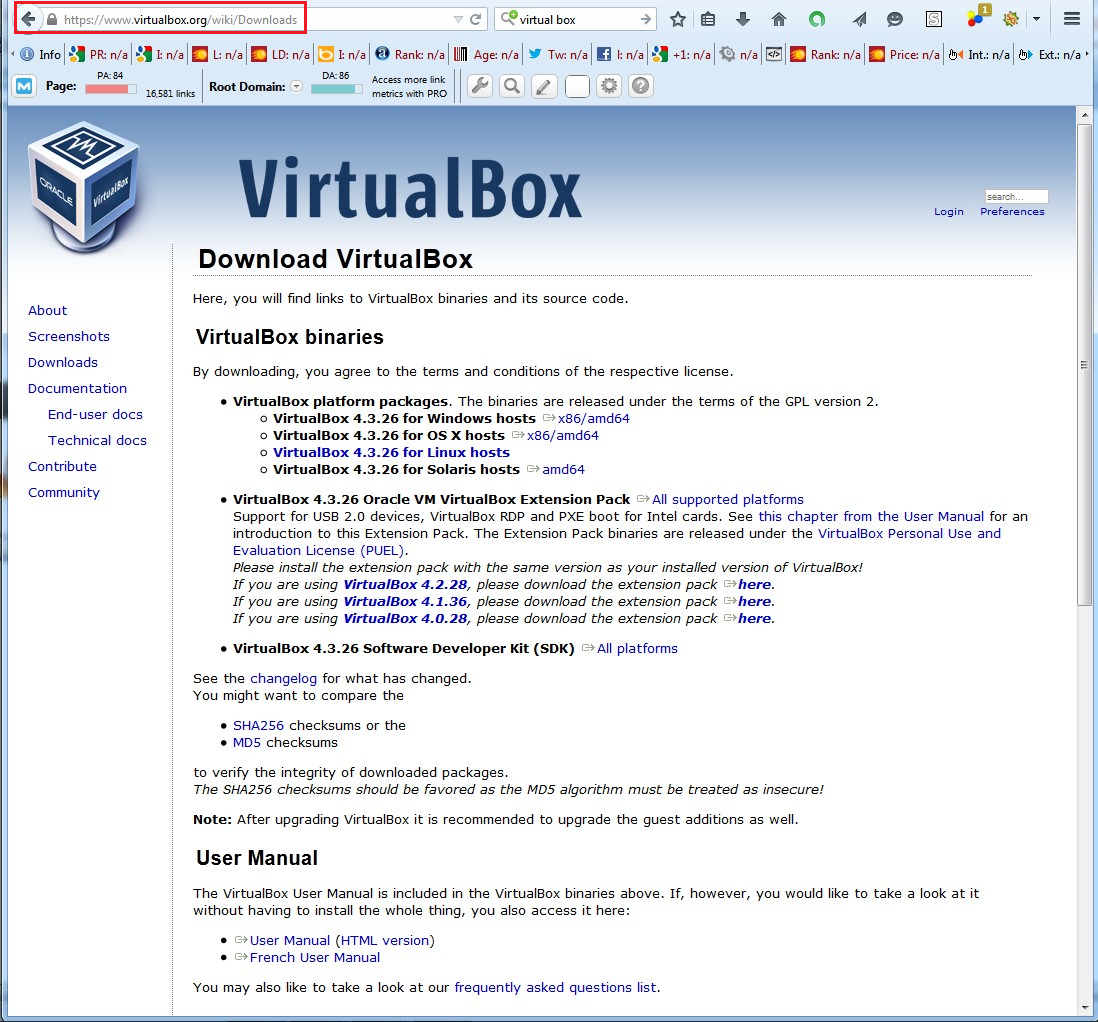
2. Ada beberapa platform virtualbox yang di sediakan yaitu untuk windows x86 / amd64 , OS X x86 / amd64, Solaris amd64 dan linux. Untuk saat ini kita klik untuk system os windows host, karena yang kita gunakan adalah OS windows.

3. Saat kita klik bagian windows, akan muncul kotak dialog, lalu kita klik Save File
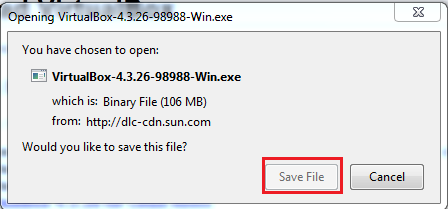
4. Lamanya waktu pendownloadan tergantung koneksi, bila kita lihat gambar di bawah ini, sekitar 54 menit untuk 106 MB

5. Sekitar 54 menit telah berlalu, dan file mentah virtualbox pun telah berhasil di download
