Showing posts with label ke. Show all posts
Showing posts with label ke. Show all posts
Sunday, February 19, 2017
Cara Memasukkan Video Youtube ke Posting Blog
Cara Memasukkan Video Youtube ke Posting Blog

Menambahkan video pada postingan blog mempunyai daya tarik kepada pengunjung blog, selain gambar. Apalagi saat kita sedang memposting tentang Tutorial, Sinopsis sebuah Film, Musik ataupun lainnya. Untuk memasukkan video kalian hanya perlu mencari video dari youtube kemudian copy kode script lalu pastekan ke postingan blog. Langsung saja saya akan menjelaskan cara tersebut, ikuti langkah-langkah berikut ini :
Pertama silahkan buat postingan blog, sebagai contoh saya akan memposting sebuah film dan saya akan memasukkan video tersebut dibawah tulisan Trailer.
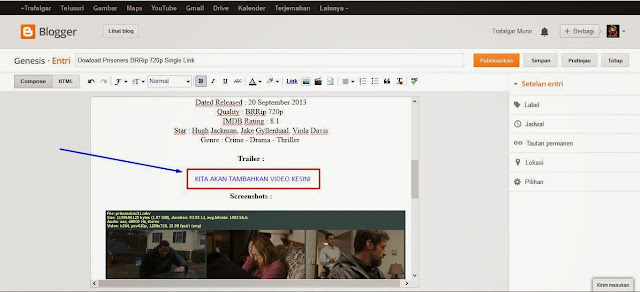
Kemudian masuk ke HTML lalu cari tulisan kode script trailer yang saya akan pastekan kode script video dari youtube

Selanjutnya cari video dari Youtube yang akan kalian tambahkan, lalu dibawah video tersebut pilih Bagi kemudian Sematkan dan copy kode script video tersebut.
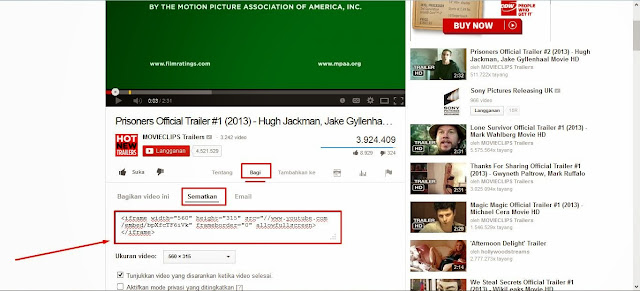
Pastekan kode script kedalam postingan melalui HTML bukan Compose dan letakkan kode tersebut ke bagian postingan yang anda inginkan. Sebagai contoh tadi saya akan menambahkan video di bawah tulisan Trailer jadi saya pastekan kode script video ke bawah kode Trailer (untuk mambuat video rata tengah silahkan tambahkan <center> pada awal kode script video dan </center> pada akhir kode script video youtube tersebut)

Lihat Compose maka hailnya akan seperti ini
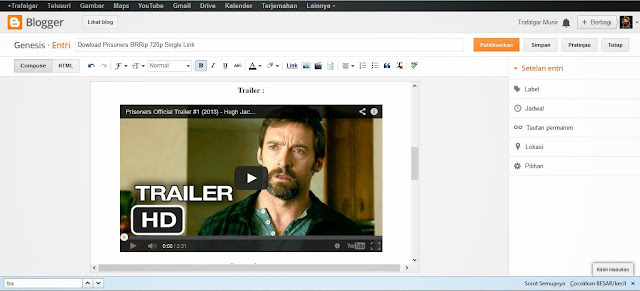
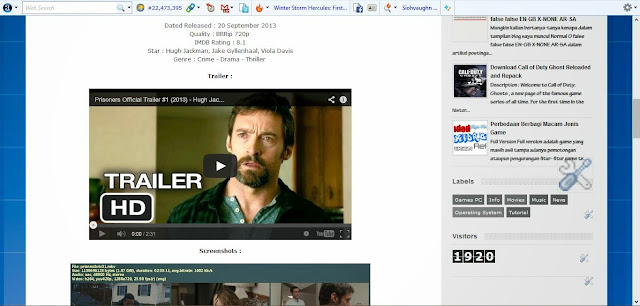
Kalau sudah silahkan klik Publikasikan dan lihat hasilnya di halaman Blog kalian. Dibawah ini adalah hasil postingan saya yang disertai video :
Sekian semoga bermanfaat, terima kasih :)
Available link for download

Saturday, February 18, 2017
Cara Memasukkan Lagu ke Radio GTA San Andreas
Cara Memasukkan Lagu ke Radio GTA San Andreas

Nih, saya akn membagikan tutor bagaimana cara menambahkan Lagu ke dalam radio di GTA San Andreas. langsung disimak langkah-langkahnya gan...
1. Cari lagu yang berformat .mp3 atau .wma.

3. Setalah itu buka GTA San Andreas agan lalu ke Audio Setup > User Track Option > lalu klik Scan User Track, dan tunggu hingga selesai.
4. Naik ke kendraan lalu teakn R atau gunakan Scroll Mouse untuk mengganti radio hingga mengarah ke USER TRACK PLAYER.
5. Enjoy.
Available link for download
Wednesday, February 15, 2017
Cara Login ke cPanel Hosting
Cara Login ke cPanel Hosting

Simak dengan baik e-mail aktivasi hosting yang telah Anda terima. Didalamnya akan terdapat informasi sebagai berikut :
———————————————–
Domain : NamaDomainAnda *nama domain Anda
IP Address : IPAddress *IP Address yang server yang digunakan
Username : UsernameCPANEL *username cPanel
Password : password *password cPanel
———————————————–
Domain : NamaDomainAnda *nama domain Anda
IP Address : IPAddress *IP Address yang server yang digunakan
Username : UsernameCPANEL *username cPanel
Password : password *password cPanel
Cara Login ke cPanel
- Pada browser, silahkan ketikkan : http://[NamaDomainAnda]/cpanel. Jika Anda tidak berhasil mengakses dengan alamat tersebut, silahkan coba dengan alamat : http://cpanel.[NamaDomainAnda]
*gantikan [NamaDomainAnda] dengan nama domain milik Anda. Jika nama domain Anda adalah jayaabadi.com, maka alamat cPanel Anda adalah http://alfusoftmedia.com/cpanel atauhttp://cpanel.alfusoftmedia.com - Masukkan username dan password yang terdapat pada e-mail Aktivasi
Cara Login ke cPanel jika Nameserver Domain belum Mengarah
Apabila order hosting Anda adalah menggunakan domain transfer atau order hosting saja, maka agar cPanel dapat diakses dari nama domain Anda (http://namadomain/cpanel), Anda harus mengarahkan Nameserver domain sesuai Nameserver yang kami sebutkan pada e-mail aktivasi. Namun tentunya butuh waktu lebih dari 6 jam agar domain benar – benar mengarah ke server kami. Sementara itu, apabila Anda ingin login ke cPanel, Anda dapat login menggunakan alamat :
http://IPAddress/cpanel atau http://IPAddress:2082
lebih lanjut baca disini
Cara Login ke cPanel Hosting
lebih lanjut baca disini
Cara Login ke cPanel Hosting
Available link for download
Monday, February 13, 2017
Cara Flash Xperia Miro ST23i Ke Stock Firmware
Cara Flash Xperia Miro ST23i Ke Stock Firmware

Cara Flash Xperia Miro ST23i Ke Stock Firmware - Bagi yang memiliki masalah Xperia mati total (bootloop). Disinilah cara memperbaiki masalah bootloop tersebut, cara ini pun bisa dilakukan pada android selain xperia miro, hanya perlu download frimware Xperia yang ingin di Flash tersebut.
Bahan :
-Flashtool : Download DISINI
-Firmware : Download DISINI atau DISINI
Langkah-Langkah Flashing :
1.Ekstrak Flashtool dan Install
2.Install Drivernya di : C:/Flashtool/Drivers/Flashtool-Driver.exe
4.Extract dan copy Firmware yang berformat ftf. ke : C:/Flashtool/Frimware
5.Buka aplikasi Flashtool yang telah di Install
6.Klik Logo Petir (Flash)
7.Pilih "Flash Mode"
8.Pilih Firmware yang sudah di copy tadi, lalu klik "ok"
9.Ketika muncul gambar kabel usb, matikan Xperia dan Sambungkan Xperia ke PC sambil menekan tombol volume down (-), jika berhasil akan keluar tulisan INFO-Start Flashing
10.Tunggu sampai Finish
11.Selsai
SEKIAN dan Terimakasih
~Selamat Xperia Miro Berhasil Flashing~
Klik Tombol g+ jika bermanfaat :) dan comment jika tidak mengerti.
Available link for download
Sunday, February 5, 2017
Cara Download APK dari Google Play ke PC
Cara Download APK dari Google Play ke PC
Sudah lama saya tidak posting tentang tutorial Android, mungpung lagi santai kali ini saya akan coba menjawab satu pertanyaan yang sering dipertanyakan oleh pengunjung Android kepada saya yaitu cara download APK dari Google Play ke PC. Sebelumnya biar tidak kebingungan saya akan coba jelaskan kronologi dari postingan ini, bagi pemilik gadget Android tentunya sudah menjadi kebiasaan untuk mencari-cari download aplikasi Android, download game Android dan download tema Android baik yang gratisan maupun yang berbayar (berbayar tapi gratis) sumbernya bisa saja download secara legal ditoko aplikasi Android yaitu Google Play Store ataupun sumber lain misalnya blog Android Gratis.
Ketika anda mengunjungi Google Play Store anda akan menemukan ribuan aplikasi, game dan tema Android baik yang gratis atau berbayar tadi, nah ketika anda browsing dengan ponsel Android saja anda tidak akan kebingungan ketika mengingkan ketiga jenis aplikasi tersebut, namun bagaimana caranya bila anda menginginkan aplikasi gratis di Google Play Store ketika browsingnya menggunakan PC atau komputer? langkah apa yang harus anda lakukan untuk mendapatkan APK dari Android Market ke PC tersebut? bukti banyaknya pengguna Android yang ingin tahu tentang teknik ini bisa dilihat dari kata kunci yang bertebaran di Google seperti, cara download apk dari pc, cara download apk dari Android Market, cara download apk ke pc atau kombinasi aplikasi lainnya seperti cara download aplikasi android lewat pc, cara download aplikasi android dari/ke pc, cara download aplikasi android market lewat pc, sedangkan untuk game Android seperti cara download game android lewat pc, cara download game android di/melalui pc dan masih banyak yang lainnya [wah jadi nembak keyword nih].
Berikut adalah cara download APK dari Google Play ke PC yang selalu saya gunakan, sehingga hasil APK yang saya download tadi bisa saya posting di blog Android Gratis ini, cara download apk dari Google Play Store ke PC ini mungkin sedikit berbeda dengan tutorial yang ada selama ini, namun yang jelas berhasil dan bisa digunakan, penasaran! silahkan ikuti langkah-langkahnya dibawah ini :
Persyaratan wajib :
- PC/komputer atau laptop yang terkoneksi ke internet.
- Tool Real APK Leecher, silahkan unduh disini (bila minta password saya yakin anda yang sering mampir keblog Android Gratis akan tahu password tersebut).
- Java Runtime Enviroment 1.5.0 bagi yang belum memiliki silahkan sedot disini.
Tutorial Cara Download APK dari Google Play ke PC :
- Setelah anda berhasil mendownload Tool Real APK Leecher diatas, silahkan anda ekstrak dan buka didalamnya anda akan menemukan satu file .exe bernama Real APK Leecher, silahkan anda jalankan file tersebut (pastikan anda sudah mendownload Java Runtime Enviroment/JRE 1.5.0 bila belum secara otomatis akan download JRE 1.5.0 terlebih dahulu).
- Untuk pertama kalinya Real APK Leecher akan menampilkan option ada tiga baris yang harus anda isi, yaitu email, password dan device ID, khusus untuk email dan password gunakan email gratis bawaan Google atau bagi yang terbiasa download melalui ponsel Android silahkan gunakan email yang sama dan jangan lupa untuk mengisi device ID. Cara paling mudah untuk mengetahui device ID ponsel Android anda cukup menekan kombinasi *#*#8255#*#* (membuka Gtalk Service Monitor). Lebih mudahnya silahkan intip dua gambar dibawah ini :


- Apabila option tadi sudah anda isi dengan benar, maka selanjutnya akan terbuka interface Real APK Leecher, langkah selanjutnya silahkan anda cari aplikasi/game/tema Android yang anda inginkan dikolom "search Android market by" anda bisa memilih vendor name, package name atau custom, setelah anda meng-enter-kan maka dengan sendirinya aplikasi tersebut akan menampilkan aplikasi yang anda ketik tadi, tunggu beberapa saat sehingga nantinya akan muncul deretan aplikasi yang anda cari tadi. Cara downloadnya klik satu aplikasi yang ingin anda download (klik barisnya sehingga berwarna biru) klik kanan (ada tiga pilihan download this app, download app icon dan view on google play).

Demikianlah tutorial cara mudah download APK dari Google Play ke PC yang sering saya gunakan, namun perlu diingat Real APK Leecher hanya akan aktif perintah download this app pada aplikasi yang benar-benar free saja yang berbayar tetap tidak bisa, jadi bagaimana cara download APK berbayar dari Google Play ke PC? kunjungi saja Android Gratis dan silahkan download melalui blog ini.
Available link for download
Sunday, January 22, 2017
Cara Memasukan Windows 7 ke Flashdisk dengan WinToFlash
Cara Memasukan Windows 7 ke Flashdisk dengan WinToFlash

DVD os windows 7 sobat gampang rusak atau takut rusak ? ngga usah takut sob, karena isi kaset tsb bisa di pindah kan ke flashdisk alias bisa inul (instal ulang) lewat flashdisk sob.
Dan karena itu saya disini untuk membantu sobat yang belum tau caranya mindahin data" yang ada
didalam kaset tsb ke flashdisk, tapi ngga sembarang mindahin sob. sobat juga harus mengaktifkan bootable agar bisa di baca oleh BIOS^_^). Dan agar bisa mengaktifkan bootalbe tsb, sekarang tersedia aplikasi pemindah OS ke flashdisk sob namanya WinToFlash. Jadi ngga usah repot" make cara manual sebelumnya.
Oke yang belum punya software WinToFlash bisa download disini langsung dari situs resminya : http://wintoflash.com/download/en/
Bahan-bahan yang harus disediakan :
- Software WinToFlash
- Flashdisk 4GB atau lebih (*kalau bisa lebih karena windows 7 size nya 4,7GB)
- DVD/ISO Windows 7
- Kopi/Teh
- Ciki :v
- Kesabaran
Oia sob WinToFlash hanya dapat digunakan untuk versi windows 7 ke bawah tidak bisa di gunakan untuk win8. Untuk windows 8 menggunakan Windows 8 USB Maker
Oke sob berikut cara memasukan Windows 7 nya :
- Setelah di download kemudian di extrack dan buka aplikasinya

- klick tombol ceklis

- next

- Masukan windows 7 dan pilih alamat flashdisk yang mau di buat bootable
- Setelah itu proses memasukan datanya akan berjalan, tunggu hingga 5-15 menit
- Setelah itu proses memasukan datanya akan berjalan, tunggu hingga 5-15 menit
oia buat yang belum punya windows 7 nya bisa download sini Click Here
Semoga Bermanfaat^_^)
sumber link
Available link for download
Saturday, January 14, 2017
Cara Memasang Tombol Kembali Ke Atas Dan Ke Bawah Di Blog
Cara Memasang Tombol Kembali Ke Atas Dan Ke Bawah Di Blog

Tips dan trick ini sudah saya peragakan disalah satu blog saya. singkat cerita mari kita simak saja Cara Memasang Tombol Kembali Ke Atas Dan Kembali Turun Pada Blog berikut ini.
Cara Memasang Tombol Back to Top
Memasang tombol kembali ke atas atau memasang tombol back to top ini mungkin bagi blog saya ini sangat diperlukan, karena untuk menyikapi blog yang terlalu memanjang kebawah, mungkin masalah ini tidak akan ditemui jika kita memasang template yang sudah menyertakan widget ini, tetapi jika belum ada kita bisa memasangnya sendiri, karena jika tidak ada tombol back to top akan membosankan pembaca blog kita, apalagi jika menggunakan mouse yang kebetulan keadaannya sudah letoy (hehe…) atau lebih parahnya lagi sudah tidak ada scroll nya lagi, itu akan membuat mereka capek untuk mengakses blog kita, maka alternatifnya adalah membuat tombol back to top atau tombol kembali ke atas.Ada dua cara pembuatan tombol back to top ini, berikut penjelasannya:
(Sebelum memasuki penjelasan, download terlebih dahulu template anda, sebagai asuransi tamplate anda...hehe...)
Cara Pertama:
Untuk cara pertama ini sangat simple, karena tampilannya sederhana, anda hanya perlu menambahkan kode berikut sebelum kode </body>
<!-- Bact to top By Ozan Hacker -->
<a href=# style=display:scroll;position:fixed;bottom:5px;right:5px; title=Back to Top><img src=https://blogger.googleusercontent.com/img/b/R29vZ2xl/AVvXsEhCwomX1MavmRV77DjlcGRmsHz7_zvMgdbOs6ckLdUnfD-lCKTHIriyb0_D70PjnBwT1sI8bAcWvKDlBm-HEkaIWA_4copD0o7pMaLxEjwYxqNHGLEbucpMv7c31J3wTpOrWA7e2ydkjC7b/s1600/Untitled-2.png/></a>
Untuk penjelasannya, anda login dulu ke blogger anda lalu Ikuti tahap-tahap berikut ini:
1. Pilih Rancangan
2. EDIT HTML ( Centang Expand Template Widget )
3. Cari Kode </body> ( Untuk lebih cepat mencari gunakan Ctrl+F )
4. Simpan kode berikut sebelum atau di atas kode </body>
<!-- Bact to top By Ozan Hacker -->
<a href=# style=display:scroll;position:fixed;bottom:5px;right:5px; title=Back to Top><img src=https://blogger.googleusercontent.com/img/b/R29vZ2xl/AVvXsEhCwomX1MavmRV77DjlcGRmsHz7_zvMgdbOs6ckLdUnfD-lCKTHIriyb0_D70PjnBwT1sI8bAcWvKDlBm-HEkaIWA_4copD0o7pMaLxEjwYxqNHGLEbucpMv7c31J3wTpOrWA7e2ydkjC7b/s1600/Untitled-2.png/></a>
5. Lalu simpan tamplate, SELESAI dan lihat hasilnya…
Keterangan:
- Kode warna kuning adalah posisi tombol berada
- Kode warna merah adalah URL gambar tombol (silahkan anda ganti dengan URL gambar anda bila ingin menyesuaikan gambarnya dengan selera anda)
Cara Kedua:
Tombol back to top pada cara pertama hanya tombol back to top biasa, jika anda ingin yang lebih komplit, anda bisa memekai cara kedua ini:
Tahap-tahapnya sama dengan yang diatas, cuma sekarang anda harus menambahkan kode CSS sebelum kode ]]></b:skin>, berikut penjelasannya:
1. Cari kode ]]></b:skin> lalu sisipkan CSS berikut sebelum atau diatasnya.
#Enjoy{display:scroll;position:fixed;bottom:1px;right:1px;z-index:99}
#Enjoy a{filter:alpha(opacity=65);-moz-opacity:0.65;opacity:0.65;border:0}
#Enjoy img{border:0}
#Enjoy a:hover{filter:alpha(opacity=100);-moz-opacity:1;opacity:1}
#Enjoy a{filter:alpha(opacity=65);-moz-opacity:0.65;opacity:0.65;border:0}
#Enjoy img{border:0}
#Enjoy a:hover{filter:alpha(opacity=100);-moz-opacity:1;opacity:1}
2. Kemudian sisipkan kode berikut ini setelah atau dibawah kode <body>
<div id=Enjoy>
<a href=# onClick=window.location.reload() title=Reload page>
<img src=http://i580.photobucket.com/albums/ss248/z33s/refresh.png/></a>
<a expr_href=data:blog.homepageUrl><img src=http://i580.photobucket.com/albums/ss248/z33s/house.png/></a>
<a href=# title=Ke Atas Halaman><img src=http://i580.photobucket.com/albums/ss248/z33s/topopg.png/></a>
<a href=#footbar title=Ke bawah halaman>
<img src=http://i580.photobucket.com/albums/ss248/z33s/down.png/></a>
</div>
<a href=# onClick=window.location.reload() title=Reload page>
<img src=http://i580.photobucket.com/albums/ss248/z33s/refresh.png/></a>
<a expr_href=data:blog.homepageUrl><img src=http://i580.photobucket.com/albums/ss248/z33s/house.png/></a>
<a href=# title=Ke Atas Halaman><img src=http://i580.photobucket.com/albums/ss248/z33s/topopg.png/></a>
<a href=#footbar title=Ke bawah halaman>
<img src=http://i580.photobucket.com/albums/ss248/z33s/down.png/></a>
</div>
3. Lalu simpan tamplate anda, dan lihat hasilnya…
Keterangan:
=> Warna merah adalah gambar untuk tombol-tombolnya
=> Warna kuning adalah posisi tombol
apabila tombol down / ke bawah tidak berfungsi silakan ganti kode yang berwana hijau seperti ketyerangan di bawah:
=> Untuk kode #footbar anda ganti dengan #footer atau #copyright sesuaikan dengan HTML template anda.
Sedikit tambahan lagi untu menentukan tempat tombol berada di sebelah kanan atau kiri blog silakan ganti kode yang berwarna orange left (untuk sebelah kiri) right (untuk sebelah kanan blog anda).
Jangan lupa komentarnya… Untuk artikel ini jika ada yang mau menambahkan cara yang lainnya aku tunggu…
Available link for download
Wednesday, January 11, 2017
Cara Memasang Senjata PB Ke Counter Strike 1 6
Cara Memasang Senjata PB Ke Counter Strike 1 6

Hai, Sobat Bagi Kalian Yg Suka Main Pb Tapi Harus Pergi ke Warneet !!!!!
Sekarang ada solusi yg baru, yaitu CSPB Dg singkatan Counter Strike (1.6) Point Blank.
Blog Ini Hanya Menyiapkan Senjata PB Saja.
Contohnya : Ak47, p90, sg550s, kriss sv gold, kriss sv, gold aug dan lain lain.
Bagi kalian yg belum punya cs 1.6 silahkan download file nya di Sini
Jika sudah mendownload ikuti langkah berikut :
1.buka hasil downloadnya
2.install gamenya
Setelah itu kamu bisa mendownload skin senjata pb untuk cs 1.6
ini cara merubahnya:
1. Download Skin Pointblank Di Sini
2.memilih senjata yg ada di blog di atas
3. lalu download,
4. jika sudah selesai buka folder
5. copy ke { Local Disk (C:)/proglam files/Counter Strike 1.6/cstrike/models }
Sekarang ada solusi yg baru, yaitu CSPB Dg singkatan Counter Strike (1.6) Point Blank.
Blog Ini Hanya Menyiapkan Senjata PB Saja.
Contohnya : Ak47, p90, sg550s, kriss sv gold, kriss sv, gold aug dan lain lain.
Bagi kalian yg belum punya cs 1.6 silahkan download file nya di Sini
Jika sudah mendownload ikuti langkah berikut :
1.buka hasil downloadnya
2.install gamenya
Setelah itu kamu bisa mendownload skin senjata pb untuk cs 1.6
ini cara merubahnya:
1. Download Skin Pointblank Di Sini
2.memilih senjata yg ada di blog di atas
3. lalu download,
4. jika sudah selesai buka folder
5. copy ke { Local Disk (C:)/proglam files/Counter Strike 1.6/cstrike/models }
NB : Berkomentarlah yang BAIK Dan Jika Ingin Meng-Copy Paste Harap Sertakan Sumber.
Available link for download
Tuesday, January 10, 2017
cara memasang script ke mod gta
cara memasang script ke mod gta

Hai, sekarang saya akan memberikan Tutorial untuk memasukan MOD pada Grand Theft Auto San Andreas, kalian sebelumnya pernah melihatkan MOBIL yang ada di GTA San Andreas menjadi keren keren. Kalian bingung bagaiman cara menginstallnya ? ya sudah dapat dipastikan memang begitu. Sebelumnya saya mohon maaf, karena saya membuat Tulisan ini dengan cara membayangkan saja, karena saya sudah 1 Tahun gak mengedit lagi Grand Theft Auto San Andreas.
Oke langsung saja
Menginstall Mod dapat menghasilkan Seperti :
- Memasukkan Mobil Mobil yang agan mau ke GTA San Andreas
- Merubah Karakter di GTA San Andreas
- Mengganti model baju
- Mengganti Senjata senjata.
Begini caranya. Disini saya menggunakan IMG TOOL 2.0 dari GTA PLACE
1. Download dulu IMG Tool nya, agan bisa download di SINI tinggal klik gambar Download berwarna biru
2. Download File yg ingin di masukkan ke Game, misalkan Mobil, bisa agan cari di SINI Banyak pilihan mobil di sana
3. Kalau sudah di download filenya, buka IMG Tool yang anda download tadi.
4. Setelah di buka, lihat, ada tulisan FILE di atas dekat icon, Klik FILE => OPEN => (Cari dimana folder GTA San andreas anda berada), setelah itu di dalam folder GTA, ada folder Models, lalu klik models, dan klik "Gta3.img" (buka dengan img tool) dan Open.
Sebelum melakukan Modding backup dulu File Gta3.img, kalau mod yg di install error akan mempengaruhi game menjadi error
5. Pencet F2, lalu cari nama file mobil yang ingin di ganti misalkan : buffalo.dff
dan buffalo.txd (dua duanya harus di masukkan ke gta3 menggukan IMG Tool)
NB :
".dff" adalah file Warna atau Texture
".txd" adalah Bentuk dan Rupa dari Mobil tersebut
6. Sampai di sana, anda harus replace buffalo.dff ( Yang asli ) dengan buffalo.dff yang anda download tadi (ingat, jika anda download file dengan format .rar ato .zip, silahkan EXTRACT isi dari file tersebut)
7. Replace juga buffalo.txd dengan file yang agan download tadi (yang namanya sama, buffalo.txd)
8. Bagaimana cara replace ? Cara replace kurang lebih seperti ini :
a. Klik kanan di file yang mw agan replace,
b. Lalu ada tulisan replace,
c. Klik aja,
d. Nanti software tersebut langsung menyuruh anda mencari file yg sudah di download tadi
9. Setelah di replace, klik Commands, Rebuild Archive, dan tunggu beberapa menit
10. Selesai..
11. Buka GTA San Andreas
12. Cari mobil yang agan install tadi (buffalo)Available link for download
Sunday, December 25, 2016
Cara koneksikan Database Oracle Ke Visual Studio 2010
Cara koneksikan Database Oracle Ke Visual Studio 2010
Cara mengkoneksikan Database Oracle dengan Visual Studio Basic 2010
Buat Account dan inputkan Database pada OracleBuka Aplikasi Database Oracle-> Go to Database
1. Login Account Oracle dengan Username dan Password saat pertama kali diinstal


3. Buat Account baru Oracle, isi Username, Password dan Confirm Password
Pada bagian User Privileges Centang semua pilihan, atau Pilih Check All. Klik Tombol Create pada bagian Atas


Settingan Koneksi ke Oracle pada Microsoft Visual Studio 2010
1. Buka Aplikasi Microsoft Visual Studio 2010 Pilih New Project,


a. 3 Label. Klik Label 1, lalu pada Properties bagian Text Isikan NPM, lakukan berulang untuk label Nama dan Prodi.
Label 1 | Text = NPM
Label 2 | Text = Nama
Label 3 | Text = Prodi
b. 3 TextBox. tidak usah diberi Keterangan

4. Masukkan DataGridView. tarik Lebar dibawah. Masukkan Juga BindingSource. tarik kebawah.


Selanjutnya Pada DataGridView Akan tampil Attribut/Field NPM, Nama dan Prodi.
Jalankan Program dengan Menekan Tombol F5 Pada Keyboard atau Klik Start Debugging(Tombol panah warna hijau) samping Debug
Jika ingin NPM, Nama dan Prodi Terisi ketika di Klik NPM, Nama atau Prodi.
14. Klik TextBox Pertama(NPM), pada bagian Properties cari (DataBindings) Klik Centang tanda tambah(+) Text(none) klik Centang tanda panah kebawah->Pada TBLMHSBindingSource Klik tanda tambah. Klik NPM. Lakukan Berulang Untuk TextBox Nama dan Prodi.

OUTPUT

Sekian Dan Terimakasih..
Available link for download
Subscribe to:
Posts (Atom)