Showing posts with label folder. Show all posts
Showing posts with label folder. Show all posts
Friday, February 3, 2017
Cara Lock Folder Pada Windows 7 tanpa Software tambahan
Cara Lock Folder Pada Windows 7 tanpa Software tambahan

Yo sobat blogger semua (^_^) . Kali ini saya mau ngeshare Trik Cara Lock Folder Pada Windows 7 tanpa Software tambahan . Yap , cara ini engga bahaya kok asal jangan lupa passwordnya aja XD . Trik ini kan lumayan buat ngehindarin dari keluarga yang megang PC/Laptop selain kita, kayak bokap , nyokap, adek , dll . Yang namanya File" sifatnya pribadi, seharusnya ga boleh di ketahuin oleh orang lain kan ? Nah cara ini lebih mudah untuk nyembunyiin file" pribadi kita (._. ), Mungkin cara lain bisa sih, yang menggunakan aplikasi tambahan, semisal folder lock, atau aplikasi sejenisnya. Bisa sih, tapi harus download dulu, dan biasanya aplikasi seperti itu adalah berbayar Agak repot kan (._. )?
Oke deh Ga usah basa basi lagi lah (._. ), Langsung aja di liat cara untuk lock foldernya :
1. Buat Folder baru terserah mau dimana aja , berinama foldernya terserah sobat , misalkan Folder ABC
2. Buka Folder dan tambahkan didalamnya sebuah Text Document, "Caranya Klik Kanan di dalam Folder > Pilih New > Pilih Text Document"
3. Nah Copy paste kode di bawah ini ke dalam Text Document tadi ,
Quote:
Quote: cls
@ECHO OFF
title Folder Private
if EXIST "Control Panel.{21EC2020-3AEA-1069-A2DD-08002B30309D}" goto UNLOCK
if NOT EXIST Private goto MDLOCKER
:CONFIRM
echo Are you sure you want to lock the folder(Y/N)
set/p "cho=>"
if %cho%==Y goto LOCK
if %cho%==y goto LOCK
if %cho%==n goto END
if %cho%==N goto END
echo Invalid choice.
goto CONFIRM
:LOCK
ren Private "Control Panel.{21EC2020-3AEA-1069-A2DD-08002B30309D}"
attrib +h +s "Control Panel.{21EC2020-3AEA-1069-A2DD-08002B30309D}"
echo Folder locked
goto End
:UNLOCK
echo Enter password to unlock folder
set/p "pass=>"
if NOT %pass%== Password Here goto FAIL
attrib -h -s "Control Panel.{21EC2020-3AEA-1069-A2DD-08002B30309D}"
ren "Control Panel.{21EC2020-3AEA-1069-A2DD-08002B30309D}" Private
echo Folder Unlocked successfully
goto End
:FAIL
echo Invalid password
goto end
:MDLOCKER
md Private
echo Private created successfully
goto End
:End
4. Setelah Di Copy Paste , lihat pada kata Password Here , ganti kata tersebut dengan sebuah password yang kalian inginkan , contoh : cacing123 .
Nantinya jadi, if NOT %pass%== cacing123 goto FAIL
Nantinya jadi, if NOT %pass%== cacing123 goto FAIL
5. Beri nama Text Document itu dengan nama locker.bat . Caranya, Pada Text Document pilih File>Save as> Lalu File Name di isi "locker.bat" (Tanpa tanda kutip) > Dan untuk Save as type diganti all files > Klik Save.
6. Sekarang kembali ke Folder tadi, di dalamnya akan ada 2 file, Text Document dan Locker dengan tipe batch file. Klik 2x pada file Locker makan akan muncul folder baru bernama private.
7. Sekarang tinggal masukkan semua file" pribadi yang ingin di sembunyikan kedalam folder private tadi .
8. Untuk Mengunci sekaligus menyembunyikan Folder private, tinggal Double Klick aja file locker, ini akan membuka sebuah perintah untuk mengunci atau tidak Y/N?
9. Klik Y pada keyboard kemudian Enter, maka folder private akan menghilang
10. Jika kalian ingin memunculkan kembali folder private tadi, tinggal double klik aja pada file locker, kemudian masukkan password yang telah kalian buat tadi dan enter, folder private akan muncul dan dapat diakses lagi.
Nah Sekian dulu postingan saya tentang Cara Lock Folder Pada Windows 7 tanpa Software tambahan semoga bermanfaat bagi sobat sekalian . Thanks (^_^ ) .
Available link for download

Sunday, January 1, 2017
Cara Enable Disable Enable Regedit Command Prompt Task Manager Msconfig Explorer Folder Options
Cara Enable Disable Enable Regedit Command Prompt Task Manager Msconfig Explorer Folder Options

Tips Dan Cara Mengaktifkan Regedit , Command Prompt, Task Manager, Msconfig, Explorer, Folder Options Yang Dinonaktifkan Oleh Virus. Terkadang akibat komputer terinfeksi virus , setelah di scan menggunakan antivirus maka virus telah berhasil dibersihkan tetapi bisa menimbulkan masalah baru seperti fitur regedit , command prompt, task manager, explorer, msconfig, run, dan berbagai fitur windows lainnya yang disable (nonaktif) akibat ulah virus. Karena biasanya antivirus hanya membersihkan virus tanpa dapat mengembalikan secara sempurna fitur windows yang dimatikan atau dinonaktifkan oleh virus.
Salah satu aplikasi gratis (freeware software) yang bisa digunakan untuk memperbaiki fitur windows yang dinonaktifkan oleh virus seperti:
1. Mengaktifkan regedit (registry editor/ Windows Registry)
2. Mengaktifkan explorer (enable windows explorer)
3. Mengaktifkan command prompt (Command Line Tool)
4. Mengaktifkan Task Manager (EnableWindows Task Manager)
5. Enable System Restore Config
6. Mengaktifkan Folder Options (Memunculkan Folder Option)
7. Mengatifkan Run command
8. Mengaktifkan My Computer
9. Mengaktifkan Task Scheduler
10. Enable Right Click Context menu
11. Enable Ms-Config (untuk windows Xp)
12. Mengaktifkan Control Panel
13. Mengaktifkan fitur Search
Dengan menggunakan software Re-Enable Portable Edition (gratis)maka permasalahan di atas bisa diatasi tanpa perlu melakukan pengaturan secara manual pada registry windows. Cukup jalankan aplikasinya kemudian secara otomatis aplikasi RE-Enable akan memperbaiki semua fitur di atas secara otomatis. (Versi informasi dari situs resminya)
Aplikasi Re-Enable Portable bisa dijalankan di windows xp, windows vista dan windows 7 tanpa perlu diinstal karena aplikasi reenable merupakan sebuah file dalam bentuk executable file .
Silahkan Klik Dibawah Ini untuk Mendownload :

Sekian Dari Saya,
Terima Kasih Telah Berkunjung Di Blog Saya, Jangan Lupa Komentarnya Dan Jadilah Member Di Blog Ini.
Semoga Bermanfaat.
 BUDAYAKAN MEMBACA DAN MENULIS KOMENTAR
Pengunjung yang Baik Itu yang Meninggalkan Komentar, Biarpun Itu Hanya Ucapan
"TERIMA KASIH"
Available link for download
Wednesday, December 14, 2016
Cara Memasang Icon Pack Folder Anime
Cara Memasang Icon Pack Folder Anime
Tutorial Cara Memasang atau Mengganti Icon Folder Dengan Gambar Anime / Icon Anime
 |
| Mengganti Icon Folder Dengan Gambar Anime |
Sebenarnya Tidak hanya untuk Folder Anime, Tetapi Folder apapun bisa diganti dengan Icon yang kita inginkan.
Cara ini tergolong mudah, tapi masih banyak yang tidak tau, oleh karena itu saya buatkan Tutorialnya.
Pertama-tama kamu harus memiliki File icon (*ico) yang akan digunakan sebagai gambar Folder yang ingin kamu ganti.
Kamu Bisa Download Icon Folder Anime Pack DISINI
Klik Kanan Folder Anime yang ingin kamu ganti, lalu Klik Properties, Setelah itu masuk Tab Costumize, Klik Change Icon, Perhatikan Gambar!

Klik Browse dan arahkan dimana letak icon yang kamu simpan, Pilih Icon lalu Klik OPEN, setelah itu klik OK lalu Apply.

Refresh dan lihat, sekarang foldernya sudah berubah. Cukup mudah bukan?
Kamu Bisa Download Kumpulan Icon Anime DISINI
Keyword : Tutorial cara mengganti icon folder pada komputer, tutorial cara mengganti icon folder anime, cara memasang icon pack anime
Available link for download
Wednesday, October 26, 2016
Cara Hidden Menyembunyikan File Folder di Windows XP 7 8 10
Cara Hidden Menyembunyikan File Folder di Windows XP 7 8 10
Cara menghidden folder dan file di Windows XP, 7, 8, 10, Cara menyembunyikan file folder di PC Laptop

Setiap orang pasti punya rahasia tersendiri ya kan? nah dan rahasia itu mungkin saja dapat berupa file atau dalam bentuk folder. Oleh karena itu untuk menjaga rahasia kita tetap aman adalah dengan menyembunyika file dan folder tersebut supaya tidak terbuka. Namun, bagaimana caranya ?
Sebelumnya baca juga post saya satunya tentang "Cara menampilkan file folder tersembunyi di Windows" supaya kalian gk kesulitan gimana cara ngembalikannya :D
Sebelumnya baca juga post saya satunya tentang "Cara menampilkan file folder tersembunyi di Windows" supaya kalian gk kesulitan gimana cara ngembalikannya :D
Berikut langkah"nya :
Hidden File Windows XP & 7 :
1. klik kanan folder atau file yang ingin dihidden
2. Pilih properties (paling bawah)
3. Pilih opsi hidden > OK (kalian tentukan mau foldernya doang yang dihidden atau seluruh isinya)
4. Done !
Menyembunyikan file folder di Windows 8 & 10 :
1. Pilih menu view di bagian atas
2. Pilih hidden items
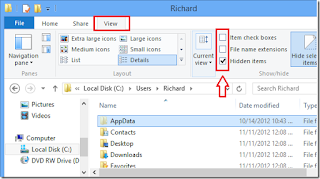
2. Pilih properties (paling bawah)
3. Pilih opsi hidden > OK (kalian tentukan mau foldernya doang yang dihidden atau seluruh isinya)
4. Done !
Menyembunyikan file folder di Windows 8 & 10 :
1. Pilih menu view di bagian atas
2. Pilih hidden items
3. Done !!
Available link for download
Subscribe to:
Posts (Atom)