Friday, January 13, 2017
Cara Konfigurasi Dan Installasi Remote Access SSH Di Debian Server Final
Cara Konfigurasi Dan Installasi Remote Access SSH Di Debian Server Final
Cara Konfigurasi Dan Installasi Remote Access SSH Di Debian Server Final

Secara umum, Remote Access dibagi menjadi dua jenis;
- Mode Desktop / GUI (Graphical User Interface), misalnya Remote Desktop, VNC, dan Radmin.
- Mode Teks, misalnya telnet, ssh, raw, Rlogin dan serial.
Installasi Remote Access SSH Di Debian Server Final
debian-server:/home/pudja# apt-get install openssh-server
Konfigurasi Remote Access SSH Debian Server Final
Setelah aplikasi terinstall, layanan SSH Server sudah langsung bisa kita gunakan melalui port default 22. Jika ingin mengkonfigurasi SSH Server tersebut, edit file sshd_config yang merupakan file konfigurasi utama pada SSH Server.Dalam file tersebut, kita bisa merubah settingan default yang ada. Misalnya merubah port default, ataupun menambah tampilan banner ssh agar menjadi lebih menarik.
Cara Merubah Port Default SSH
Edit file sshd_config berikut, kemudian cari dan rubah satu baris konfigurasi script di bawah ini.debian-server:/home/pudja# vim /etc/ssh/sshd_config
# What ports, IPs and protocols we listen for
#Port 21 #port default ssh
Port 354 #port diganti ke 354
Cara Memodifikasi Tampilan Login SSH
Bosan dengan tampilan awal LogIn pada system Debian melalui SSH yang itu-itu aja?? Tenang, saya punya solusinya, yang saya tulis lengkap dalam buku ini.Anda bisa melakukan sedikit konfigurasi untuk merubah tampilan banner SSH menjadi lebih menarik. Terlebih dahulu install aplikasi tambahan untuk membuat Banner default yang berupa Huruf menjadi bentuk Grafiti.
Dan tambahkan script berikut pada file sshd_config.debian-server:/home/pudja# apt-get install figletdebian-server:/home/pudja# figlet DebianServer ver.Lenny > /etc/ssh/banner
debian-server:/home/pudja# echo “banner /etc/ssh/banner” >> /etc/ssh/sshd_configSetiap selesai mengkonfigurasi, restart service ssh agar semua konfigurasi dijalankan langsung.
debian-server:/home/pudja# /etc/init.d/ssh restart
Pengujian Remote Access SSH
Untuk mengakses SSH Server melalui jaringan, dibutuhkan aplikasi tambahan yang dinamakan SSH Client. Secara default SSH Client ini sudah terinstall otomatis pada system operasi Debian.1) Pengujian Remote Access Via Localhost
Jika itu pertama kali anda melakukan koneksi ke SSH Server, maka anda akan diberi RSA key untuk keamanan data.debian-server:/home/pudja# ssh pudja@localhostPada cara diatas, kita mengakses SSH Server melalui port default yakni 21. Nah, jika kita ingin mengakses SSH Server pada port yang telah kita rubah sebelumnya, tinggal tambahkan opsi berikut.
RSA key fingerprint is 47:41:dd:8a:71:02:83:55:ff:e4:db:fa:9d:e8:05:54.
Are you sure you want to continue connecting (yes/no)? yes
debian-server:/home/pudja# ssh root@localhost –p 354
2) Pengujian Remote Access Via Windows (client)
Dalam system operasi Windows, secara default tidak ada aplikasi SSH Client yang terinstall. Yang ada hanyalah aplikasi Telnet Cilent. Untuk itu kita harus mendownload aplikasi SSH Client terlebih dahulu di www.putty.nl kemudian menjalankanya pada computer Windows seperti berikut.
Setelah masuk ke system operasi Debian, kita sudah bisa menjalankan semua pekerjaan-pekerjaan server dari computer tersebut. Layaknya kita berhadapan langsung di depan computer tersebut.

Selesai Demikian Cara Konfigurasi Dan Installasi Remote Access SSH Di Debian Server Final yang dapat Zerone Blog Berikan semoga bermanfaat untuk sobat, Terimakasih.
Available link for download

Wednesday, December 14, 2016
Cara Install Samba Server di Ubuntu 10 04 keatas
Cara Install Samba Server di Ubuntu 10 04 keatas
 Anda menggunakan Linux pada jaringan anda? ingin sharing data atau printer dengan Windows tapi bingung ngodingnya? jangan khawatir karena kali ini saya akan share tentang SAMBA SERVER, apa itu Samba? Samba adalah program yang bersifat open source yang menyediakan layanan berbagi berkas (file service) dan berbagi alat pencetak (print service), resolusi nama NetBIOS, dan pengumuman layanan (NetBIOS service announcement/browsing). Sebagai sebuah aplikasi file server, Samba mengizinkan berkas, alat pencetak, dan beberapa sumber daya lainnya agar dapat digunakan oleh banyak pengguna dalam keluarga sistem operasi UNIX, dan mengizinkan interoperabilitas dengan sistem operasi Windows. Samba dibuat berdasarkan protokol Server Message Block (SMB), oleh Andrew Tridgell.
Nah sekarang kita masuk ke cara menginstal Samba Server di Ubuntu 10.04 keatas:
1. Masuk ke terminal lalu ketikan
sudo apt-get install samba smbfs
Sebagai contoh jika kita ingin folder /share dijadikan sebagai data berbagi Linux kita.
Masuk ke terminal, lalu ketik sbb.:
sudo pico /etc/samba/smb.confatau jika ingin menggunakan gedit:
gksu gedit /etc/samba/smb.confCari bagian ini:
#Untuk lebih rapih dan juga ter password, Anda dapat gunakan fasilitas user, yang nantinya akan menuju folder /home/namausernya
[global]
security = USER
Tambah kode dibawahnya persis setelah tulisan security = USER.
Kode nya sbb.:
hosts allow =
[homes]
comment = Home Directories
browseable = no
writable = yes
[share]
comment = Kincir File Server
path = /share/
force user = samba
force group = samba
read only = No
hosts allow =
Caranya, pertama, kita tambahkan user di Ubuntu kita, dengan cara ketik di terminal sbb.:
sudo adduser user1atau
sudo -i
masukkan passwd kita, lalu
Hasilnya
========
root@zaibatsu:~# adduser user1
Adding user `user1 ...
Adding new group `user1 (1003) ...
Adding new user `user1 (1003) with group `user1 ...
Creating home directory `/home/user1 ...
Copying files from `/etc/skel ...
Enter new UNIX password:
Retype new UNIX password:
passwd: password updated successfully
Changing the user information for user1
Enter the new value, or press ENTER for the default
Full Name []:

New SMB password:
Retype new SMB password:
Added user user1.
Suber Ilmu dari Kincir
Available link for download
Sunday, November 6, 2016
Cara Installasi Mysql Server versi 5 5 windows
Cara Installasi Mysql Server versi 5 5 windows
Cara menginstall mysql server versi 5.5. windows

Pada umumnya, installasi mysql server sama, perbedaan hanya pada versi-versi tertentu. terdapat 2x installasi, yaitu:
a. Server
b. Launcher
Spesifikasi Hardware Minimal:
Os: Windows Server 2003 SP2,
RAM: 2 GB,
CPU: Pentium 4, 2.80 GHz,
HDrive: 80 GB IDE.
NB: lebihTinggi Lebih Baik
Berikut adalah langkah-langkah installasi server:
1. Double click atau klik kiri dan enter pada file mysql-server-5.5.9-win32


Jika tidak Lanjut pada langkah ke 10.


Berikut adalah langkah-langkah installasi Launcher:


7. Selesai
Buka kembali Launcher Msqlyog yang telah Terinstal, Pertama sekali akan diminta untuk mengisikan Nama dan Kode Register.


Berikut adalah Tampilan Awal Mysqlyog Database

Download Server Installer Mysql 5.5.41-win32
Download Now
Download Launcher sqlyog82
Download Now
Serial number
Download Now
Available link for download
Wednesday, October 26, 2016
Cara Instalasi Dan Konfigurasi Database Server Di Debian Server Final
Cara Instalasi Dan Konfigurasi Database Server Di Debian Server Final
Cara Instalasi Dan Konfigurasi Database Server Di Debian Server Final
Zerone Blog - Database berfungsi sebagai media penyimpanan data-data ataupun informasi penting. Pada web server yang kompleks, biasanya diperlukan adanya Database server sebagai media penyimpanan datanya. Database server ini bisa kita gunakan terpisah ataupun bersamaan dengan web server itu sendiri. Aplikasi untuk database server sendiri sudah begitu banyak, diantaranya yang paling terkenal adalah MySQL, PostgreSQL, dan MsSQL.
Lihat Juga ( Cara Instalasi Dan Konfigurasi Remote Access SSH Di Debian Server Final )
Cara Instalasi Database Server Di Debian Server Final
Berikut saya cenderung menggunakan MySQL versi 5 sebagai Database server, dikarenakan kemampuanya yang sudah terkenal stabil. Install aplikasi MySQL, kemudian isikan password untuk user default root pada MySQL tersebut.
debian-server:/home/pudja# apt-get install mysql-server
Cara Konfigurasi Database Server Di Debian Server Final
Sebetulnya secara otomatis, ketika selesai menginstall MySQL, database server sudah langsung dapat kita gunakan. Namun jika ingin merubah konfigurasi, misalnya merubah Port default MySQL, ataupun mengkonfigurasi agar MySQL server dapat dikunjungi melalui computer lain selain dari localhost. Tinggal edit file berikut;
debian-server:/home/pudja# vim /etc/mysql/my.confSetelah selesai mengkonfigurasi, pastikan untuk merestart daemon mysql tersebut.
debian-server:/home/pudja# /etc/init.d/mysql restart
Stopping MySQL database server: mysqld.
Starting MySQL database server: mysqld.
Checking for corrupt, not cleanly closed and upgrade needing tables..
Pengujian Database Servernya
Pengujian Database server ini dapat kita lakukan melalui dua cara. Pertama bisa melalui terminal/shell, tapi agak sedikit membingungkan karna kita harus menghafal syntax-syntax yang ada. Dan pilihan kedua bisa menggunakan PHPMyAdmin untuk pengolahan Database server melalui web browser.
Pengujian Database Server Melalui Terminal
Pada jendela console terminal, gunakan perintah berikut.debian-server:/home/pudja# mysql –u root –pBerikut perintah-perintah yang sering digunakan pada MySQL server;
Enter password: ****
Welcome to the MySQL monitor. Commands end with ; or g.
Your MySQL connection id is 28
Server version: 5.0.51a-24 (Debian)
Type help; or h for help. Type c to clear the buffer.
mysql>
a. Melihat Database,
mysql > show databases;b. Membuat Database,
mysql > create database namadatabase;c. Membuka Database,
mysql > use namadatabase;d. Menghapus Database,
mysql > drop database namadatabase;
Pengujian Database Server Melalui Web ( GUI )
MySQL Server ini sudah dapat diintegrasikan pengoperasianya melalui Web Browser, yaitu menggunakan aplikasi web tambahan yang bernama PhpMyAdmin. Dengan aplikasi ini, kita tidak perlu repot-repot menghafal semua perintah-perintah dasar dari MySQL, karena kita akan disuguhkan dengan tampilan yang begitu user friendly.Pada server Debian, install aplikasi phpmyadmin. Namun perlu kita ketahui, bahwa sebelumnya server Debian harus sudah terinstall Web Server (Apache2) dan PHP5 terlebih dahulu, agar aplikasi ini dapat diakses.
debian-server:/home/pudja# apt-get install apache2 php5Setelah diinstall, VirtualHost untuk PhpMyAdmin akan secara otomatis dibuat. Jika ingin mengkonfigurasinya, edit file berikut.
debian-server:/home/pudja# apt-get install phpmyadmin
debian-server:/home/pudja# vim /etc/phpmyadmin/apache.confPengujian bisa kita lakukan melalui Web Browser ke alamat DNS debian, baik melalui server localhost ataupun dari sisi client. Pada address bar, pergi ke http://www.webserver yang telah sobat buat sebelumnya/phpmyadmin .

Jika muncul tampilan LogIn seperti diatas, masukan user root dan password ketika anda menginstall mysql-server tadi. Setelah login, kita bisa langsung mengkonfigurasi dabtabase melalui web browser. Kurang lebih tampilanya seperti berikut ini.
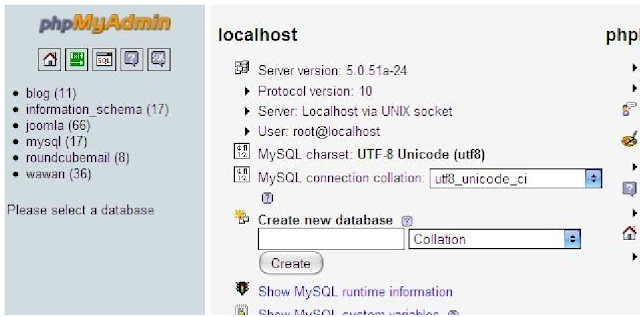
Sampai pada tahap ini berarti Database Server sobat sudah berhasil di buat, Demikian Tutorial Cara Instalasi Dan Konfigurasi Database Server Di Debian Server Final yang dapat Zerone Blog berikan semoga bermanfaat untuk sobat semua, Terimakasih
Available link for download
Tuesday, October 25, 2016
Cara Jitu Mengatasi Failed To Get Data From The Server Pokemon Go
Cara Jitu Mengatasi Failed To Get Data From The Server Pokemon Go
2630 RM-299 latest Flash Files Free Download.only 3 files mcu,ppm,cnt free direct download.
Latest Version 6.82
Download
Available link for download