Showing posts with label membagi. Show all posts
Showing posts with label membagi. Show all posts
Thursday, December 22, 2016
Cara Membagi Header Blog Menjadi Dua Bagian
Cara Membagi Header Blog Menjadi Dua Bagian
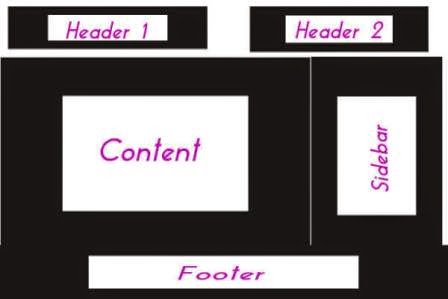
Tutorial berikut ini akan memandu bagaimana cara membagi header blog menjadi dua bagian, sebelah kiri untuk nama/logi dan kanan untuk banner atau iklan --biasanya berukuran 468px.
So... this is about How to Divide Blogger Header In Two Parts. Ini caranya:
LANGKAH PERTAMA
1. Template > Edit HTML
2. Cari (Ctrl+F) kode yang penampakkannya seperti berikut ini:
LANGKAH PERTAMA
1. Template > Edit HTML
2. Cari (Ctrl+F) kode yang penampakkannya seperti berikut ini:
<a expr_href=data:blog.homepageUrl><data:title/></a>
</b:if>
</b:includable>
</b:widget>
</b:section>
</div>
</div>
</b:if>
</b:includable>
</b:widget>
</b:section>
</div>
</div>
3. Copy & Paste kode berikut ini di antara kode </b:section> and </div>
<b:section id=header-right showaddelement=yes/>
<div style=clear: both;/>
<div style=clear: both;/>
Hasilnya seperti ini:
<a expr_href=data:blog.homepageUrl><data:title/></a>
</b:if>
</b:includable>
</b:widget>
</b:section>
<b:section id=header-right showaddelement=yes/>
<div style=clear: both;/>
</div>
</div>
</b:if>
</b:includable>
</b:widget>
</b:section>
<b:section id=header-right showaddelement=yes/>
<div style=clear: both;/>
</div>
</div>
4. Copy + Paste kode berikut ini di atas atau sebelum kode ]]></b:skin>
#header, body#layout #header {width:300px;display:inline-block;float:left;}
#header-right, body#layout #header-right {width:468px;display:inline-block;float:right;padding:15px;}
#header-right .widget {margin:0;}
#header-right, body#layout #header-right {width:468px;display:inline-block;float:right;padding:15px;}
#header-right .widget {margin:0;}
Catatan:
Angka 300 (untuk space nama blog/logo di kiri) dan 468 (untuk space iklan di kanan) bisa diubah. Kalau ragu, biarkan seperti itu.
Angka 300 (untuk space nama blog/logo di kiri) dan 468 (untuk space iklan di kanan) bisa diubah. Kalau ragu, biarkan seperti itu.
5. Save template!
LANGKAH KEDUA
1. Klik Layout
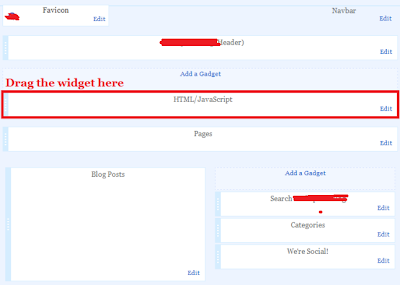
2. Akan muncul kolom buat Widget baru HTML/Javascript di bawah Header seperti gambar di bawah.
Edit dan masukkan kode iklan atau url gambar di sana yang akan muncul di samping logo/nama blog.
Itu dia Cara Membagi Header Blog Menjadi Dua Bagian, seperti sering CB praktekan juga ketika memodifikasi template blog bawaan blogger, misalnya template CB Theme, yang aslinya The Simple default blogger.
CARA LAIN
Jika cara di atas gagal, atau kode-kodenya beda dengan tips di atas, coba gunakan cara lain berikut ini.
1. Template > Edit HTML
2. Cari kode <b:section class=header> seperti dalam gambar di bawah ini:

3. Copy & Paste kode berikut ini di atas atau sebelum kode <b:section class=header> yang dikasih highlight kuning di atas:
<div class=swt-blogheader>
4. Copas kode berikut ini sebelum atau di atas kode </b:section> yang dihighlight grey di atas:
<b:section class=swt-blogheader-right id=swt-blogheader-right maxwidgets=1 showaddelement=yes>
</b:section>
</div>
<!-- /swt-blogheader -->
<div style=clear: both/>
</b:section>
</div>
<!-- /swt-blogheader -->
<div style=clear: both/>
.swt-blogheader {position: relative;width: 100%;}
#header {padding: 0;margin:0;overflow:hidden;float:left; width:35%;}
#swt-blogheader-right {padding: 0;margin:0;overflow:hidden;float:right;width:65%;}
#header {padding: 0;margin:0;overflow:hidden;float:left; width:35%;}
#swt-blogheader-right {padding: 0;margin:0;overflow:hidden;float:right;width:65%;}
6. Save Template!
7. Klik Layout, maka akan tampak seperti ini:

Silakan klik "Add a Gadget" dan isi dengan kode iklan atau url gambar. Jika menampilkan gambar, maka kodenya adalah seperti ini:
<a href="URL_LINK"><img src="URL _GAMBAR" />
URL_LINK = link yang terbuka jika gambar diklik
URL _GAMBAR = ya... Url gambar yang dimunculkan di sana :) Simpan dulu gambarnya di Picasa Web Google, lalu copy link addressnya (image url link).
MASIH CARA LAINNYA:
Masih gak bisa juga? Coba cara lain yang dishare Spice Blogger Tricks.
Nah itu dia cara membagi header menjadi dua bagian alias membuat widget baru di samping nama/logo blog. Good Luck!
Sumber:
http://www.mybloggerbuzz.com/2014/03/divide-blogger-header-two-parts.html
http://www.superwebtricks.com/blogger-beginner-guide/display-adsense-in-blog-header
http://www.eliteblogpress.com/2014/01/divide-blog-header-two-parts.html
http://www.eliteblogpress.com/2014/01/divide-blog-header-two-parts.html
Available link for download

Saturday, November 5, 2016
Cara Membagi Tulisan Panjang Menjadi Dua Bagian Atau Lebih
Cara Membagi Tulisan Panjang Menjadi Dua Bagian Atau Lebih

Selain memudahkan dan "memanjakan" pembaca, tulisan pendek lebih mudah dipahami, dimengerti, lebih menarik dibaca, dan... bisa meningkatkan pageviews lho!
Sebelumnya, CB sudah berbagi tentang hal ini di posting Cara Membagi Tulisan Panjang Menjadi Dua Bagian di Blog. Namun, itu cara yang rumit.
Kali ini CB berbagi cara yang jauh lebih simple dan mudah yang didapat di All Blogger Trick. Demonya atau contohnya, ya... seperti posting ini! Tuh di bawah ada angka 1,2, dan 3. Cek aja!
Cara Membagi Tulisan Panjang Menjadi Dua Bagian Atau Lebih
Langkah 1Pastikan dulu di template Anda ada kode JQuery seperti kode berikut ini:
<script src="//ajax.googleapis.com/ajax/libs/jquery/2.0.0/jquery.min.js"></script>
Jika tidak ada, ya... masukkan dong! Copas kode tersebut di bawah kode <head> di template Anda. Caranya:
1. Klik menu "Template" > "Edit HTML"
2. Cari (Ctrl+F) kode <head>
3. Copas kode jquery tersebut di bawahnya.
123
Available link for download
Sunday, October 30, 2016
Cara membagi Bandwidth dengan Mudah tanpa software
Cara membagi Bandwidth dengan Mudah tanpa software
Berikut adalah cara membagi Bandwidth menggunakan MS.DOS:
1. Klik start ==> run

2. Lalu ketik gpedit.msc, Kemudian setelah itu keluar kotak “Group Policy”

3. Di “ Computer Configuration “, Pilih “Administrative Templates“

4. Lalu pilih “ Network “
5. Klik pada “QoS Packet Scheduler “

6. Setelah itu Pilih Pada “ Limit reservable Bandwidth “

7. Pilih dari “ Not Configured “ menjadi “ Enable “

8. Klik Apply, OK
NB: Pada tabel bawah pada tulisan “ Bandwidth Limit % “ Ubah sesuai selera. jika kita mau setting setiap komputer dapet bandwith 10% maka kita tinggal masukan angka 90%, bila setiap komputer ingin kita set dapat 40% maka tinggal kita masukan angka 60%.
Available link for download
Sunday, October 23, 2016
CARA MEMBAGI PARTISI SD CARD PADA SAMSUNG GALAXY YOUNG
CARA MEMBAGI PARTISI SD CARD PADA SAMSUNG GALAXY YOUNG
kali ini saya akan memberi info tentang bagaimana cara membagi partisi
jika tidak tau tentang apa itu partisi,klik disini
- Copot atau lepaskan memori eksternal SD Card dari ponsel Android anda.
- Gunakan Card Reader untuk menghubungkan SD Card dengan komputer yang telah terinstall sofware Mini Tool Partition Wizard, bagi yang belum memiliki silahkan unduh terlebih dahulu disini
- Apabila sudah terkoneksi dan terdetek SD Card anda oleh komputer, jalankan Mini Tool Partition Wizard, [Penting !!! : pastikan anda telah membackup seluruh data dari SD Card anda karena proses pembagian partisi ini akan menghilangkan seluruh data yang ada dalam SD Card tersebut].
- Setelah Mini Tool Partition Wizard terbuka langkah selanjutnya klik kanan di SD Card anda dan pilih delete, sehingga kondisi SD Card menjadi unallocated.
- Mari kita bagi partisinya dengan cara klik Create Partition, anggap SD Card kita kapasitasnya 4 GB dan akan kita bagi 2 dengan pembagian: 2,5GB untuk primer (system) dan 1,5GB untuk Logical (data), pastikan di baris Create As terisi Primary, baris File System terisi FAT32, dan baris Partition Size terisi angka 1.500 MB (1.500 MB = 1,5 GB) lalu OK.
- Setelah berhasil membuat partisi pertama kita lanjutkan membuat partisi kedua, langkah awalnya sama dengan cara klik Create Partition, baris Create As terisi Logical, baris File System terisi Ext2, kolom Cluster Size terisi 4 kb dan baris Partition Size terisi angka 2.500 MB (2.500 MB = 1,5 GB).
- Setelah pembagian partisi selesai langkah terakhir adalah cukup apply saja, dan tunggu proses pembagian selesai.
Available link for download
Subscribe to:
Posts (Atom)