Showing posts with label menjadi. Show all posts
Showing posts with label menjadi. Show all posts
Monday, February 13, 2017
Cara Hack IDM Menjadi Full Version
Cara Hack IDM Menjadi Full Version
Cara hack IDM menjadi full version cukup mudah. Kita tidak perlu mendownload crack atau path yang mungkin membuat anda kebingungan. Berikut caranya:
1.) Jika belum memiliki software IDM silahkan download di sini. Lalu install softwarenya.
2.) Langkah pertama adalah matikan koneksi internet anda terlebih dahulu.
3.) Setelah itu silahkan isi registrasi. Masukkan first name, last name, dan email terserah
kita. Namun untuk serial number silahkan pilih salah satu dari serial number berikut ini:
W3J5U-8U66N-D0B9M-54SLM
EC0Q6-QN7UH-5S3JB-YZMEK
GZLJY-X50S3-0S20D-NFRF9
4.) Klik OK.
5.) Sambil menunggu koneksi registrasi berjalan, buka windows explorer. Cari file bernama C:WINDOWSsystem32driversetchosts. Buka melalui program Notepad.
6.) Lalu copy dan pastekan kode berikut tepat di bawah kode 127.0.0.1 localhost:
127.0.0.1 tonec.com
127.0.0.1 www.tonec.com
127.0.0.1 registeridm.com
127.0.0.1 www.registeridm.com
127.0.0.1 secure.registeridm.com
127.0.0.1 internetdownloadmanager.com
127.0.0.1 www.internetdownloadmanager.com
127.0.0.1 secure.internetdownloadmanager.com
127.0.0.1 www.secure.internetdownloadmanager.com
127.0.0.1 mirror.internetdownloadmanager.com
127.0.0.1 www.mirror.internetdownloadmanager.com
127.0.0.1 mirror2.internetdownloadmanager.com
127.0.0.1 www.mirror2.internetdownloadmanager.com
127.0.0.1 mirror3.internetdownloadmanager.com
127.0.0.1 www.mirror3.internetdownloadmanager.com
127.0.0.1 174.133.70.98
1.) Jika belum memiliki software IDM silahkan download di sini. Lalu install softwarenya.
2.) Langkah pertama adalah matikan koneksi internet anda terlebih dahulu.
3.) Setelah itu silahkan isi registrasi. Masukkan first name, last name, dan email terserah
kita. Namun untuk serial number silahkan pilih salah satu dari serial number berikut ini:
W3J5U-8U66N-D0B9M-54SLM
EC0Q6-QN7UH-5S3JB-YZMEK
GZLJY-X50S3-0S20D-NFRF9
4.) Klik OK.
5.) Sambil menunggu koneksi registrasi berjalan, buka windows explorer. Cari file bernama C:WINDOWSsystem32driversetchosts. Buka melalui program Notepad.
6.) Lalu copy dan pastekan kode berikut tepat di bawah kode 127.0.0.1 localhost:
127.0.0.1 tonec.com
127.0.0.1 www.tonec.com
127.0.0.1 registeridm.com
127.0.0.1 www.registeridm.com
127.0.0.1 secure.registeridm.com
127.0.0.1 internetdownloadmanager.com
127.0.0.1 www.internetdownloadmanager.com
127.0.0.1 secure.internetdownloadmanager.com
127.0.0.1 www.secure.internetdownloadmanager.com
127.0.0.1 mirror.internetdownloadmanager.com
127.0.0.1 www.mirror.internetdownloadmanager.com
127.0.0.1 mirror2.internetdownloadmanager.com
127.0.0.1 www.mirror2.internetdownloadmanager.com
127.0.0.1 mirror3.internetdownloadmanager.com
127.0.0.1 www.mirror3.internetdownloadmanager.com
127.0.0.1 174.133.70.98

Kini IDM anda telah menjadi full version dan bisa mendownload apapun sesuka anda.
Catatan:
1.) Kalo file hosts nggak ketemu, ada kemungkinan terhidden. Aktifkan view hidden files di
Windows Explorer.
2.) Untuk pengguna Windows Vista/Windows 7. Cara edit file hosts nya :
- Copy file hosts ke drive lain selain drive C.
- Edit dengan notepad kemudian save.
- Copy paste file tersebut ke tempat asal folder file hosts.
3.) Karena kita telah mem-block main download server IDM (mirror2.internetdownloadmanager.com), maka untuk mendownload versi terbaru dari IDM atau pilih download from Cnet.
sumber : riqfi.blogspot.com
Available link for download

Wednesday, February 1, 2017
Cara Edit Video Menjadi Lukisan di Android
Cara Edit Video Menjadi Lukisan di Android
PART1 | PART2 | PART3 | PART4 | PART5 | PART6
Password : grimdevil-game.blogspot.com
Available link for download
Monday, January 9, 2017
Cara download video atau lagu di youtube menjadi MP3 MP4 3GP dsb
Cara download video atau lagu di youtube menjadi MP3 MP4 3GP dsb

Hallo sobat uman, apa kabar nih? Kali ini ane akan share bagaimana caranya agar kita dapat mendownload video di youtube/facebook dengan mudah dengan menggunakan salah satu situs terbaik untuk download video seperti youtube, facebook dsb. Sebelumnya saya sudah berbagi trik lain yaitu untuk mendownload video youtube menjadi mp3 tanpa software, namun kali ini ane akan share dengan cara yang lebih mudah dan dijamin lebih keren :) Kalian mungkin sebelumnya tidak mengetahui bahwa video di youtube dapat didownload, namun ternyata sekarang sangat mudah sekali bro untuk download video di youtube atau facebook juga termasuk :) Nah, lalu gimana caranya? Simak baik-baik beberapa cara berikut ini.
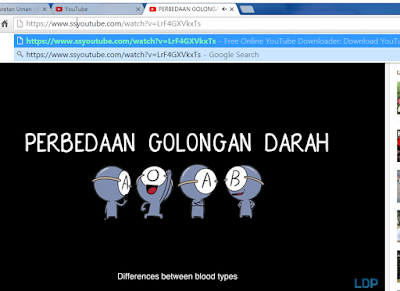
1. Mengubah situs youtube.com menjadi ssyoutube.com
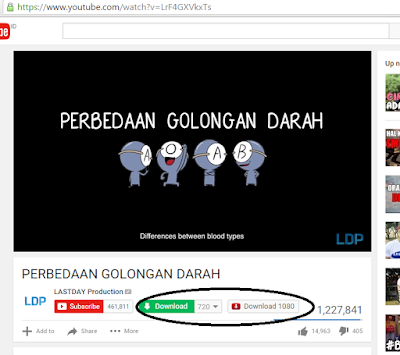
Caranya gimana? yah gampang atuh hhe tinggal buka aja video di youtube nya, kemudian ubah situsnya di address bar dengan menambahkan SS pada nama situs youtube menjadi ssyoutube. Cara ini adalah tujuannya untuk berpindah ke situs lain selain youtube yaitu situs en.savefrom.net yang berfungsi mendownload video youtube yang tadi diubah alamat web nya termasuk karakter lain didepan situs tersebut ikut terbawa, tujuannya untuk supaya otomatis tercopy ke kolom yang disediakan savefrom untuk menyimpan link youtube nya.
Silahkan praktekkan sendiri langkah-langkah nya. Lihat gambar berikut:
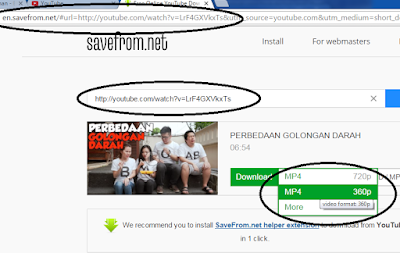
Klik untuk download dan selesai :) Browser akan otomatis mendownload video tersebut ke komputer/laptop sobat.
2. Mendownload terlebih dahulu software savefrom.net agar ketika buka video youtube atau video di facebook, muncul tombol download secara otomatis di browser chrome sobat.
Caranya, buka terlebih dahulu situs http://en.savefrom.net/user.php menggunakan browser Chrome (Rekomendasi). Kemudian klik tombol download berwarna hijau seperti gambar di bawah ini:
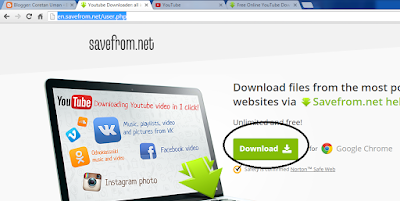
Download hingga selesai dan buka atau install program nya. Setelah itu Tutup dulu browser nya agar perubahan terjadi secara sempurna di browser sobat.
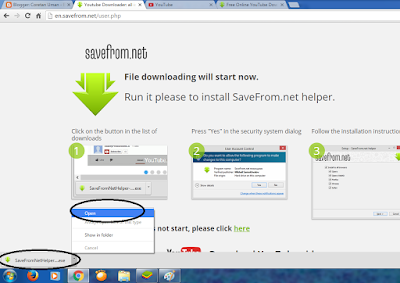
Setelah itu jalankan kembali browser Chrome sobat dan buka link video youtube atau video di facebook. Maka akan otomatis link download akan muncul ketika video tersebut sedang berjalan. Lihat gambar berikut:
Di Facebook:
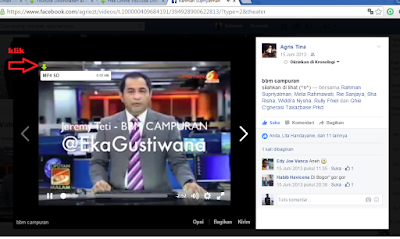
Terakhir tinggal klik link download nya dan selamat mendownload :) Terimakasih Sudah berkunjung sobat ;)
Available link for download
Thursday, December 22, 2016
Cara Membagi Header Blog Menjadi Dua Bagian
Cara Membagi Header Blog Menjadi Dua Bagian
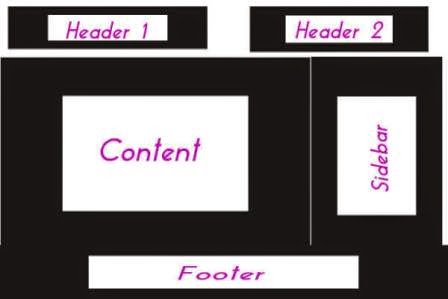
Tutorial berikut ini akan memandu bagaimana cara membagi header blog menjadi dua bagian, sebelah kiri untuk nama/logi dan kanan untuk banner atau iklan --biasanya berukuran 468px.
So... this is about How to Divide Blogger Header In Two Parts. Ini caranya:
LANGKAH PERTAMA
1. Template > Edit HTML
2. Cari (Ctrl+F) kode yang penampakkannya seperti berikut ini:
LANGKAH PERTAMA
1. Template > Edit HTML
2. Cari (Ctrl+F) kode yang penampakkannya seperti berikut ini:
<a expr_href=data:blog.homepageUrl><data:title/></a>
</b:if>
</b:includable>
</b:widget>
</b:section>
</div>
</div>
</b:if>
</b:includable>
</b:widget>
</b:section>
</div>
</div>
3. Copy & Paste kode berikut ini di antara kode </b:section> and </div>
<b:section id=header-right showaddelement=yes/>
<div style=clear: both;/>
<div style=clear: both;/>
Hasilnya seperti ini:
<a expr_href=data:blog.homepageUrl><data:title/></a>
</b:if>
</b:includable>
</b:widget>
</b:section>
<b:section id=header-right showaddelement=yes/>
<div style=clear: both;/>
</div>
</div>
</b:if>
</b:includable>
</b:widget>
</b:section>
<b:section id=header-right showaddelement=yes/>
<div style=clear: both;/>
</div>
</div>
4. Copy + Paste kode berikut ini di atas atau sebelum kode ]]></b:skin>
#header, body#layout #header {width:300px;display:inline-block;float:left;}
#header-right, body#layout #header-right {width:468px;display:inline-block;float:right;padding:15px;}
#header-right .widget {margin:0;}
#header-right, body#layout #header-right {width:468px;display:inline-block;float:right;padding:15px;}
#header-right .widget {margin:0;}
Catatan:
Angka 300 (untuk space nama blog/logo di kiri) dan 468 (untuk space iklan di kanan) bisa diubah. Kalau ragu, biarkan seperti itu.
Angka 300 (untuk space nama blog/logo di kiri) dan 468 (untuk space iklan di kanan) bisa diubah. Kalau ragu, biarkan seperti itu.
5. Save template!
LANGKAH KEDUA
1. Klik Layout
2. Akan muncul kolom buat Widget baru HTML/Javascript di bawah Header seperti gambar di bawah.
Edit dan masukkan kode iklan atau url gambar di sana yang akan muncul di samping logo/nama blog.
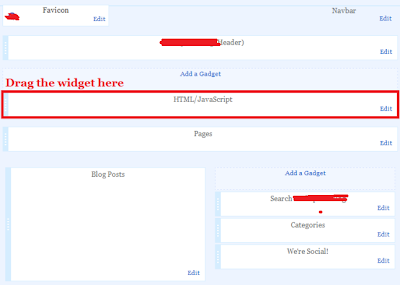
Itu dia Cara Membagi Header Blog Menjadi Dua Bagian, seperti sering CB praktekan juga ketika memodifikasi template blog bawaan blogger, misalnya template CB Theme, yang aslinya The Simple default blogger.
CARA LAIN
Jika cara di atas gagal, atau kode-kodenya beda dengan tips di atas, coba gunakan cara lain berikut ini.
1. Template > Edit HTML
2. Cari kode <b:section class=header> seperti dalam gambar di bawah ini:

3. Copy & Paste kode berikut ini di atas atau sebelum kode <b:section class=header> yang dikasih highlight kuning di atas:
<div class=swt-blogheader>
4. Copas kode berikut ini sebelum atau di atas kode </b:section> yang dihighlight grey di atas:
<b:section class=swt-blogheader-right id=swt-blogheader-right maxwidgets=1 showaddelement=yes>
</b:section>
</div>
<!-- /swt-blogheader -->
<div style=clear: both/>
</b:section>
</div>
<!-- /swt-blogheader -->
<div style=clear: both/>
.swt-blogheader {position: relative;width: 100%;}
#header {padding: 0;margin:0;overflow:hidden;float:left; width:35%;}
#swt-blogheader-right {padding: 0;margin:0;overflow:hidden;float:right;width:65%;}
#header {padding: 0;margin:0;overflow:hidden;float:left; width:35%;}
#swt-blogheader-right {padding: 0;margin:0;overflow:hidden;float:right;width:65%;}
6. Save Template!
7. Klik Layout, maka akan tampak seperti ini:

Silakan klik "Add a Gadget" dan isi dengan kode iklan atau url gambar. Jika menampilkan gambar, maka kodenya adalah seperti ini:
<a href="URL_LINK"><img src="URL _GAMBAR" />
URL_LINK = link yang terbuka jika gambar diklik
URL _GAMBAR = ya... Url gambar yang dimunculkan di sana :) Simpan dulu gambarnya di Picasa Web Google, lalu copy link addressnya (image url link).
MASIH CARA LAINNYA:
Masih gak bisa juga? Coba cara lain yang dishare Spice Blogger Tricks.
Nah itu dia cara membagi header menjadi dua bagian alias membuat widget baru di samping nama/logo blog. Good Luck!
Sumber:
http://www.mybloggerbuzz.com/2014/03/divide-blogger-header-two-parts.html
http://www.superwebtricks.com/blogger-beginner-guide/display-adsense-in-blog-header
http://www.eliteblogpress.com/2014/01/divide-blog-header-two-parts.html
http://www.eliteblogpress.com/2014/01/divide-blog-header-two-parts.html
Available link for download
Saturday, November 5, 2016
Cara Membagi Tulisan Panjang Menjadi Dua Bagian Atau Lebih
Cara Membagi Tulisan Panjang Menjadi Dua Bagian Atau Lebih

Selain memudahkan dan "memanjakan" pembaca, tulisan pendek lebih mudah dipahami, dimengerti, lebih menarik dibaca, dan... bisa meningkatkan pageviews lho!
Sebelumnya, CB sudah berbagi tentang hal ini di posting Cara Membagi Tulisan Panjang Menjadi Dua Bagian di Blog. Namun, itu cara yang rumit.
Kali ini CB berbagi cara yang jauh lebih simple dan mudah yang didapat di All Blogger Trick. Demonya atau contohnya, ya... seperti posting ini! Tuh di bawah ada angka 1,2, dan 3. Cek aja!
Cara Membagi Tulisan Panjang Menjadi Dua Bagian Atau Lebih
Langkah 1Pastikan dulu di template Anda ada kode JQuery seperti kode berikut ini:
<script src="//ajax.googleapis.com/ajax/libs/jquery/2.0.0/jquery.min.js"></script>
Jika tidak ada, ya... masukkan dong! Copas kode tersebut di bawah kode <head> di template Anda. Caranya:
1. Klik menu "Template" > "Edit HTML"
2. Cari (Ctrl+F) kode <head>
3. Copas kode jquery tersebut di bawahnya.
123
Available link for download
Wednesday, October 26, 2016
Cara Jitu Mempercepat Download IDM menjadi super 12 kali lebih cepat
Cara Jitu Mempercepat Download IDM menjadi super 12 kali lebih cepat
Cara Jitu Mempercepat Download IDM

# .Cara Mempercepat IDM Menggunakan Registry
Langkah-langkah berikut ini :
1. buka program run dengan cara tekan Tombol windows+R lalu isikan regedit klik ok,
2. pilih HKEY_CURENT_USER---Software---Download Manager
3. lihat tab kanan cari---Conection Speed
4. lalu klik kanan pilih modify
5. isikan dengan angka 99999999
6. lalu klik ok dan exit dari Registry editor
#Cara Mempercepat IDM dengan Menggunakan Software
- Silakan Download IDM OPTIMASION secara free dan Legal
- Selanjutnya anda instal programnya dan jalankan
- Lalu klik OptimizeIDM !
#Cara Setting untuk IDM Mempercepat Download IDM
- Jalankan/buka Software IDM
- Lalu Buka Menu download---options
- pilih tab Conection lalu pada Conection speed ubah menjadi Lan10MBs
- Default max. number ubah menjadi 16klik ok
monggo di icip gan :D
Available link for download
Monday, October 17, 2016
Cara Komputer menjadi ringan seperti Kapas
Cara Komputer menjadi ringan seperti Kapas
Cara Komputer Ringan Seperti Kapas !
Available link for download
Subscribe to:
Posts (Atom)