Tuesday, February 7, 2017
Cara Membagikan Postingan Secara Otomatis di Blogger
Cara Membagikan Postingan Secara Otomatis di Blogger
Cara Membagikan Artikel postingan secara otomatis di Google+,- Google Plus adalah sebuah fitur yang disediakan oleh google kepada pemilik Gmail untuk membagikan atau mengeposkan postingan secara publik di Google Plus (Profil Gmail.). Google plus juga sangat bermanfaat untuk menaikan visitor di blog, contohnya jika kita setelah selesai memposting artikel di Blog kemudian akan muncul notifikasi dari blogger untuk mengeposkan atau membagikan Postingan ke Google+.
Jika kita sudah membagikannya lalu ada orang yang tertarik dengan postingan kita di google plus. kita akan mendapat tambahan visitor dari Google+ tersebut. Nah baru-baru ini blogger sedikit merubah beberapa fiturnya. lalu apakah fitur tersebut? mungkin yang baru membuat blog baru namun sudah lama berkecimpung di blogger pasti mengalaminya yaitu Tidak adanya Fitur Google+ yang digunakan untuk membagikan artikel secara otomatis ke Google Plus. yang biasanya fitur ini terdapat disamping kiri bersama fitur lainya.

Namun tahukah anda bahwa fitur tersebut tidak di hapus oleh blogger, tapi bisa di bilang di pindah tepat dan saya kurang tahu kenapa blogger memindahkan fitur tersebut. dan hal ini saya alami sendiri saat saya membuat blog baru, karena saya harus membagikan ke google plus secara manual dan mungkin anda yang ingin mengaktifkan fitur share otoatis di profil +Google bisa di ikuti cara di bawah ini.
Cara Membagikan Postingan ke Google+ Secara Otomastis
1. Pertama silahkan masuk Ke Blogger anda.
2. Kemudian Masuk ke Menu Setting dan Pilih Post, Komentar dan Berbagi.

3. Selanjutnya silahkan Lihat pada bagian bawah sendiri dan Pada bagian "Bagi Otomatis Pos yang baru dipublikasikan ke profil Google+ anda" silahkan pilih Yes

4. Terakhir Tinggal Klik Simpan Setelan di pojok kanan Atas.
Dengan begitu anda tidak perlu lagi menbagikan artikel secara manual setelah mengeposkan postingan. Sekian tips yang dapat saya bagikan dan Terima Kasih.
Available link for download

Monday, January 30, 2017
Cara Like Status Facebook Teman Secara Otomatis Lewat Hp
Cara Like Status Facebook Teman Secara Otomatis Lewat Hp

Trik Fb Lainnya: Cara Mudah Membuka Blokir Facebook Dari Teman Kita


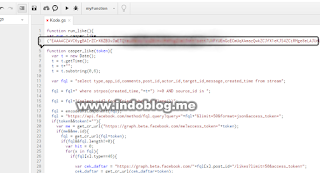


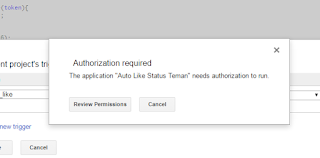
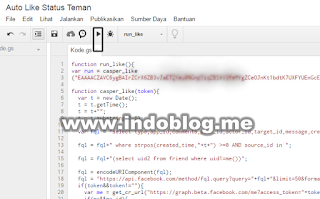
10. Terakhir untuk memastikan keberhasilannya silahkan masuk ke fb anda lalu klik pada bagian "LIHAT LOG AKTIVITAS" dan kira kira hasilnya seperti pada gambar dibawah ini, walaupun anda tidak melakukan like maka secara otomatis fb anda akan melike teman-teman anda walaupun anda offline.

Available link for download
Monday, January 23, 2017
Cara Jitu Memperbanyak Koin Game Tahu Bulat Otomatis
Cara Jitu Memperbanyak Koin Game Tahu Bulat Otomatis
Wifi yang code
Wifi foxfi fast wifi theater
Wifi.id TELKOMSEL flash
Available link for download
Sunday, January 1, 2017
Cara Like Otomatis Ratusan Status facebook
Cara Like Otomatis Ratusan Status facebook

Pada Posting kali ini ANdavas SiTe akan share cara membuat like otomatis terhadap status-status di Facebook baik di wall, komentar, ataupun di fanpages, cara yang akan saya bagikan sangatlah mudah. Anda cuma butuh PC dengan browser mozilla ajah untuk menikmati layanan super canggih.
Untuk Tutorial lengkapnya adalah sebagai berikut :
- Hal Pertama ETT/tambahkan seluruh teman-teman yang tergabung dalam komunitas jempol mania ke dalam daftar pertemanan kamu.
- Pastikan anda menggunakan Browser mozilla untuk menjalankan tips dan trik ini dari saya ini.
- silahkan kamu Download Add-ons * Greasemonkey * berikut ini kedalam mozilla kamu.

4.Tunggu sampai proses selesai dan muncul seperti gambar dibawah ini klik Install Now

5. Setelah terinstal silahkan Restart mozilla kamu.

6.Kemudian klik Wajah monyet yang ada di pojok kanan bawah mozilla kamu hingga menyala.

7. Setelah itu silahkan instal Facebook Auto Like. Download Di Sini , Akan Tampak Muncul Tampilan seperti di bawah ini. Kemudian Klik Install.

8. Langkah selanjut akan ada Tampilan Berikut ini,Lalu Klik Install.

9. jika sukses akan ada notifikasi/pemberitahuan bahwa script telah sukses terinstal di bawah pojok kanan bagian bawah, Seperti Pada Gambar No 6.
10. Setelah itu Close mozilla kamu,Setelah itu buka kembali mozillanya,sekarang silahkan menuju ke halaman Facebook.Jika sukses maka akan ada tampilan berupa menu Seperti Tampilan Di bawah ini :

Gunakanlah saat pertama kamu login facebook dan menuju ke beranda,pastikan bahwa greasemonkey tersenyum/menyala pada pojok bawah mozilla/
Klik like all status kamu untuk me like semua status teman2 jempol mania.Geser kursor ke bawah sampai kalian menemukan update status teman kalian yang belum ter LIKE sama kalian.klik LIKE ALL STATUSES.
gesr 1x lagi ke bawah,sampai ketemu STATUS yang belum ter like,dan klik kembali LIKE ALL STATUSES.
trik jempol heboh selesai tereksekusi.
Pastikan kalian selalu kompak dalam menggunakan cara ini secara bersamaan.
Available link for download
Saturday, December 3, 2016
Cara Mematikan Komputer Secara Otomatis dengan timer mundur Tanpa Software
Cara Mematikan Komputer Secara Otomatis dengan timer mundur Tanpa Software
Cara Mematikan Komputer Secara Otomatis dengan timer mundur (Tanpa Software) 
Monsterkidsblog-Tips komputer kali ini saya akan membagikan sebuah tips tentang Cara Mematikan Komputer Secara Otomatis (Tanpa Software) . Untuk mematikan komputer secara otomatis ini kita hanya perlu menggunakan fitur Command Promp pada komputer Anda. Sebenarnya tips ini sudah banyak sekali blog tetangga yang lebih senior yang membahasnya, saya menshare karna saya ingin berbagi saja kepada teman- teman yang belum tau.
Tapi sebelum kita membahas Cara Mematikan Komputer Secara Otomatis (Tanpa Software) ini tentu Anda bertanya-tenya apakah cara ini dapat merusak komputer Anda??? Pertanyaan itu juga yang saya alami ketika saya ingin menngunakannya. Setelah saya muter- muter di mbah google ternyata cara ini tidak merusak komputer kita dengan catatan kalo kita kita Mematikan Komputer Secara Otomatis (Tanpa Software), Sedangkan kalo kita Mematikan komputer menggunakan software itu baru akan merusak komputer kita.
Sebenarnya manfaat dari Cara Mematikan Komputer Secara Otomatis (Tanpa Software) ini juga bisa saya bilang lumayan banyak, contohnya: Pernahkah Anda mengirim File atau membackup File yang Banyak dan tak ada Waktu untuk menunggunya karena Banyak Pekerjaan?.
Disinilah letak Manfaatnya, dan Masih banyak lagi. Bagaimana dengan Komputer kita, apakah aman dan tidak rusak?. Sebenarnya ini tidaklah merusak Komputer melainkan kita hanya memanfaatkan Cmd paa Windows. Baik, langsung aja ke topik kita mengenai Cara Mematikan Komputer Secara Otomatis (Tanpa Software) .
Ikuti petunjuk di bawah ini untuk mulai mencobanya pada komputer Anda.
1.Klik Start -> Run
2.Ketikkan shutdown -s -t TIMER -c “Pesan yang ingin ditampilkan”
3.Setelah itu atur waktu penghitungan mundur TIMER ( dalam waktu sekon) misal 60 brarti 1 menit, 3600 berarti 1 jam
4.Setelah itu ketikkan Pesan yang ingin ditampilkan.Misalkan dengan kata “Hitungan Mundur Menuju Kematian Komputermu ^_^”
5.Klik OK
Untuk mencegahnya kita bisa mengetikkan shutdown –a di Run lalu tekan enter.cara itu dapat dilakukan jika waktu yang ada pada TIMER
memungkinkan untuk kita mengetik,bagaimana jika TIMER nya di setting dengan angka 3,atau 1 bahkan angka 0 maka tidak akan ada waktu kita
untuk mencegahnya.
Tag: Cara Mematikan Komputer Secara Otomatis (Tanpa Software) timer mundur, Cara men Timer untuk Mematikan Komputer Secara Otomatis, waktu mundur komputer mati otomatis, cara memberi waktu komputer mati/shutdown otomatis
Available link for download
Saturday, November 26, 2016
Cara Memasang ALT Tag image title di blog Secara Otomatis
Cara Memasang ALT Tag image title di blog Secara Otomatis

- Login ke Blogger.com
- Klik Template >> Klik Edit HTML
- Centang pada Expand Template Widget, Copy Code di bawah ini dan pastekan tepat diatas kode </body>
<script src=http://ajax.googleapis.com/ajax/libs/jquery/1.3.2/jquery.min.js type=text/javascript/><script type=text/javascript>//<![CDATA[ $(document).ready(function() {$(img).each(function(){var $img = $(this);var filename = $img.attr(src)$("img:not([alt])").attr(title, filename.substring((filename.lastIndexOf(/))+1, filename.lastIndexOf(.)));$("img:not([alt])").attr(alt, filename.substring((filename.lastIndexOf(/))+1, filename.lastIndexOf(.)));//]]></script>
- Simpan Template.
Available link for download
Monday, October 24, 2016
Cara Mematikan Maintenance Otomatis Windows 8 1
Cara Mematikan Maintenance Otomatis Windows 8 1
Cara Mematikan Maintenance Otomatis Windows 8.1 - Di Windows 8.1 ini memiliki fitur Automatic Maintenance yang akan berjalan secara otomatis setiap hari untuk memeriksa Sistem Windows apakah semua bekerja dengan baik atau tidak. Automatic Maintenance bekerja secara Background dan tidak akan mengganggu pengguna, namun hal tersebut bisa menyebabkan proses komputer akan berjalan lambat, jika anda ingin mematikan fungsi tersebut, ikuti tutorial berikut :
1. Tekan Windows + S dan ketikkan taskschd.msc kemudian Enter
2. Pada kolom sebelah kiri, buka folder Task Scheduler Library >> Microsoft >> Windows >> TaskScheduler
Klik kanan pada Regular Maintenance dan pilih Disable untuk mematikan fungsi Automatic Maintenance
 |
| Click image for max resolution |
Demikian penjelasannya, semoga bermanfaat.
Available link for download
Monday, October 17, 2016
CARA MEMASANG LAGU DI BLOG OTOMATIS DIPUTAR
CARA MEMASANG LAGU DI BLOG OTOMATIS DIPUTAR
MEMILIH LAGU DARI DIVINE MUSIC
- Pada bagian homepage anda akan melihat bahwa di bagian header ada sebuah pilihan BROWSE ALL. Silahkan diklik
- Pada bagian atas halaman BROWSE ALL anda akan melihat BROWSE ARTISTS ALPHABETICALLY, silahkan cari nama dari artis atau grup penyanyi berdasarkan huruf awal namanya.
- Di halaman baru pilih nama artis yang anda cari dan silahkan diklik
- Anda akan melihat sebuah kolom berisi kode. Jika anda ingin memberi kredit buat divine-music maka copy semua. Tapi jika anda hanya ingin mendapat musiknya saja, maka kode yang diapit oleh tag EMBED saja yang dipergunakan. Sebisa mungkin kode ini dipasang dibagian paling akhir dari blog anda. Ini tidak akan mempercepat loading blog, tapi setidaknya blog anda bisa dimuat seluruhnya sebelum musik dimulai.
Contoh kode:
<embed align="center" autostart="TRUE" height="1" loop="TRUE" src="http://divine-music.info/musicfiles/01 Harlem Shake.swf" type="application/x-shockwave-flash" width="1"></embed>
Ubah nilai TRUE pada loop menjadi FALSE jika ingin lagu hanya sekali saja diputar....
MEMASANG LAGU PADA BLOG
- Sekarang masuk ke akun blogger anda
- Masuk ke menu TATA LETAK
- Klik TAMBAH GADGET
- Pilih HTML/JAVASCRIPT
- Paste kode tadi di dalam jendela widget
- Tidak perlu mengisi nama widget
- Klik SIMPAN
- Atur posisi widget di bagian paling akhir halaman dan SIMPAN PERUBAHAN TEMPLATE
Available link for download
Thursday, October 13, 2016
Cara Memasang Share Button Otomatis Melayang
Cara Memasang Share Button Otomatis Melayang
Berikut caranya :
Pertama
Silahkan Login ke akun Blog masing-masing
Kedua
Silahkan Pilih salah satu Share button melayang kesukaan sobat lalu silahkan klik Logo

Ketiga
Maka sobat akan dibawa ke Halaman Tambah Widget
Silahkan Pilih Blog yang akan ditambahkan Floating share button dan Selesai
Berikut Generatornya
With Counters | Without Counters  | Small  |
Karena Share button sangat membantu pengunjung membagi Artikel yang dianggap penting keteman-teman mereka, Nah kunjungan lainpun akan bertadangan.
SELAMAT MENCOBA
Available link for download
CARA MEMASANG LAGU OTOMATIS DI BLOG
CARA MEMASANG LAGU OTOMATIS DI BLOG

Untuk anda yang tetap ingin memasang lagu diblognya, berikut saya sediakan satu tutorial mudah dan singkat, silangkan disimak.
Pertama kunjungi situs scmplayer.net, kemudian pada tab Choose Skin, silahkan pilih tampilan skin widget yang nantinya akan ditampilkan pada blog anda.


Available link for download