Wednesday, February 22, 2017
Cara Mematikan Notifikasi Facebook di Opera Mini Android
Cara Mematikan Notifikasi Facebook di Opera Mini Android
Assalamualaikum...
Apa kabar sobat semua dimanapun anda berada. Pada kesempatan kali ini saya akan membagikan sebuah tutorial atau cara menonaktifkan pemberitauan facebook di Opera Mini untuk Android. Di aplikasi opera mini untuk android yang terbaru ini, ternyata ada peningkatan atau lebih tepatnya ada fitur tambahan baru, yang mana salah satunya adalah adanya fitur notifikasi atau pemberitahuan facebook yang muncul ketika login akun facebook lewat aplikasi opera mini tersebut.

Buat sobat yang merasa jengkel atau terasa sedikit mengganggu akan hal itu, sobat bisa mematikannya atau mendisablenya dengan sangat mudah. Sobat cukup masuk ke aplikasi opera mini, kemudian klik setting atau pengaturan, lalu pilih pemberitahuan facebook. Setelah itu hilangkan ceklis atau tanda centang pada bagian tulisan pemberitahuan facebook.

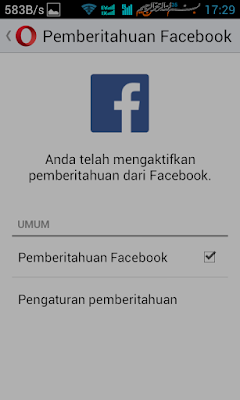
Cukup mudah bukan? Sekarang sudah tidak ada lagi notifikasi yang mengganggu lagi dari facebook yang muncul di status bar maupun di notif bar, karena fitur tersebut sudah tidak diaktifkan. Namun jika sobat tidak merasa terganggu akan hal itu, sobat bisa membiarkannya tanpa harus mengaturnya lagi.
Dan jika sobat ingin memfilter pemberitahuan apa saja yang dapat masuk, sobat tinggal pilih pilihan aternatif yang ada dibawahnya, yakni pengaturan permberitahuan, sobat bisa milih pemberitahuan apa saja yang sobat terima setelah sebelumnya memilih atau mengaturnya terlebih dahulu pada akun fb(facebook).
Sekian untuk postingan kali ini, semoga bisa bermanfaat. Sampai jumpa di postingan berikutnya.
Available link for download

Sunday, February 19, 2017
Cara Mematikan Mouse dengan Notepad
Cara Mematikan Mouse dengan Notepad


Prepare for full-scale war with Battlefield 3, the third major evolution of the long-running online battle franchise. Using the power of Frostbite 2 game engine technology, Battlefield 3 delivers superior visual quality, a grand sense of scale, massive destruction, dynamic audio and incredibly lifelike character animations. As bullets whiz by, walls crumble, and explosions throw you to the ground, the battlefield feels more alive and interactive than ever before.
Developer: Digital Illusions/EA DICE
Publisher: Electronic Arts Inc.
Genre: shooter /
Platform: PC / Windows
Release date: World: 25 October 2011
USA: 25 October 2011
Europe: 25 October 2011
Play modes: single / multiplayer
Multiplayer: LAN / Internet | number of players: 1-64
Game language: English
Age requirements: 16+ | media: 2 DVD
Minimum requirements for Battlefield 3
OS: Windows Vista or Windows 7
Processor: Core 2 Duo 2.4 GHz or Althon X2 2.7 GHz
RAM: 2GB
Graphic card: DirectX 10 or 11 compatible Nvidia or AMD ATI card, ATI Radeon 3870 or higher, Nvidia GeForce 8800 GT or higher.
Graphics card memory: 512 MB
Sound card: DirectX compatibl sound card
Hard drive: 15 GB for disc version or 10 GB for digital version
Recommended system requirements for Battlefield 3
OS: Windows 7 64-bit
Processor: Quad-core Intel or AMD CPU
RAM: 4GB
Graphics card: DirectX 11 Nvidia or AMD ATI card, Nvidia GeForce GTX 560 or ATI Radeon 6950.
Graphics card memory: 1 GB
Sound card: DirectX compatibl sound card
Hard drive: 15 GB for disc version or 10 GB for digital version
CRACK ONLY ( 7.7 mb )
Here
Download Link
Download Game Battlefield 3 – REPACK – 8.6 GB
Available link for download
Wednesday, February 8, 2017
Cara Mematikan Komputer Orang Lain Dari Jarak Jauh Lewat LAN
Cara Mematikan Komputer Orang Lain Dari Jarak Jauh Lewat LAN

Trick ini mungkin udah ada yang tau ataupun sudah banyak yang tau, tapi disini saya cuma sharing untuk yang belum tau, untuk yang sudah tau tinggal tersenyum saja :-)
Trick ini cocok untuk yang suka jahil di warnet atau kesal sama seseorang hahaha langsung aja yuk.
Steps :
1. Klik Start - Run, tuliskan "cmd" (tanpa petik)
2. Akan muncul kotak berwarna hitam yang bernama CMD.
3. Tulis di dalam kotak itu SHUTDOWN.EXE (spasi) -i (spasi) -m

4. Contoh : shutdown.exe -i -m, kemudian kamu tekan enter
5. Maka akan muncul kotak "Remote Shutdown Dialog".

6. Klik Add untuk menambahkan IP target atau nama target di LAN, bisa juga kamu klik Browse untuk mencari otomatis
7. Kamu bisa menentukan apakah ingin me-Restart, Shutdown, atau Log Off
8. Kamu bisa menentukan waktunya juga dengan merubah angka yang ada di "Display warning for" menjadi yang anda inginkan
9. Kamu bisa mengganti Other (Planned), contoh dengan Hardware: Maintenance (Planned) ini dimaksudkan agar si korban mengira bahwa ini ulah server yang sedang maintenance
10. Bisa juga kamu mengirimkan pesan di Comment, contoh : Warning!!!
11. klik OK
12. Tertawalah sesudah mengklik OK :D
Available link for download
Tuesday, February 7, 2017
Cara Mematikan Menonaktifkan Windows Update
Cara Mematikan Menonaktifkan Windows Update
Cara Mematikan update windows otomatis di Komputer,- Windows Update adalah proses memperbaharui system windows menjadi lebih baru dengan menggunakan koneksi internet. bagi sebagian orang yang sudah lama mengoperasikan windows pasti pernah mendengar atau mengetahui windows update. windows update sendiri menjadi salah satu fitur di Sistem operasi windows.
Dibuatnya fitur update windows bertujuan agar pengguna SO windows dapat memperbarui system ke yang lebih baru. hal ini bertujuan agar sistem yang sudah jadul atau yang hilang dapat tergantikan dengan yang lebih baru. sebenarnya kita tidak perlu mengupdate windows karena windows otomatis akan update sendiri dikarenakan saat kita selesai menginstall so windows fitur windows update tersebut default automatic update dan untuk mematikanya harus menggunakan cara manual.
Namun kebanyakan pengguna windows menonaktifkan windows Update karena biasanya windows akan mengupdate saat kita online yang membuat kinerja laptop/komputer lambat, serta pembaruan system juga akan membuat kapasitas hardisk berkurang dan yang paling tidak menyenangkan adalah saat shutdown atau Restart sangat lama. beberapa hal itulah yang biasanya alasan pengguna windows menonaktifkan Windows Update.
Baca: Penyebab dan Cara mengatasi komputer yang lambat.
Namun perlukah mengupdate windows? dibalik beberapa alasan diatas saya sarankan tidak usah mengupdate windows, karena windows tidak di update juga tidak apa-apa. nah untuk menonaktifkan windows update bisa di ikuti tutorial dibawah ini.
Cara Mematikan/Menonaktifkan Windows Update
1. Pertama silahkan buka ke Control Panel, Jika tidak tahu caranya tinggal tekan logo Windows + R pada keyboard lalu ketikan Control Panel di kotak pencarian.
2. Jika sudah langkah selanjutnya silahkan masuk ke System and Security.

3. Kemudian masuk lagi ke menu Windows Update.

4. Disitu anda akan mendapati pemberitahuan windown update, jika seperti gambar dibawah ini berarti windows update sudah di Nonaktifkan. Selanjutnya silahkan klik Change Setting.

5. Untuk menonaktifkan windows update caranya cukup mudah tinggal pilih Never check for updates (not recommended) pada bagian Important update.

6. Dan untuk Recommended update dan Microsoft update boleh dihilangkan centangnya atau juga bisa tidak. terakhir tinggal klik Save.
Dengan begitu windows tidak akan terupdate secara otomatis, sekian tips komputer yang dapat saya bagikan mengenai cara menonatifkan windows update. Semoga bermanfaat.
Available link for download
Cara Mematikan Komputer Orang Lain Dari Jarak Jauh
Cara Mematikan Komputer Orang Lain Dari Jarak Jauh
1.Pada langkah pertama yang harus anda lakukan adalah silahkan klik start > menu RUN > lalu tuliskan cmd dan klik OK dan untuk pengguna windows 7 tahan logo windows+R maka akan muncul menu RUN seperti pada gambar dibawah ini:

2.Setelah muncul windows system 32 cmdnya lalu tuliskan shutdown -i agar lebih jelasnya silahkan perhatikan gambar dibawah ini, saya harap ketika anda melakukan tutorial ini komputer/PC anda dalam keadaan terkoneksi ke internet. jika anda sudah menuliskan shutdown -i silahkan klik enter.

3.Pada bagian yang ketiga dimana jika anda melakukan cara yang kedua diatas sudah tepat seharusnya muncul seperti pada gambar dibawah ini, silahkan masukan IP Address korban yang komputernya akan i shutdown ingat...!!!! tutorial ini akan berjalan jika komputer korban terkoneksi ke internet, pada menu computer klik add lalu masukan IP Address korban untuk mendapatkan IP Address Korban anda bisa baca artikel tentang Cara Mengetahui IP Address Orang Lain lalu pada what do you want these computer silahkan pilih dengan keinginan anda apakah komputer korban akan anda shutdown/dimatikan atau di restart, lalu silahkan isi waktu Shutdownnya apakah anda ingin menyetingnya 50 detik 40 detik 30 detik 1 jam 30 menit dan kebetulan tutorial ini menggunakan waktu 10 detik saja agar tidak terlalu lama, lalu isikan pesan yang akan anda tampilkan misal "maaf komputer anda akan dimatikan dalam waktu 10 detik" silahkan isi pesannya tergantung anda. jika sudah beres klik ok, dan tinggal tungg saja hasilnya, nah biar afdol trinya coba anda main internetan berdua sama teman anda untuk melakukan ujicobanya, kan jika sama teman IP Addressnya akan lebih mudah didapatkan.

Oke itulah tips kali ini tentang Cara Mematikan Komputer Milik Orang Lain Dari Jarak Jauh semoga tips ini bisa diambil pelajarannya agar anda bisa lebih waspada, bagaimanpun cara ini kurang baik dilakukan kebetulan saya sharekan mungkin anda prnah mengalami hal demikian, atas kunjungan dan perhatiannya saya selaku admin Blog ini mengucapkan terima kasih.
 BUDAYAKAN MEMBACA DAN MENULIS KOMENTAR
Pengunjung yang Baik Itu yang Meninggalkan Komentar, Biarpun Itu Hanya Ucapan
"TERIMA KASIH"
Available link for download
Sunday, January 29, 2017
Cara Mematikan Komputer Orang Lain hack
Cara Mematikan Komputer Orang Lain hack

orang kesal dengan perbuatan kita yah apa boleh buat kalau sudah iseng kita suka terlanjur masuk
dan bersenang-senang di sini saya memosting artikel bagaimana Cara Mematikan Komputer Orang Lain denga
program remote kesayangan anda, gunakan saja bawaan windows. Mengenai bagaimana cara mendeteksi
sang penyusup, baca artikel terdahulu.
1. Buka Windows Command Processor anda. Klik Start -> Run lalu ketik: cmd
2. Pada command prompt, ketik: shutdown -i lalu tekan Enter.
3. Perintah tersebut akan memanggil kotak dialog Remote Shutdown. Perhatikan screenshoot berikut:
4. Klik tombol Add untuk memasukkan IP Address atau nama komputer target. Anda bisa memilih aksi,
Shutdown, Log Off atau Restart. Pada kolom Display warning for anda bisa menentukan berapa lama
countdown yang kan ditampilkan sebelum komputer di shutdown/log off/restart. Pada Opsi planned, ada
pesan otomatis yang bisa anda pilih. Pada kolom Comment, anda bisa menuliskan pesan anda untuk sang
penyusup. Entah ledekan atau.. terserah anda laah.. Saya rasa anda lebih jago soal ledek-
5. Klik OK sesudahnya. Kira-kira di komputer target akan muncul seperti ini:

hehehe… menyenangkan kan bro??? lanjuuuttt...
1. Saat anda melihat kotak dialog peringatan bahwa komputer anda akn segera di shutdown, secepat
mungkin bukalah Notepad atau aplikasi Microsoft Word. Ketik kata-kata sakti berikut: AKU INGIN HIDUP
1000 TAHUN LAGI!!
Hehehe.. kelamaan yach?? emang harus kata-kata itu?? Ya nggak laah.. ketik apa aja dech, terserah anda,
yang penting jangan biarkan kosong. Jangan menekan tombol Save!!
2. Saat “waktu eksekusi” menunjukkan angka 00:00:00, windows akan berusaha menutup aplikasi-
aplikasi yang masih terbuka. Nah, aplikasi Notepad/Microsoft word yang anda buka tadi akan meminta
konfirmasi dari anda apakah anda ingin menyimpan dokumen anda. Jangan pilih apa-apa, biarkan saja kotak
dialog tu bertanya-tanya ;p
3. Beberapa saat kemudian akan muncul kotak dialog End Program, klik tanda silang yang berada pada pojok
kanan atas atau pilih cancel. Kotak dialog yang muncul berbeda-beda, kurang lebih demikian:
Cuma itu caranya?? Ada nich yang lebih “formal” bro :
1. Klik START -> Run
2. Secepat kilat, ketik shutdown -a
Perintah itu adalah perintah untuk melakukan Abort terhadap shutdown.
Lalu apa yang akan dilakukan sang Admin?? Tentu kondisi ini tidak bisa didiamkan. Jangan biarkan sang
Penyusup senyum-senyum sendiri. Andalah sebagai admin yang harus tersenyum Beri serangan kedua !!
Jangan dulu pakai software remot favorit anda, nggak perlu ngeluarin senjata pamungkas untuk penyusup
sepertiini. Ulangi l angkah awal tadi, shutdown -i, namun jangan beri centang pada opsi Warn Users Of the
action dan kosongi juga opsi Planned.Jangan beri pesan apa2 dan komputer sang penyusup akan langsung
shutdown tanpa konfirmasi
oke bro...
sekian dari saya bro...
makasih bro atas kunjungannya
semoga bermanfaat dan sukses buat kita semua !! amiiinn....
Jika ada kesalahan harap dimaklumi dan dikoreksi.
Kurang lebihnya mohon maaf, sekian dan terima kasih banyak sudah berkunjung di blog sederhana saya.
Available link for download
Friday, January 27, 2017
Cara Mematikan Getar Saat Mengetik Keyboard Android
Cara Mematikan Getar Saat Mengetik Keyboard Android
Islam mengajarkan bahwa akhlak menempati kedudukan yang sangat penting karena akhlak mengajarkan kita tentang nilai-nilai baik dan buruk, terpuji dan tercela yang dijadikan sebagai pedoman hidup manusia dalam segala aspek kehidupan serta yang berlaku sampai kapanpun dan dimanapun, tidak terbatas oleh ruang dan waktu.
Hubungan manusia dengan Allah adalah hubungan makhluk dengan khaliknya. Dalam masalah ketergantungan, hidup manusia selalu mempunyai ketergantungan kepada yang lain dan tumpuan serta pokok ketergantungan adalah ketergantungan kepada Yang Maha Kuasa, Yang Maha Perkasa, Yang Maha Bijaksana, Yang Maha Sempurna, ialah Allah Rabbul ’alamin, Allah Tuhan Maha Esa.
Kebahagiaan manusia di dunia dan akhirat tergantung kepada izin dan ridha Allah. Oleh karena itu Allah memberikan ketentuan-ketentuan agar manusia dapat mencapainya. Maka untuk mencapai kebahagiaan dunia dan akhirat itu dengan sendirinya kita harus mengikuti ketentuan-ketentuan dari Allah SWT.
Dengan menerapkan akhlak yang diajarkan oleh Al-Qur’an dan Sunnah mengenai nilai-nilai kebaikan dalam kehidupan umat manusia, manusia tidak akan mendapatkan kebahagiaan yang semu melainkan kebahagiaan yang nyata.
Hal tersebut yang menjadikan kelompok kami sangat tertarik untuk membahas lebih lanjut mengenai akhlak pribadi. Dalam paper ini kami akan membahas dan menjabarkan lebih dalam mengenai pengertian akhlak, macam-macam akhlak pribadi beserta bentuk-bentuknya.
DOWNLOAD
Available link for download
Tuesday, January 24, 2017
Cara mematikan secure boot UEFI Windows 8 8 1
Cara mematikan secure boot UEFI Windows 8 8 1
Jika anda membeli komputer atau laptop pra-instal Windows maka anda akan dapat bonus UEFI.
UEFI hadir dengan fitur "Secure Boot" yang mana akan meng-boot ke boot loader yang sudah dimasukkan ke Firmware UEFI. Fitur keamanan ini mencegah rootkit malware dan menambah lapisan keamanan. Tetapi dengan fitur keamanan itu kita tidak dapat dualboot dengan Linux. Jika ingin tetap ingin dualboot dengan Linux maka kita harus mematikan fitur Secure Boot.
Untuk mematikan fitur Secure Boot ini tidak cukup hanya membuka BIOS dan mematikan Secure Boot, tetapi kita juga harus buka pengaturan di Windows.
Buka pengaturan dengan menekan Ctrl+I, lalu masuk ke pengaturan Change PC Settings.


.jpg)


Gunakan tombol navigasi, arahkan ke Boot lalu arahkan ke "Secure Boot" ubah nilai dengan "+" atau "-" menjadi disabled. tekan F10 untuk menyimpan dan keluar dari pengaturan UEFI.
Selanjutnya akan boot normal ke Windows. Sekarang sudah bisa dualboot dangan Ubuntu atau distro Linux lainnya.
Jika ingin dualboot dengan Linux ada tambahan lagi agar akses partisi NTFSnya tidak ada kendala di Linux.
Pada Windows 8/8.1 disertai fitur fastboot. Fastboot membuat Windows 8 menjadi lebih cepat booting karena menyimpan informasi sistem, bagian dari metadata mengenai status partisi yang terkait mati pada waktu boot sehingga Ubuntu/Distro linux lainnya bermasalah dengan partisi NTFS.
Untuk mengatasi hal tersebut :
1. Solusi sementara, bila ingin merestart lebih baik tekan tombol shutdown daripada tombol restart.
2. Solusi permanennya perlu mematikan fitur fastboot.
pergi ke Control Panel > Hardware and Sound > Power Options > System Setting > Choose what the power buttons do lalu hilangkan tanda centang pada Turn on fast start-up.


Available link for download
Saturday, January 21, 2017
Cara mematikan fitur panggilan BBM
Cara mematikan fitur panggilan BBM
1. Kaos kaki serbaguna : Keren nih gan kaos kaki ada resleting nya, serbaguna banget buat nyimpen2 sesuatu kalo lagi ga bawa tas ato celana kita kantong nya penuh hahaha
2. Kaos kaki motif tulang : Unik juga nih kaos kaki gan motifnya, cocok buat agan2 yang mau tampil beda di mal ato buat ke pesta yang dresscode nya unik2
3. Kaos kaki motif tatto : Nih kaos kaki favorit ane gan, serasa kaki kita ada tatto nya, jadi tanpa di tatto pun kita bisa tampil keren and beda Hehehehe
4. Kaos kaki motif sepatu : Nih cocok buat yang males pake sepatu ato yang sepatunya ketinggalan dirumah Hahaha Kalo dilihat sepintas uda berasa kaya pake sepatu gan Hahahaha
Sumber: http://infounikunik.blogspot.com/2012/02/kaos-kaki-yang-unik-2012.html


Available link for download
Tuesday, January 10, 2017
Cara mematikan notifikasi twitter di android
Cara mematikan notifikasi twitter di android
10. Antimateri

Seperti sisi jahat Superman, Bizzaro, partikel (materi normal) juga mempunyai versi yang berlawanan dengan dirinya sendiri yang disebut antimateri. Sebagai contoh, sebuah elektron memiliki muatan negatif, namun antimaterinya positron memiliki muatan positif. Materi dan antimateri akan saling membinasakan ketika mereka bertabrakan dan massa mereka akan dikonversi ke dalam energi melalui persamaan Einstein E=mc2. Beberapa desain pesawat luar angkasa menggabungkan mesin antimateri.
9. Radiasi Kosmik Latarbelakang


Available link for download
Monday, January 9, 2017
Cara Mematikan Fungsi Klik Kanan Dan Text Selection Di Blog
Cara Mematikan Fungsi Klik Kanan Dan Text Selection Di Blog

- Login terlebih dahulu ke Blogger.com
- Dari halaman Dashboard, silahkan Sobat menuju ke Tata Letak > Edit HTML
- Lalu cari kode <body> atau <body (dengan bantuan tekan Ctrl+F atau F3)
- Tambahkan kode dibawah ini ke dalam kode <body> atau <body tadi, atau bisa juga di ganti sekalian.
<body oncontextmenu=return false onmousedown=return false onselectstart=return false onkeypress=return false>
Berikut penjelasan dari kode-kode diatas:
oncontextmenu=return false (untuk mematikan klik kanan mouse)
onmousedown=return false (untuk mematikan klik blok ke bawah)
onselectstart=return false (untuk mematikan seleksi blok)
onkeypress=return false (untuk mematikan tombol keyboard)
Jika sudah, Simpan Template blog Sobat.
Mohon maaf apabila tutorial sebelumnya tidak berhasil karena belum saya coba. untuk demonya silakan sobat lihat di sini DEMO.
Selamat mencoba dan semoga berhasil sobat.
Sumber: http://www.nova13.com
Available link for download