Wednesday, February 8, 2017
Cara Memasang Widget Featured Post Atau Entri yang Diunggulkan Di Blogger Fitur Terbaru 2015
Cara Memasang Widget Featured Post Atau Entri yang Diunggulkan Di Blogger Fitur Terbaru 2015
Cara Memasang Widget Terbaru di Blogger Yaitu Featured Post Atau Entri yang Diunggulkan
Pada Kesempatan kali ini Zerone Blog akan memberikan kabar terbaru tentang Blogger yang mana pada tanggal 11 Desember 2015 Kemarin Blogger memberi kejutan kapada kita dengan menambahkan widget baru yang di berinama Widget Featured Post Atau Entri yang Diunggulkan Dengan fitur ini, Anda dapat memamerkan post terfavorit Anda. lewat widget ini, Anda dapat mengatur tata letak artikel-artikel favorit Anda pada posisi tertentu di blog Anda. Misalnya, di atas kolom.
Mungkin jika sobat menggunakan Platform Wordpress Fitur ini sudah hadir Bahkan Twitter telah menghadirkan fitur "Pin" pada cuit penggunanya yang akan tersemat pada posisi atas laman profil mereka selama beberapa waktu.
Apasih Fungsinya Widget Ini Sob?
Fungsi utama jika kita memasang widget featured post entri yang diunggulkan adalah untuk menampilkan artikel unggulan atau andalan atau pun penting yang belum mampu menembus halaman pertama Google dan atau belum banyak dibaca oleh pengunjung walaupun kita sudah memasang widget entri populer, widget pos baru, widget artikel acak, sehingga artikel unggulan kita mudah ditemukan dan dibaca oleh pengunjung.Cara Memasang Widget Featured Post Atau Entri yang Diunggulkan Di Blogger
1. Silahkan Sobat Buka Blogger > Tata Letak > lalu klik Add Gadget atau tambahkan gadgetWidget/Gadget Featured Post ( Pos Unggulan ) dapat Sobat tambahkan di mana pun ingin memasngnya, misalnya memasang gadget featured post di bagian sidebar kanan, sidebar kiri, footer ( kanan, tengah, kiri ), dan di posisi lainnya yang memungkinkan gadget bisa terpasang.
Pada Tutorial kali ini Zerone Blog akan memasang di sidebar kiri.

2. Kemudian Pilih Entri yang Diunggulkan

3. Setelah itu sobat akan di hadapkan pada pilihan menu konfigurasi untuk Widget Tersebut

- Judul Gadget = Secara Default judul gadget sudah tertulis "Featured Post" sobat bisa menggantinya sesuain dengan keinginan sobat.
- Cuplikan Entri = Pada tampilan cuplikan entri secara default sudah tercentang/terpilih "Tampilkan Judul Entri " dan "Tampilkan Gambar". Anda bisa memilih dengan tampilan default atau mungkin memilih hanya menampilkan judul entri. Hal yang terpenting dalam menentukan pilihan tentang cupikan entri yaitu pastikan Anda tetap mencentang judul entri, kalau misal tidak menampilkan gambar itu ga jadi masalah

5. Kemudian sobat tekan Simpan Atau Save widget, dan silahkan sobat lihat di blog sobat hasilnya.
Demikian Tutorial Cara Memasang Widget Terbaru di Blogger Yaitu Featured Post Atau Entri yang Diunggulkan yang dapat Zerone Blog Berikan semoga bermanfaat, Terimakasih sudah mengunjungi Zerone Blog.
Available link for download

Tuesday, February 7, 2017
Cara Membagikan Postingan Secara Otomatis di Blogger
Cara Membagikan Postingan Secara Otomatis di Blogger
Cara Membagikan Artikel postingan secara otomatis di Google+,- Google Plus adalah sebuah fitur yang disediakan oleh google kepada pemilik Gmail untuk membagikan atau mengeposkan postingan secara publik di Google Plus (Profil Gmail.). Google plus juga sangat bermanfaat untuk menaikan visitor di blog, contohnya jika kita setelah selesai memposting artikel di Blog kemudian akan muncul notifikasi dari blogger untuk mengeposkan atau membagikan Postingan ke Google+.
Jika kita sudah membagikannya lalu ada orang yang tertarik dengan postingan kita di google plus. kita akan mendapat tambahan visitor dari Google+ tersebut. Nah baru-baru ini blogger sedikit merubah beberapa fiturnya. lalu apakah fitur tersebut? mungkin yang baru membuat blog baru namun sudah lama berkecimpung di blogger pasti mengalaminya yaitu Tidak adanya Fitur Google+ yang digunakan untuk membagikan artikel secara otomatis ke Google Plus. yang biasanya fitur ini terdapat disamping kiri bersama fitur lainya.

Namun tahukah anda bahwa fitur tersebut tidak di hapus oleh blogger, tapi bisa di bilang di pindah tepat dan saya kurang tahu kenapa blogger memindahkan fitur tersebut. dan hal ini saya alami sendiri saat saya membuat blog baru, karena saya harus membagikan ke google plus secara manual dan mungkin anda yang ingin mengaktifkan fitur share otoatis di profil +Google bisa di ikuti cara di bawah ini.
Cara Membagikan Postingan ke Google+ Secara Otomastis
1. Pertama silahkan masuk Ke Blogger anda.
2. Kemudian Masuk ke Menu Setting dan Pilih Post, Komentar dan Berbagi.

3. Selanjutnya silahkan Lihat pada bagian bawah sendiri dan Pada bagian "Bagi Otomatis Pos yang baru dipublikasikan ke profil Google+ anda" silahkan pilih Yes

4. Terakhir Tinggal Klik Simpan Setelan di pojok kanan Atas.
Dengan begitu anda tidak perlu lagi menbagikan artikel secara manual setelah mengeposkan postingan. Sekian tips yang dapat saya bagikan dan Terima Kasih.
Available link for download
Monday, February 6, 2017
Cara membackup template blogger
Cara membackup template blogger
 Cukup klik opsi "Download fulltemplate " yang ada di atas area html.
Anda akan mendapatkan pop up jendela kecil, klik "save" lalu simpan (simpan folder komputer anda).
Available link for download
Sunday, January 22, 2017
Cara Memasang Facebook Like Box Facebook Fan Page Di Blogger
Cara Memasang Facebook Like Box Facebook Fan Page Di Blogger

Cara Membuat Facebook Like Box
- Login dulu ke akun Facebook Anda
- Klik link ini ==> Facebook Developers
- Halaman yang tampil akan seperti ini, dan pada Facebook Page URL, Anda masukkan URL Facebook page blog Anda.
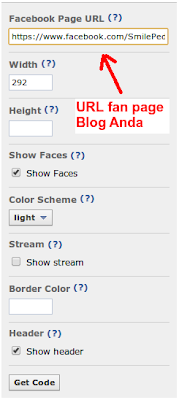
- Untuk seterusnya Anda bisa sesuaikan menurut keinginan Anda. Saya lebih suka menggunakan pengaturan seperti gambar di atas.
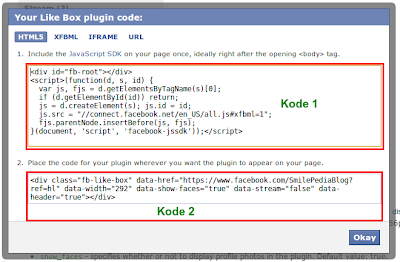
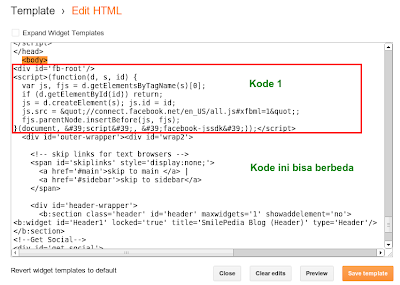
- Setelah Anda setting, klik Get Code dan Anda akan mendapatkan 2 kode seperti gambar di bawah ini.

Available link for download
Sunday, January 15, 2017
Cara Memaksimalkan SEO di Blogger
Cara Memaksimalkan SEO di Blogger
Banyak yang bilang blogger sebagai layanan blog gratisan memiliki kelebihan dalam hal SEO. Saya sendiri sangat setuju dengan pendapat tersebut, tentu saja bukan tanpa alasan. Salah satu alasan yang menurut saya sangat wajar adalah karena blogger sendiri adalah bagian dari google. Jadi tidak mengherankan jika blogger lebih diutamakan ketimbang layanan-layanan free blog lainnya.
Meskipun dalam hal SEO blogger sudah cukup bagus, tapi sebenernya kita masih bisa membuatnya lebih bagus lagi, yaitu dengan memanfaatkan fitur-fitur yang diberikan oleh blogger secara maksimal. Nah, pada postingan kali ini saya ingin sedikit berbagi tentang bagaimana cara Memaksimalkan SEO di Blogger agar lebih bagus lagi dan lebih powerfull.
Sebenarnya dulu saya sudah pernah membahas tentang bagaimana mengoptimalkan SEO di blogger, namun hanya sebatas optimasi untuk mencegah duplikat konten. Nah, kali ini saya ingin mengulasnya kembali secara lebih detail dan menyeluruh dan saya harap bisa memberikan manfaat bagi sobat semua, khususnya bagi yang masih pemula di blogger.
Pada postingan ini sobat akan mempelajari bagaimana cara memaksimalkan:
- RSS Feeds
- Fitur Tag Meta Deskripsi
- Fitur Pengalihan khusus
- Fitur robots.txt
- Fitur Tag Meta Robot
- Gambar postingan
- Meta tag deskripsi postingan
- Fitur Tautan permanen
- Template Blogger
RSS Feeds
Bayangkan sob, copy paste pun sekarang sudah pada males, sekarang mainannya serba otomatis.Jika blog kita menjadi korban pencurian konten melalui RSS Feeds maka bisa berdampak buruk bagi blog kita karena akan mengakibatkan yang namanya konten duplikat. Nah, untuk sedikit mengatasi masalah ini, kita bisa mengoptimalkan pengaturan RSS Feeds yang ada di blogger.

Fitur Tag Meta Deskripsi

Fitur Pengalihan khusus
Sebagai contoh dalam kejadian nyata, tapi mungkin jarang terjadi, kita sedang semangat-semangatnya mencari backlink, dan karena terlalu semangat kita salah menulis link URL di social bookmarking misalnya, yang seharusnya seperti ini:
http://cyberj4ck.blogspot.com/2014/12/ganteng-banget.html
kita salah nulis jadi:
http://cyberj4ck.blogspot.com/2014/12/jelek-banget.html
Untuk cara menggunkan fitur ini silakan sobat masuk ke Dashboard > Setelan > Preferensi penelusuran. Setelah itu fokus pada bagian Kesalahan dan pengalihan dan klik "Edit" padaPengalihan khusus. Setelah itu tinggal sobat isi URL yg salah (Dari) dan URL yg benar(Kepada):
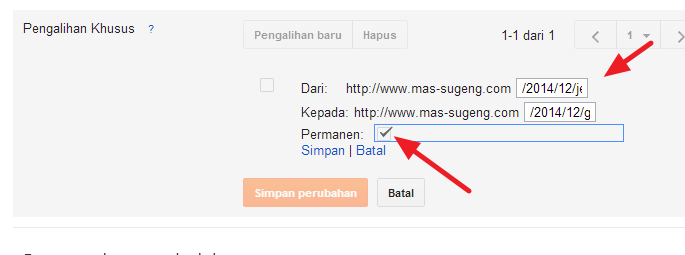
Jangan lupa centang "Permanen" agar link yang salah tersebut dialihkan secara permanen. Jika sudah klik Simpan terlebih dahulu dan klik Simpan perubahan.
Silakan sobat coba ketikan di browser
maka akan otomatis diarahkan ke
http://cyberj4ck.blogspot.com/2014/12/ganteng-banget.html
Kedua URL tersebut sama-sama tidak ada, tapi yang penting sobat tahu maksudnya.
Fitur robots.txt
User-agent: Mediapartners-Google
Available link for downloadWednesday, January 11, 2017
Cara Memasang atau Memasukkan Lagu di Blogger dengan Pilihan Sendiri
Cara Memasang atau Memasukkan Lagu di Blogger dengan Pilihan Sendiri
Assalamualaikum wr.wb
Cara memasang lagu atau musik kali ini akan kita lakukan melalui tool gratis situs/ web scmplayer, dimana terdapat banyak pilihan dan pengaturan yang dapat kita sesuaikan seperti keinginan kita seperti mengatur warna, fitur seperti auto reply serta memilih lagu yang kita inginkan yang dapat kita pilih melalui soundcloud.com.
Cara memasang atau memasukan widget lagu ke blog
1. Kunjungi situs scmplayer.net
 |
| Widget Lagu/ Musik mp3 |
2. Akan muncul tampilan seperti dibawah ini dan di menu “Choose Skin” anda dapat memilih warna background yang anda inginkan dan lanjut dengan kllik “Edit Playlist”
3. Siapkan lagu yang anda inginkan, saya sarankan cari di soundcloud.com selanjutnya masukan judulnya kedalam kolom “song title” dan URL lagu dari soundcloud.com tadi kedalam “Song URL” kemudian jika telah selesai klik “Next”
 |
| Memasukan Lagu ke Blog |
.jpg) |
| Pengaturan Lagu Blog |
- Auto play untuk memutar lagu secara otomatis
- Shuffle Playback untuk memutar lagu dalam daftar anda secara acak
- Default Volume untuk mengatur volume suara standar yang anda inginkan
- Repeat Mode untuk mengatur pengulangan lagu
- Placement of Player Bar untuk mengatur letak pemutar musik yang ingin kita pasang di blog
- Show Playlist by Default untuk menampilkan pemutar secara default yaitu di sebelah kanan blog
5. Klik done untuk memperoleh kode HTML sesuai pengaturan yang kita lakukan
 |
| HTML widget Lagu untuk Blog |
7. Simpan template dan lihat hasilnya.
Sekian Terima Kasih
Available link for download
Thursday, December 29, 2016
Cara Melindungi Css Blogger Agar Tidak Kelihatan
Cara Melindungi Css Blogger Agar Tidak Kelihatan
Miris ngelihat banyaknya blog-blog teman yang di Plagiatin sama Plagiator. Karena itulah saya buat postingan ini, kalau di copas sertakan sumber yah ^_^. Ikutin Step by Step :)
Sebelum memulai, kamu harus menyiapkan sebuah hostingan, Saya sarankan gunakan GoogleCode karena servernya cepat. Jangan gunakan hostingan gratisan, servernya suka naik turun soalnya :)
2. Ambil kode CSS mu, lalu encrypt di http://lordkaisar.blogspot.com/2011/06/u.html disitu juga tersedia Dencryptor nya
, Sebelum di encrypt jadikan css mu menjadi HTML seperti ini
<style>Isi CSS blog mu</style>Jika masih gak ngerti ini aku kasih contohnya. Misalkan css blogmu
body{background:url(blablabla);font-family:verdana}Dijadikan HTML, maka :
#wrapper{border:2px solid #000;color:#fff;border-radius:8px}
<style>body{background:url(blablabla);font-family:verdana}#wrapper{border:2px solid #000;color:#fff;border-radius:8px}</style>3. Setelah di encrypt, copy hasil encrypt itu ke notepad, dan simpan dengan format .js misalnya cssku.js (Bisa juga tanpa format)
4. Upload file yang disimpan itu ke GoogleCode
5. Copy link js nya, lalu jadikan linker, seperti ini
<script src=link-js-kamu type=text/javascript>6. Setelah itu taruhlah linker tersebut diatas html </head>
7. ^_^ Blog anda sudah terproteksi
Jika ada css yang tidak bekerja setelah anda proteksi, lebih baik css itu tidak usah ikut di encrypt :)
NB : Walaupun kamu sudah memproteksinya seaman-aman pun semuanya tetap bisa dibongkar, tapi cara ini hanya untuk mengakali perbuatan Plagiator agar tidak gampang menyuri css anda ^_^
Sumber : http://www.irvankadhafi.com/2012/12/cara-memproteksi-css-blogger.html
Available link for download
Thursday, December 22, 2016
Cara memasang Kamera CCTV di Blogger
Cara memasang Kamera CCTV di Blogger
Kamera CCTV di gunakan untuk memantau setiap kegiatan di suatu tempat seperti di Mall , Toko , Rumah Dll supaya aman dan bisa melihat dengan detail semua kejadian yang telah di pantau oleh kamera tersebut , Mungkin sobat bertanya-tanya apakah hubungan nya dengan blog , disini saya akan berbagi Cara Memasang Kamera CCTV di Blog tapi bukan Kamera CCTV benaran , hanya sebuah widget penghias pada blog , kamera nya bisa berputar-putar seperti kamera CCTV benaran seperti contoh lihat di pojok kanan atas
Bagaimana cukup unik kan sob apalagi di pasang di blog sobat ini akan lebih unik terpajang di blog sobat dan para visitor pasti banyak yang segan untuk berbuat yang tidak-tidak he...he....
Supaya widget ini bisa di pasang di blog sobat ikutilah seperti cara di bawah ini :
1. Login ke Blogger
2. Pilih tata letak di dasbor blog
3.Pilih salah satu tambah gadget
4. Pilih opsi HTML/Javascript
5. Lalu copy-paste kode script dibawah ini kehalaman HTML/Javascript
<script language="JavaScript" src="http://blog-rangga.googlecode.com/files/kameracctv.js" type="text/javascript"> </script> <script language="JavaScript" type="text/javascript"> cot("https://blogger.googleusercontent.com/img/b/R29vZ2xl/AVvXsEjj3DwuC35-HjYmxVsfvxcFZR0N0KASxFQhcrtJZrlC6EE3rzsVnmplRruoSicDnxHCNrmltExQjr3nFbljmW1EcNqVwc1EH6rB0a5i2E2Baw0P2BUHwH0ijXJdMw_dz4-gXJqnU9lFpAE/s1600/cctv.gif")</script><span style="font-size: 50%">Widget<a href="http://cyber4rk-indonesia.blogspot.com/2014/06/cara-memasang-kamera-cctv-di-blogger.html" target="_blank" rel="follow">Blog Rangga</a></span>
Semoga berhasil dan bermanfaat dan kalau sobat
kalau ada yang kga ngerti silakan berkomentar ya. :) : )
Available link for download
Tuesday, December 13, 2016
Cara Memasang Komentar Disqus di Blogger Terbaru
Cara Memasang Komentar Disqus di Blogger Terbaru
Cara Mudah Memasang Kommentar Disqus di Blog,- Mungkin banyak yang belum tahu dan banyak yang masih bertanya-tanya apakah itu Disqus? Disqus merupakan Sistem Commentar di Jejaring dunia maya yang bisa dipakai oleh beberapa platform sebuah Blog atau Web Contohnya Wordpess, Blogger, Jomla, Tumblr dan lain-lain. Banyak kelebihan jika memasang Komentar disqus diblog diantaranya, bisa meningkatkan traffic blog. karena pengunjung bisa membagikan artikel lewat fitur di komentar ke Akun Disqus milik pengunjung.
Jangan khawatir jika Disqus tidak bagus untuk blog, Banyak sekali Web atau Blog diluarsana yang mempunyai traffict tinggi yang menggunakan Kommentar Disqus, contohnya yang paling besar seperti CNN. kelebihan lain dari Disqus ialah pengunjung tidak harus login dengan akun Diqus melainkan juga bisa dengan Akun Google+, Facebook dan Twitter.

Nah bagi yang pengen menggantai atau memasang komentar disqus di blog, disini saya akan membagikan tutorialnya dan jangan khawatir komentar disqus tidak akan mempengaruhi seo, bahkan akan lebih meningkatkan SEO blog. untuk tutorialnya silahkan ikuti saja langkah-langkah dibawah ini.
Cara Memasang Kommentar Disqus di Blog
1. Syarat memasang Komentar Disqus harus memiliki akun Disqus, jika belum punya silahkan masuk ke Web Disqus dan Klik Get Started. atau silahkan kunjungi Disqus.com/admin/signup/
2. Kemudian silahkan Masukan Data-data anda, Username, Email dan Password. Jika sudah Klik Next Step

3. Selanjutnya Mengisi Informasi Komentar Disqus untuk Blog, pada langkah ini silahkan Isikan pada Site Nama dengan Nama Blog Anda, Choose Your Unique Disqus URL dengan URL/Alamat disqus Blog anda atau Biasanya akan terisi sendiri, Namun jika terdapat peringatan itu berarti Alamat sudah digunakan dan Terakhir silahkan Pilih Category Blog anda. - Next

4. Pada Langkah ini anda sudah berhasil membuat akun Disqus, langkah selanjutnya adalah memasang Komentar disqus di Blog, Caranya silhkan Klik Profil diPojok kanan atas dan pilih Install on Site.

5. Kemudian Scroll Kebawah dan carai tulisan "Disqus installs on almost any website in minutes" dan kebawah sedikit maka akan terdapat beberapa Platform, Untuk Blogger silahkan klik & Many More

6. Selanjutnya untuk memasang Komentar Disqus di blog silahkan Klik Logo Blogger. dan selanjutnya untuk memasangnya silahkan Klik Tulisan Add nama_blog_anda to my Blogger site

7. Kemudian Silahkan Klik Pilih Sebuah Blog dengan Blog anda yang ingin dipasangi Komentar Disqus. Jika sudah Klik Menambah Gadget

8. Setelah itu anda akan langsung menuju Tata Letak di Blogger, kemudian silahkan lihat komentar di Blog anda, maka otomastis komentar bawaan Blog akan tergantikan dengan Komentar Disqus.

Disini anda sudah berhasil memasang Komentar Disqus di Blog anda, namun komentar yang dulunya ada postingan tidak tampil dan untuk mengatasinya silahkan ikuti langkah-langkah dibawah ini.
Cara Import Komentar Lama di Blog
1. Pastikan anda sudah berada di Langkah no.6, kemudian pilih yang nomer 2 untuk mengimport komentar yang dulu. Tool > import

2. Kemudian silahkan Klik Impor Comments From Blogger, lalu pilih Grant Acces dan Klik Import lagi, dengan begitu maka otomatis komentar yang sebelumnya tidak tampil akan tampil di komentar Disqus.
Demikian Artikel mengenai Cara Memasang komentar Disqus di Blog dengan Mudah, Sekian dan Selamat mencoba,
Available link for download
Sunday, November 27, 2016
Cara Memasang SEO Smart Link di Blogger
Cara Memasang SEO Smart Link di Blogger
kuyhaa-android17.Com | Hai sobat bloger, kali ini saya akan posting tentang cara memasang Smart Link agar menambah Seo blog anda. Pernah dengar Plugin Seo Smart Link ? yaitu sebuah plugin yang dulunya dimiliki hanya pada wordpress yang fungsinya mengubah setiap kata yang kita tentukan misalnya kata "SEO", kata seo tersebut secara otomatis akan diubah menjadi sebuah link.
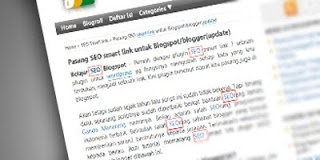 |
| Semua Kata "SEO" Akan Berubah Menjadi Sebuah Link |
tapi tahun lalu scripnya tidak berfungsi dan sekarang sudah di benahi dan bisa di pakai di blogger.Dan sekarang saya mau share scriptnya untuk kalian. wah merupakan keuntungan yang sangat baik bagi para belogger yang ingin membuat blog kalian lebih seo.
Apakah Smart Link ini melanggar Google Guidelines ?
Tidak selama kita menggunakannya sebijak mungkin. saya anjurkan kalian menggunakannya cukup 1 link saja. agar tetap SEO
Bagaiman Fungsi dari smart link tersebut ?
seperti yang saya jelaskan di atas, fungsinya yaitu mengubah setiap kata yang kita tentukan misalnya setiap kata "SEO" maka setiap kata tersebut akan otomatis menjadi sebuah link yang akan menuju ke Url Alamat yang sobat inginkan.
Cara memasangnya di blog anda
Cara memasangnya sangat mudah daripada teori yang saya beriakan. Langsung saja disimak di bawah ini
1.) Login terlebih dahulu ke blogger lalu ke design (rancangan) >> Edit HTML
2.) Cari kode </body> dengan cara keti Ctrl + F dan ketik kode tersebut
3.) Jika sudah ketemu langsung saja copy kode di bawah ini dan pastekan di atas kode </body> :
<b:if cond=data:blog.url != data:blog.homepageUrl><script type=text/javascript>
function autoLink(){
this.keywdHref = new Object();
this.add = function(keyword, href){
if(keyword.substr(0,1) != " "){keyword = " " + keyword;}
this.keywdHref[keyword] = href;
}
this.createAnchor = function(){
var objs = document.getElementsByTagName("div");
for(var i=0; i<objs.length; i++){
var obj = objs[i];
if(obj.className.indexOf("post-body")>-1){
var content = obj.innerHTML;
for(var keyword in this.keywdHref){
var href = this.keywdHref[keyword];
var newstr = content.replace(keyword, "<a href='"+href+"'>"+keyword+"</a>", "gi");
obj.innerHTML = newstr;
content = newstr;
}
}
}
}
this.startScript = function(){
var onLoad = window.onload;
window.onload = function(){
if(onLoad){onLoad();}
setTimeout("f.createAnchor()", 100);
}
}
}
</script>
<script type=text/javascript>
var f = new autoLink();
f.add("SEO", "http://kuyhaa-android17.blogspot.com/");
f.startScript();
</script></b:if>
Keterangan
- Ubah tulisan warna orange betuliskan SEO dengan kata yang kalian inginkan. usahakan memilih kata sesuai dengan kata yang kalian sering gunakan di dalam memposting.
- Ubah http://kuyhaa-android17.blogspot.com/ yang berwarna biru dengan alamat URL blog kalian.