Showing posts with label galaxy. Show all posts

Friday, February 24, 2017

Cara Lengkap Root HP Samsung Galaxy Young Android

Cara Lengkap Root HP Samsung Galaxy Young Android


Pada posting kali ini saya mau jelasin tentang cara root Galaxy Young. Mungkin caranya sama persis dengan unrooting. Cuman beda file aja:

Tutorial Cara Root Samsung Galaxy Young :
  1. Pertama-tama, Anda download dulu disini.
  2. Setelah selesai download, copy file tersebut ke sdcard, tapi sebelum itu, buatlah folder baru dulu (sdcard/NEW FOLDER)
    Tulisan berwarna merah bisa diganti nama Terserah anda.
  3. Setelah filenya dipindahkan ke sdcard/NEW FOLDER, Anda boleh copot pemasangan kabel data, lalu matikan Handphone.
  4. Setelah mati, nyalakan lagi handphone tapi harus menuju RECOVERY MODE dengan cara menekan dan menahan tombol HOME dan POWER secara bersamaan hingga muncul menu recovery mode.
  5. Untuk Cursor ke atas dan ke bawah, Anda tinggal menekan tombol VOLUME UP (Cursor Atas) dan VOLUME DOWN (cursor bawah).
  6. Setelah paham dengan yang di atas, cari menu update from sdcard/ lalu masuk ke menu tersebut.
  7. Nah, setelah itu Anda akan disuruh mencari file untuk updaternya. Arahkan kursor ke folder yang baru Anda buat tadi, buka, lalu pilih updaternya.
  8. Setelah itu REBOOT...............................
  9. Nah, setelah HP Anda aktif kembali, carilah aplikasi SUPERUSER. Jika aplikasi itu muncul, maka HP Anda SUKSES di-root.

    Password : gotriogo.blogspot.com

Nah, itu tadi cara  yang udah saya coba di Young temen saya, hehehe. berhasil kok. Simple kan? Semoga bermanfaat dan selamat mencoba.

PASSWORD DOWNLOAD : gotriogo.blogspot.com


Available link for download

Read more »

Wednesday, February 22, 2017

Cara Flashing Firmware Samsung Galaxy S Duos 2 S7582

Cara Flashing Firmware Samsung Galaxy S Duos 2 S7582


Hallo gan, ketemu lagi dengan ane -_-
kali ini saya membagikan sebuah kumpulan link2 yang bisa memantau CCTV daerah Jakarta secara online :D, perlu saya jelaskan ? oke. Jadi, ini saya beri link, yah berbentuk ip adress, terus anda buka, dan jreng... anda sedang memantau CCTV via komputer, laptop, notebook, tab, android, hp nokia, cross, evercross, evercoss dll.


Berikut link nya :

JKT-SUTANSYAHRIR
http://114.110.17.6:8891/

JKT-TAMANRIA
http://114.110.17.6:8893/

JKT-BEKMURAD
http://114.110.17.6:8894/

JKT-MONASAREA2
http://114.110.17.6:8895/

JKT-CENTRALSENAYAN
http://114.110.17.6:8897/

JKT-PLAZASENAYAN
http://114.110.17.6:8898/

JKT-TVRI
http://114.110.17.6:8899/

JKT-WADUKSETIABUDI
http://114.110.17.6:8901/

JKT-ANCOLGUNUNGSHRI
http://114.110.17.6:8902/

SLGMONASTIMURLAUT1
http://114.110.17.6:8904/

SLGMONASTIMURLAUT2
http://114.110.17.6:8905/

SLGMONASBARATDAYA1
http://114.110.17.6:8906/

SLGMONASBARATDAYA2
http://114.110.17.6:8907/

SLGMONASBARATLAUT1
http://114.110.17.6:8908/

SLGMONASBARATLAUT2
http://114.110.17.6:8909/

MERDEKAMONAS1
http://114.110.17.6:8910/

MERDEKAMONAS2
http://114.110.17.6:8911/

PARKIRIRTI1
http://114.110.17.6:8914/

PARKIRIRTI2
http://114.110.17.6:8915/

MERDEKASELATAN1
http://114.110.17.6:8916/

MERDEKASELATAN2
http://114.110.17.6:8917/

Sekian dari saya semoga bermanfaat :v
Sumber : SGB Team


Available link for download

Read more »

Tuesday, February 21, 2017

Cara Install Deodex ROM pada Samsung Galaxy Young GT S6310

Cara Install Deodex ROM pada Samsung Galaxy Young GT S6310


AndroidGuide1.jpg
Semua paket aplikasi di dalam sistem Android umumnya (dalam artian tidak semuanya) memiliki ekstensi .apk. Aplikasi yang berekstensi .apk sebagian mempunyai file .odex yang bertujuan untuk menghemat data. File-file odex sebenarnya berisi kode khusus yang berfungsi untuk mempercepat atau mengoptimalkan proses booting.
Dengan kata lain, dengan adanya file odex proses booting akan lebih cepat.
Sebelum membahas lebih detil perlu dijelaskan di sini perbedaan antara .dex, .odex dan proses deodex.
Istilah odex dan odexed adalah sama hanya beda tenses (dalam bahasa Inggris). Demikian juga dengan istilah deodex dan deodexed adalah sama juga. Akan tetapi, antara file odex (odexed) dan deodex (deodexed) tidak sama (semoga Anda tidak bingung).
(File) .dex File .dex pada dasarnya adalah file yang sudah dikompile menjadi file aplikasi yang digunakan oleh Dalvik VM (dapat anda lihat artinya disini bagian dalvik). Untuk lebih gampang mengingat, file .dex bisa diibaratkan dengan .exe di Windows.
(File) .odex File .odex adalah file .dex yang sudah dioptimalisasi atau sudah mengalami pre-compile untuk kemudian dijalankan di firmware tertentu saja.
(Proses) deodex Deodex adalah proses mengembalikan kembali file .dex yang sebelumnya sudah dioptimalisasi (.odex) menjadi file .dex. Proses ini akan mengambil cache ODEX kemudian menyusun kembali menjadi file APK saja. Deodex memungkinkan proses pengeditan APK file menjadi lebih mudah. Singkatnya adalah proses pengepakan kembali APK dengan ODEX dengan cara tertentu. Proses pengepakan ini akan menjadi file dengan CLASSES.DEX. Dengan melakukan DeOdexing, semua paket dari APK yang sebelumnya terpisah di satukan kembali di satu file APK, sehingga menghilangkan kecemasan bahwa APK yang dimodifikasi akan konflik dengan beberapa file ODEX.Dengan kata laen, ROM yang telah DeODEXed, memiliki paket aplikasi yang telah di jadikan satu kembali dalam satu file APK, sehingga mengijinkan modifikasi pada file APK seperti perubahan tema. Karena tidak ada kode/bagian paket aplikasi yang lokasinya berbeda maka integritas paket tetap terjaga. Kesimpulannya beda odex dan deodex. Deodex itu adalah aplikasi yang ada di odex dikemas ulang, kode-kode dalvik cache-nya dikembalikan lagi ke tiap aplikasi, sedangkan di odex kode-kode itu terpisah dari aplikasi. Keuntungannya ketika proses booting lebih cepat odex daripada deodex. Kelemahannya lebih sulit untuk memodifikasi aplikasi, seperti membuat animasi di framework, kalau di deodex lebih mudah sedangkan di odex harus menyambungkan beberapa skrip kode ke skrip kode lainnya.Pada umumnya setiap handphone Android yang kita beli pasti .odex, untuk mengeceknya Anda bisa masuk ke system => app => di sini. Jika Anda melihat ada file berekstensi .odex berarti handphone Anda .odex, namun jika tidak ada file yang berekstensi .odex berarti handphone Anda deodex. Sudah mengerti belum?
Syarat :
- Handphone sudah di root, kalau belum bisa baca Cara Roor Samsung Galaxy Young GT-S6310 Tanpa PC
- Terpasang CWM (ClockWorkMod), kalau belum bisa baca Cara Pasang ClockWorkMod (CWM) di Samsung Galaxy Young GT-S6310
Sebelumnya, Anda harus mendownload bahannya terlebih dahulu, yakni DXAME1.
DEODEX DXAME1 | Download
Cara Install Deodex DXAME1 :
1. Downloas file di atas dan taruh pada memori eksternal/kartu memori (di luar folder).
2. Matikan handphone hingga benar-benar mati.
3. Masuk ke ClockWorkMod atau CWM dengan cara tekan Power + Home + Volume Up secara bersamaan.
4. Pada mode ini, Anda tidak bisa menggunakan layar untuk memilih, jadi gunakan tombol. Kemudian pilih Install Zip from SDCard.
5. Lalu pilih file yang telah Anda download tadi dan tunggu hingga proses selesai.
6. Wipe Dalvik Cache.
7. Wipe Cache Partition.
8. Reboot (proses booting sedikit lama).
Jika sudah mengikuti proses di atas, sekarang coba cek apakah sudah sukses? Masuk ke Root Explorer system/app/di sini, lihat apakah masih ada file berekstensi .odex? Jika tidak ada berarti Anda telah sukses mengikuti tutor di atas. Cara ini sukses saya coba di Samsung Galaxy Young saya, namun jika gagal bisa membuat HH jadi bootloop. oleh karena itu, saya sarankan untuk mem-backup data-data terlebih dahulu untuk jaga-jaga.

INGAT! SEGALA KERUSAKAN DITANGGUNG PENGGUNA! SAYA TIDAK AKAN BERTANGGUNG JAWAB APABILA TERJADI KERUSAKAN PADA PERANGKAT ANDA
!


Available link for download

Read more »

Sunday, February 19, 2017

Cara Hard Reset Samsung Galaxy Star Duos S5282

Cara Hard Reset Samsung Galaxy Star Duos S5282


The King Of Fighters 2003 Game!
File Size:38.4MB
System Requirements!
  • Windows Xp,7,Vista,8
  • Ram:128MB
  • Video Memory: 32 MB
  • Cpu: 733MHz


Available link for download

Read more »

Thursday, February 16, 2017

Cara Flash HP Samsung Galaxy Y GT S5360

Cara Flash HP Samsung Galaxy Y GT S5360


Cara Flash HP Samsung Galaxy Y GT-S5360

Ok gan langsung aja yaa g usah basa-basi. Disini ane akan memberikan cara flash HP Samsung Galaxy Y (GT-S5360)
Flash HP Samsung Galaxy Y, biasanya dilakukan karena beberapa hal berikut ini
1. Bootloop
2. Ingin menghilangkan ROOT
3. Karena Faktor X :D

Ok langsung saja, kita ke Langkah-Langkah Flash HP Galaxy Y. download bahan-bahannya dulu

1. Download Samsung USB Driver
http://www.4shared.com/zip/6YnDqsa5/SAMSUNG_USB_Driver.html [23 mb]

2. Download Firmware Galaxy Y (DXMA1)
http://www.mediafire.com/download/8jh4narc95d4t2j/S5360_DXMA1_QLBMA1_DXLL1_wipe_by_SplitFUS2.zip [134.46 mb]

3. Download Odin3 v1.85
http://www.datafilehost.com/d/b79478e0 [194.07 kb]


Ok klo sudah,ikuti langkah-langkah berikut ini dengan baik dan benar

  1. Install Samsung USB Driver
  2. Extract File "Firmware Galaxy Y" yang sudah di download tadi. Klo sudah di extract, nanti akan ada 3 file, yaitu CSC, MODEM, dan PDA
  3. Extract File Odin3 v1.85". klo sudah di extract nanti akan ada file Odin3 v1.85.exe dan Odin3.ini
  4. Sekarang Matikan HP kalian
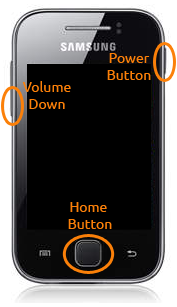
  5. Klo sudah mati, tekan tombol Power + Home + Volume Bawah
  6. Nanti akan ada tampilan seperti ini
  7. Kemudian, tekan volume up dan nanti akan ada tampilan seperti dibawah ini
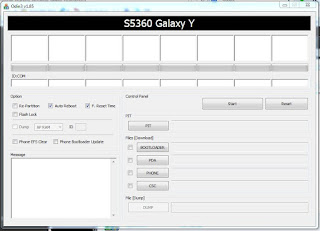
  8. Buka Odin3 v1.85.
  9. Hubungkan HP Kalian ke Komputer dengan menggunakan USB. Nanti klo udah terhubung, akan ada notifikasi seperti ini
  10. Klo sudah, sekarang tinggal masukkan firmware galaxy y nya.

    • Masukkan File PDA pada kolom PDA
    • Masukkan File MODEM pada kolom PHONE
    • Masukkan File CSC pada kolom CSC
  11. Pastikan bahwa yang dicentang cuma bagian ini aja
  12. Klo sudah dimasukkan, klik start
  13. Tunggu proses nya (sekitar kurang lebih 10 menit)
  14. nanti klo flash nya sukses, ada tampilan seperti ini
Nah, sekarang HP kalian sudah selesai di flash dan sekarang, lepaskan kabel USB nya


Ok. Mungkin itu saja yang bisa saya berikan mengenai cara flash samsung galaxy y gt-s5360. Semoga membantu. Klo mengalami kesulitan, silahkan tinggalkan komentar. :)


Related Keywords:

cara flash galaxy y
cara flash hp samsung galaxy y gt-s5360
tutorial flashing samsung galaxy y
download firmware terbaru galaxy y
download samsung usb driver
download odin3 v1.85
langkah-langkah flash galaxy y
cara reset ulang galaxy y


PONSEL SMARTFREN | TABLET SMARTFREN | PAKET INTERNET SMARTFREN | MODEM SMARTFREN


Available link for download

Read more »

Wednesday, February 15, 2017

Cara Flash Samsung Galaxy Y GT S5360

Cara Flash Samsung Galaxy Y GT S5360


Oke gan langsung aja ya gk usah basa-basi. Disini ane akan memberikan cara flash HP Samsung Galaxy Y (GT-S5360) bisa juga untuk mati total.


Flash HP Samsung Galaxy Y, biasanya dilakukan karena beberapa hal berikut ini :
1. Bootloop

2. Mati Total :v

3. Ingin menghilangkan ROOT
4. Karena Faktor X :v

Ok langsung saja, kita ke
 Langkah-Langkah Flash HP Galaxy Y. download bahan-bahannya dulu :


1. Download Samsung USB Driver dimari

2. Download Firmwarenya

    Buat yang Bootloop disini

    Buat yang Mati total download disini

3. Download Odin3 V1.85 buat bootloop disini

    Odin buat Matot disini

Oke kalo udah semua langsung saja ikutin tutornya :


1. Install Samsung USB Drivernya seperti biasa

2, Ekstrak File firmwarenya dan odin. untuk firmwarenya kalo yang bootloop ada 3 saja yaitu csc, phone, pda. dan untuk yang mati total ada penambahan yaitu bootloadernya.


3. Masuk kemenu download dengan cara tombol power + Volume down + menu home. untuk yang mati total harus sambil menancapkan ke kabel usb. jika sudah tekan vol up untuk masuk kemenu download


4. Hubungkan samsung Y dengan USB hingga terhubung seperti ini. NOTE : setiap tulisan "COM" dikomputer selalu berbeda-beda jadi biarkan saja.


5. Khusus yang matot klik PIT lalu cari file totoro_0623.pit lalu open. tidak berlaku untuk yang bootloop


6. Hilangkan centang Re-Partition


7. Masukan file firmwarenya. NOTE : untuk yang bootloop tidak usah diisi kolom bootloadernya cukup PDA, PHONE, dan CSC nya saja nama file.
  • Masukan file Boot pada kolom Bootloader
  • Masukan file PDA pada kolom PDA
  • Masukan file MODEM pada kolem PHONE
  • Masukan file CSC pada kolom CSC


8. Lalu klik tombol start kemudian tunggu proses flashing hingga 2 menit. kalo sudah biasanya ada pemberitahuan dengan nama "PASS"


9. Close Odin. selesai HP agan akan ke reboot sendiri

TAMBAHAN

Jika HP agan masih tidak bisa masuk ke homscreen atau bolak balik restar terus silahkan pakai cara ini karna ane sendiri sering restar sendiri pada saat setelah flash ulang karna mati total.

1. Masuk kemenu recovery mode dengan cara tekan tombol power + vol atas + home screen


akan muncul gambar seperti ini.
NOTE : VOL Bawah dan atas untuk menggerakan dan tombol home untuk OKE.


2. Pilih menu wipe data / factory reset tekan home pilih yes all dan wipe cache tekan home lalu yes

3. Reboot System Now

Sekian tutor cara Flash Samsung Galaxy Y GT-S5360 dari ane. kalo ada ketidakjelasan agan bisa komentar dibawah sini. #DWYOR !!


Available link for download

Read more »

Monday, February 13, 2017

Cara Instan Root SAMSUNG GALAXY S3 mini GT I8190 OS JellyBean v4 1 2 Via ODIN

Cara Instan Root SAMSUNG GALAXY S3 mini GT I8190 OS JellyBean v4 1 2 Via ODIN


Apa sih ROOT itu? : Root adalah suatu system account yang memiliki kekuasaan absolut untuk mengakses dan mengeksekusi semua file, command, system, dalam sistem operasi berbasis linux (termasuk android). Intinya, root ini punya akses tanpa batas yang bisa mengubah, menghapus, menambah, bahkan merusak semua yang ada didalam sistem handphone kita. Nge-root artinya nge-hack sistem handphone supaya kita (pemilik dan pengguna HP) punya akses ke account root tersebut ,jadi kitalah yang punya kekuasaan penuh pada HP android yang kita punya
Dan Fungsinya Apa? : Fungsi root Android adalah untuk memberi hak penuh kepada pengguna Android untuk dapat masuk ke sistem Android. Dengan melakukan Root, pengguna dapat menambah, mengurangi maupun memodifikasi file-file atau data-data yang terletak pada sistem Android yang bila dalam keadaan standar (belum root) file-file tersebut tidak dapat di akses. Bila dianalogikan sistem operasi komputer Windows, fungsi root Android adalah memberikan hak administrator kepada pengguna.
Download File Di Bawah ini sebelum Beraksi :
ODIN v3.07 Click HereRecovery.tar.md5.tar Click Here Update News.zip Click HereSAMSUNG KIES  Click Here
Step 1
  • Langkah pertama Install SAMSUNG KIES Dan Pastikan USB Driver Terinstall juga,Setelah Terinstall BACKUP DATA Penting kamu melalui SAMSUNG KIES Transfer File Update News.zip Yang Tadi Di Download Ke SdCard Pada Smartphone Kemudian Tekan Tombol (Volume Down + Home + Power) Di Sembarang Tempat Pada Smartphonen kamu "Smartphone Dalam Kondisi Masih Nyala" Hingga Tampil Seperti di Gambar Bila Terjadi SCREEN SHOOT di Smartphone Kamu, Saya Anjurkan Agar Jangan melepas 3 Tombol Combinasi tadi Sampai Gambar Berikut muncul
 
 
Tekan Volume UP untuk melanjutkan ke Mode Downloading... 
Step 2
  • Sambungkan Smartphone ke PC/Laptop menggunakan USB Cable
Step3
  • Jalankan ODIN v3.07 Hingga Odin Mendeteksi Smartphone kamu Seperti di Gambar Berikut

Step 4
  • Dan Pilih PDA Dan Buka Recovery.tar.md5.tar Yang Tadi kamu Download (Pastikan Yang Tercentang  Hanya PDA Saja Bootloader,Phone,CSC ,Re-partition Jangan Di Centang) Lihat Gambar

Step 5
  •  Klik START untuk memulai Proses ROOTING,Tunggu Sejenak hingga Smartphone Reboot dengan sendirinya Setelah Selesai Reboot Pastikan Status Di Odin Bersatus PASS,Bila Belum Jangan Dulu Lepas USB Cable sebaiknya anda tunggu sampai Statusnya benar-benar menjadi PASS Lihat Gambar


Step 6
  •  Cabut USB Cable Dan Matikan Smartphone kamu
Step 7
  • Tekan (Volume UP + Home + Power) Jika Proses ROOT  via ODIN sudah Dilakukan Anda akan memasuki Tampilan CMW (Clock Work Mod Recovery) Seperti Di gambar 
Step 8
  • Pilih Install ZIP From sdcard di menu CWM tersebut Kemudian Pilih Choose ZIP from sdcard dan cari Update News.zip  Yang di Transfer tadi Kemudian Pilih. Tunggu Hingga PengInstallah selesai


Step 9
  • Setelah itu Pilih REBOOT.  GOOD LUCK semoga Tutorialnya membantu kalian semua :) 
Sekarang SAMSUNG GALAXY S3 mini Kamu Dalam Kondisi ROOTED


Available link for download

Read more »

Saturday, February 4, 2017

Cara Flash Galaxy Tab P1000

Cara Flash Galaxy Tab P1000


Hai Sobat Manggala
Langsung download aja 
Bahan-Bahan:
  • Firmware Galaxy Tab GT-P1000
  • gt-p1000_mr.pit
  • Odin3 v1.85
  • KIES
  • Kabel data Galaxy Tab lebih baik yang ORI
Ingat DWYOR "Do With Your Own Risk"

Cara-Cara
  • Siapkan semua bahan di atas
  • Extract Firmware
  • KIES harus ter-install di PC atau laptop
  • Batterai Galaxy Tab minimal 75%
  • Backup data Galaxy Tab
  • Turn OFF Galaxy Tab 
  • Menuju Download Mode 
  • Buka Odin 3 v1.85
  • Colok Galaxy Tab menggunakan kabel data
  • Masukan gt-p1000.pit di kolom PIT
  • Masukan Firmware yang berformat .tar.md5 ke kolom PDA
  • Centang re-partition
  • Start
  • Tunggu sampai selesai
  • Masuk ke Recovery Mode , tapi terkadang langsung otomatis menuju Recovery Mode
  • Factory Reset dan Wipe Cache
  • Reboot System
  • Jika sudah 15 menit masi tetap di logo Samsung (seperti bootloop), Turn OFF Galaxy Tab
  • Menuju Download Mode lagi
  • Buka Odin3 v1.85
  • Colok Galaxy Tab
  • Masukan gt-p1000.pit di kolom PIT
  • Masukan dbdata.tar di kolom PDA
  • Start
  • Selesai

Selamat mencoba ingat DWYOR "Do With Your Own Risk"
Good luck yaa

Sekian dr saya,Thanks


Available link for download

Read more »

Cara Install Pokemon Go Jelly Bean Untuk Galaxy Young 2 Ram 512

Cara Install Pokemon Go Jelly Bean Untuk Galaxy Young 2 Ram 512


Cara Install Pokemon Go Jelly Bean Untuk Galaxy Young 2 Ram 512

Pertama tama saya ucapkan terima kasih kepada developer untuk pembuatan MOD pokemon go Untuk jelly bean. dan kali ini saya akan membahas cara memainkan Pokemon Go di android yang mempunyai RAM 512.

Game pokemon ini game yang menurut saya sangat berat untuk di main kan oleh RAM 512 tapi untuk pengguna Young 2 jangan kwatir karena saya mempunyai sedikit trick untuk memain kan Pokemon Go ini di android anda.

Berikut ini langkah langkah nya.
Pastikan Android anda sudah dalam keaadan Rooted jika belum silahkan Cari aja di google banyak kok.

Dan pastikan anda sudah menginstall CWM atau Recovery mode di android anda.
Jika syarat di atas sudah kamu lakukan mari kita eksekusi.

Download TWEAK PUREGRAPHICS™ HD + RENDERING VERSION
Silahkan download Tweak ini untuk di pasang di android anda.

Cara Install:
1. Pastikan Backup dulu Di Via CWM sekedar untuk jaga jaga bila terjadi apa apa
2. Matikan Android Masuk Recovery mode Tombol Home + Tombol Volume Up + Tombol Power tekan bersamaan
3. Pilih Install zip from sd card
4. Select Pure_Graphic_HD_(Rendering Version).zip
5. Reboot


Download Pokemon Go Jelly Bean
Jika sudah Silahkan Download GLTools

Instal Pokemon Go dan GLTools selanjut nya buka GL Tools Paket data sudah harus Hidup Centang Semua lalu klik Install maka android kamu reboot sendiri

Jika sudah menyala Matikan Paket Data atau Wifi anda selanjut nya buka GLTools cari Pokemon Go

Setting Seperti di bawah ini
Cara Install Pokemon Go Jelly Bean Untuk Galaxy Young 2 Ram 512

Cara Install Pokemon Go Jelly Bean Untuk Galaxy Young 2 Ram 512

Cara Install Pokemon Go Jelly Bean Untuk Galaxy Young 2 Ram 512

Cara Install Pokemon Go Jelly Bean Untuk Galaxy Young 2 Ram 512

Cara Install Pokemon Go Jelly Bean Untuk Galaxy Young 2 Ram 512

Sekian dan terima kasih jika ada pertanyaan silahkan Berkomentar


Available link for download

Read more »

Sunday, January 29, 2017

Cara Flashing Firmware Samsung Galaxy S5 Neo SM G903F

Cara Flashing Firmware Samsung Galaxy S5 Neo SM G903F


Yeah man, sekarang malam ya ._. ? oke nggak usah basa basi, gw ga suka basa basi, nih langsung aja ane mau ngasih link buat nge download Goat Simulator, udah tau kan ya apa itu game Simulator, dah langsung aja makanya, ini beberapa screen shot gameplaynya :p


Link Download !
APK : Link | 28 MB
DATA : Link | 261 MB

cara memasang data saya akan membuat tutorialnya nanti :p


Available link for download

Read more »

Sunday, January 15, 2017

Cara instal CWM dan root Galaxy V SM G313HZ 4 4 2

Cara instal CWM dan root Galaxy V SM G313HZ 4 4 2


      Kali ini kita akan berbagi cara instal recovery dan root pada Galaxy V SM-G313HZ. Mohon diingat anda Root akan memodifikasi sistem, kita tidak bertanggung jawab jika terjadi kerusakan pada sistem. Cadangkan data-data penting sebelum memulai.

Bahan-bahan :
sumber
1. Samsung USB Driver
2. Odin
3. CWM_Recovery_build2.zip
4. UPDATE-SuperSU-v1.94.zip


Instal CWM Recovery :

1. Ekstrak dan instal Samsung USB driver di PC.

2. Masuk mode download, caranya matikan perangkat kemudian tekan dan tahan bersamaan tombol Volume bawah+Home+Power. Lalu akan muncul peringatan segitiga kuning, tekan tombol volume atas untuk melanjutkan.

3. Ekstrak   CWM_Recovery_build2.zip.

4. Jalankan Odin.

5. Hubungkan Galaxy V ke PC dengan kabel USB, perangkat masih pada mode download tunggu sampai odin mendeteksi perangkat, kalau kotak ID:COM berubah warna biru maka perangkat berhasil dikenali odin. Kalau belum terdeteksi di odin silahkan reboot PC atau instal ulang USB drivernya.

6. Masih pada odin tekan tombol AP, lalu arahkan pada berkas recovery.tar.md5.


sumber


6. Re-partition jangan dicentang.


7. Cek kembali kalau sudah yakin klik tombol Start.


8. Setelah proses selesai perangkat akan reboot dan akan muncul PASS di kotak atas odin.

Perangkat bisa dicabut.


BUG : CWM tidak bisa install zip, backup and restore dari/ke memori internal( tidak bisa akses memori internal ).


Root
1. Salin UPDATE-SuperSU-v1.94.zip ke sdcard.

2. Masuk mode CWM/TWRP caranya tekan dan tahan 3 tombol Home+Power+volume atas.

3. Sebaiknya backup ROM dulu, pilih backup and restore > backup.

4. Pilih instal zip  > from sdcard(CWM) atau install (TWRP). Pilih Update-SuperSU-v1.94.zip dan tunggu proses selesai.

5. Kembali ke menu utama reboot system now.

6. Jika muncul pemberitahuan "fix supersu...." tekan tombol back saja. Proses root selesai silahkan cek root dengan Root Checker.


Kredit : cleverior.ipul - XDA

Jika anda tidak punya sdcard bisa lakukan root dengan cara dibawah ini.


Bahan-bahan :
1. Samsung USB Driver
2. Odin
3. Custom kernel
4. iRoot.


Langkah langkah :

Instal custom kernel

1. Ekstrak dan instal Samsung USB driver di PC.

2. Aktifkan USB Debugging. Pergi ke Pengaturan > Tentang perangkat > Tekan nomor versi/Build number berkali-kali sampai muncul pemberitahuan "sekarang anda jadi pengembang/ you are now developer", kembali ke pengturan akan muncul menu baru Developer Options, buka dan centang USB Debugging,

3. Masuk mode download, caranya matikan perangkat kemudian tekan dan tahan bersamaan tombol Volume bawah+Home+Power. Lalu akan muncul peringatan segitiga kuning, tekan tombol volume atas untuk melanjutkan.

4. Jalankan Odin.

5. Hubungkan Galaxy V ke PC dengan kabel USB, perangkat masih pada mode download tunggu sampai odin mendeteksi perangkat, kalau kotak ID:COM berubah warna biru maka perangkat berhasil dikenali odin.

6. Masih pada odin tekan tombol AP, lalu arahkan pada berkas G313HZDBU0ANH1_ROOT by bj2res.tar custom kernel diatas.


Pada option pastikan Auto Reboot dan F. Reset Time dicentang dan Re-partition tidak dicentang.

7. Cek kembali kalau sudah yakin klik tombol Start.

8. Setelah proses selesai perangkat akan reboot dan akan muncul PASS di kotak atas odin. Kabel USB bisa dicabut. Jika masih RESET tunggu sanpai PASS.


Root

1. Jalankan aplikasi iRoot di PC.

2. Hubungkan Galaxy V ke PC dengan kabel USB. Perangkat dalam kondisi menyala.

3. Tunggu perangkat dideteksi oleh iRoot.

4. Tekan tombol Root.

5. Cek root pakai root checker instal di playstore.


Available link for download

Read more »

Friday, January 13, 2017

Cara Masuk Recovery Mode Atau CWM Di Samsung Galaxy Note 5

Cara Masuk Recovery Mode Atau CWM Di Samsung Galaxy Note 5


Sama seperti semua perangkat Android lainnya, Sobat bisa memasang recovery pada Samsung Galaxy Note 5. Sekarang recovery mode ini sangat umum untuk pengguna Android dan sangat berguna juga. Dengan ini, kita dapat dengan mudah menginstal Kustom rom, mods pihak ketiga dan melakukan banyak hal seperti reset pabrik.

Recovery mode ini sangat lah berperan penting untuk android sobat bisa melakukkan instal rom atau Backup rom dan bisa juga untuk Wipe data atau reset pabrik. Dan masih banyak hal lain yang bisa di lakukkan recovery mode ini.


1. Matikan perangkat sobat menggunakan tombol power dan biarkan dimatikan sepenuhnya.
2. Tekan dan Tahan Volume Up tombol + Home + Power semua bersama-sama selama 5 - 7 detik.
3. Lepaskan tombol dan sobat akan berada di mode recovery. sobat akan melihat layar di bawah ini:

Cara Masuk Recovery Mode Atau CWM Di Samsung Galaxy Note 5

Menggunakan Android Aplikasi

Jika sobat tidak mau repot repot maka sobat bisa gunakan aplikasi untuk masuk ke boot recovery mode dengan praktis nama aplikasi nya Quick Boot recovery silahkan cari di playstore

Itu semua cara masuk ke recovery mode Samsung Galaxy Note 5 semoga tutorial ini bermanfaat untuk sobat yang lagi membutuhkan


Available link for download

Read more »