Showing posts with label memasukkan. Show all posts

Sunday, February 19, 2017

Cara Memasukkan Video Youtube ke Posting Blog

Cara Memasukkan Video Youtube ke Posting Blog


Cara Memasukkan Video Youtube ke Posting Blog
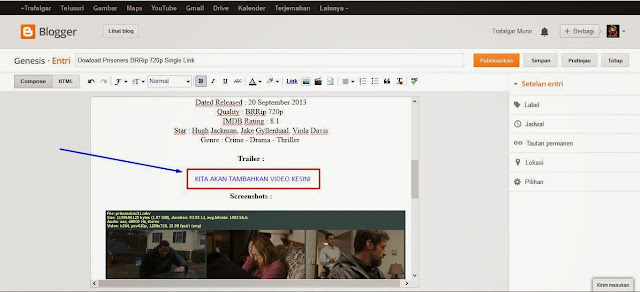
 
Menambahkan video pada postingan blog mempunyai daya tarik kepada pengunjung blog, selain  gambar. Apalagi saat kita sedang memposting tentang Tutorial, Sinopsis sebuah Film, Musik ataupun lainnya. Untuk memasukkan video kalian hanya perlu mencari video dari youtube kemudian copy kode script lalu pastekan ke postingan blog. Langsung saja saya akan menjelaskan cara tersebut, ikuti langkah-langkah berikut ini :

Pertama silahkan buat postingan blog, sebagai contoh saya akan memposting sebuah film dan saya akan memasukkan video tersebut dibawah tulisan Trailer.

Cara Memasukkan Video Youtube ke Posting Blog

Kemudian masuk ke HTML lalu cari tulisan kode script trailer yang saya akan pastekan kode script video dari youtube

Cara Memasukkan Video Youtube ke Posting Blog
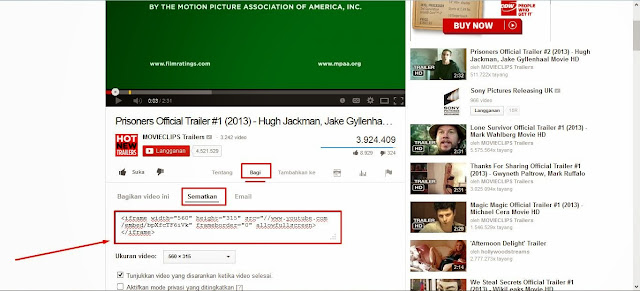
Selanjutnya cari video dari Youtube yang akan kalian tambahkan, lalu dibawah video tersebut pilih Bagi kemudian Sematkan dan copy kode script video tersebut.

Cara Memasukkan Video Youtube ke Posting Blog

Pastekan kode script kedalam postingan melalui HTML bukan Compose dan letakkan kode tersebut ke bagian postingan yang anda inginkan. Sebagai contoh tadi saya akan menambahkan video di bawah tulisan Trailer jadi saya pastekan kode script video ke bawah kode Trailer (untuk mambuat video rata tengah silahkan tambahkan <center> pada awal kode script video dan </center> pada akhir kode script video youtube tersebut)

Cara Memasukkan Video Youtube ke Posting Blog
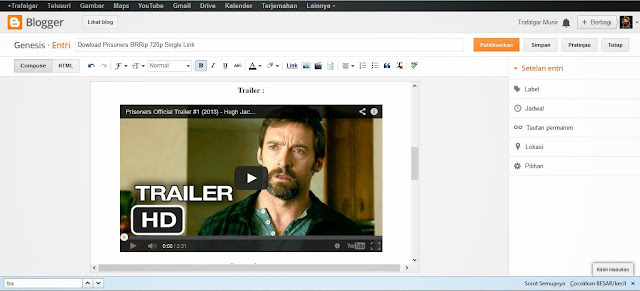
Lihat Compose maka hailnya akan seperti ini

Cara Memasukkan Video Youtube ke Posting Blog


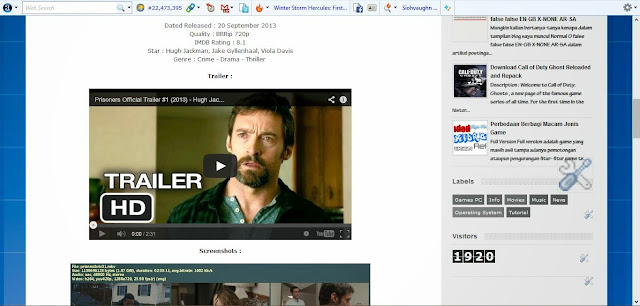
Kalau sudah silahkan klik Publikasikan dan lihat hasilnya di halaman Blog kalian. Dibawah ini adalah hasil postingan saya yang disertai video :
Cara Memasukkan Video Youtube ke Posting Blog


Sekian semoga bermanfaat, terima kasih :)


Available link for download

Read more »

Saturday, February 18, 2017

Cara Memasukkan Lagu ke Radio GTA San Andreas

Cara Memasukkan Lagu ke Radio GTA San Andreas


Nih, saya akn membagikan tutor bagaimana cara menambahkan Lagu ke dalam radio di GTA San Andreas. langsung disimak langkah-langkahnya gan...

1. Cari lagu yang berformat .mp3 atau .wma.

2. Lalu buka My Documents > GTA San Andreas User Files > User Track. Pastekan di dalam sini.
3. Setalah itu buka GTA San Andreas agan lalu ke Audio Setup > User Track Option > lalu klik Scan User Track, dan tunggu hingga selesai.
4. Naik ke kendraan lalu teakn R atau gunakan Scroll Mouse untuk mengganti radio hingga mengarah ke USER TRACK PLAYER.
5. Enjoy.


Available link for download

Read more »

Tuesday, February 7, 2017

Cara Memasukkan Subtitle Kedalam Film

Cara Memasukkan Subtitle Kedalam Film


Bagi para Pemuda - pemuda Indonesia pasti sudah sangat tidak asing dengan Film, mungkin setiap hari kita menonton Film. entah itu FTV atau Sinema Wajah.
Nah... kali ini ane mau bagi cara Memasukkan Subtitle Kedalam Film.

Jika file masih dalam bentuk rar atau zip, maka ekstract lah dahulu dengan menggunakan aplikasi Winrar

1. Pindahkan file film dan subtitlenya ke dalam satu folder. Nama film dan subtitlenya harus sama. Misalkan filmnya berjudul Hancock.avi, maka subtitlenya = Hancock.srt.

2. Kemudian mainin filmnya dengan Windows Media Player. subtitle otomatis akan keluar.

Atau


1.  Instal aplikasi VLC Media Player , Jika film dan subtitlenya sudah berada dalam satu folder serta nama film dan subtitlenya sama, maka otomatis teks akan keluar.

2. Namun jika tidak keluar, maka masukkan subtitle secara manual dengan cara klik menu Video, pilih Subtitle Track, lalu pilih Load File. Cari/ Browse file subtitlenya terletak di mana, kalau sudah ketemu pilih dan klik OK.

Jika file film berupa MKV, maka bisa diputar dengan menggunakan VLC Media Player / gom player


Available link for download

Read more »

Cara Memasukkan Edit MOD GTA San Andreas

Cara Memasukkan Edit MOD GTA San Andreas


Bagaimana cara memasukkan/Edit MOD nya setelah MOD yang kita download? oke disini akan saya bahas, Saya punya 2 cara yang pertama memakai IMG tool dan cara yang kedua pakai Spark IMG Editor, Pertama kita bahas pakai yang pake IMG tool dulu:

1. Download dulu Editornya IMG tool20 Download
Nb: jika sobat buka ada tulisan Failed Data for, klik OK saja dan nanti akan keluar

2. Pada IMG tool20, Klik file => Open => GTA San Andreas => Models => GTA3 =>Open..contoh


3. Setelah itu tekan F2 dan tulis nama sepeda yang tertera pada hasil download..misal FCR900.txd => Klik kanan => Replace

Nb: kalau tidak fcr900 gpp, misal diganti sepeda lain nrg500.txd bisa

4. Nanti sobat disuruh mencari Mod GTA yang sudah di download, setelah Replace => klik FCR900,txd => Open..contoh


Nb: jika dibelakang txd maka replace harus txd

5. Lalu F2 lagi Sekarang yang semula TXD diganti FCR900.dff

6. Klik kanan => Replace => FCR900.dff => Open


7. Setelah itu Close Dan buka GTA ,siap dijalankan..tetapi sobat harus mencari sepeda yang sudah di edit tadi..

Jika masih belum bisa atau belum mengerti coba pakai cara yang kedua.

NEXT... Cara yang kedua Spark IMG Editor:


1. Terlebih dahulu download Sparknya bisa klik DISINI

2. Pertama, buka Spark


3. Klik File, Open

Available link for download


Read more »

Wednesday, January 11, 2017

Cara Memasang atau Memasukkan Lagu di Blogger dengan Pilihan Sendiri

Cara Memasang atau Memasukkan Lagu di Blogger dengan Pilihan Sendiri


 Assalamualaikum wr.wb

Cara memasang lagu atau musik kali ini akan kita lakukan melalui tool gratis situs/ web scmplayer, dimana terdapat banyak pilihan dan pengaturan yang dapat kita sesuaikan seperti keinginan kita seperti mengatur warna, fitur seperti auto reply serta memilih lagu yang kita inginkan yang dapat kita pilih melalui soundcloud.com.

Cara memasang atau memasukan widget lagu ke blog

1. Kunjungi situs scmplayer.net

Widget Lagu/ Musik mp3

2. Akan muncul tampilan seperti dibawah ini dan di menu “Choose Skin” anda dapat memilih warna background yang anda inginkan dan lanjut dengan kllik “Edit Playlist”
3. Siapkan lagu yang anda inginkan, saya sarankan cari di soundcloud.com selanjutnya masukan judulnya kedalam kolom “song title” dan URL lagu dari soundcloud.com tadi kedalam “Song URL” kemudian jika telah selesai klik “Next”


Memasukan Lagu ke Blog
4. Anda akan masuk ke menu “Setup Wizard” dan silahkan atur sesuai keinginan anda

Pengaturan Lagu Blog
Keterangan Pengaturan :
  • Auto play untuk memutar lagu secara otomatis
  • Shuffle Playback untuk memutar lagu dalam daftar anda secara acak
  • Default Volume untuk mengatur volume suara standar yang anda inginkan
  • Repeat Mode untuk mengatur pengulangan lagu
  • Placement of Player Bar untuk mengatur letak pemutar musik yang ingin kita pasang di blog
  • Show Playlist by Default untuk menampilkan pemutar secara default yaitu di sebelah kanan blog

5. Klik done untuk memperoleh kode HTML sesuai pengaturan yang kita lakukan

HTML widget Lagu untuk Blog
6. Copy kode seperti gambar diatas dan letakan didalam HTML template anda dengan cara Masuk ke blogger – Klik Template  - Edit HTML dan cari kode <body> atau <body (gunakan CTRL+F untuk mempermudah) setelah ketemu letakkan kode yang anda copy tadi tepat dibawah kode  <body>
7. Simpan template dan lihat hasilnya.

Sekian Terima Kasih


Available link for download

Read more »

Friday, December 16, 2016

CARA MEMASUKKAN MENGINSTAL GAME PS2 DI FLASHDISK HDD

CARA MEMASUKKAN MENGINSTAL GAME PS2 DI FLASHDISK HDD


Hai sobat blogger met Puasa ya, dalam postingan yang dulu saya menjelaskan Cara Memainkan Game PS2 pake Flashdisk/HDD. Sekarang Lanjutannya, sudah terinstal OPL masak tidak diisi game, lucukan.  Saya akan berbagi pengetahuan tentang CARA MEMASUKKAN/MENGINSTAL GAME PS2  DI FLASHDISK/HDD . Dalam cara ini kita memiliki 2 Cara, yakni pertama dengan cara menggunakan Aplikasi USB UTIL dan kedua dengan cara Manual . Kita Langsung saja…


Cara 1 Menggunakan Software


Alat  dan Bahan


[Download] USB Util ver 2.00

Game PS2 [Format ISO atau dalam DVD Game(Kaset PS2 ]

Flashdisk /HDD 4gb atau lebih [tergantung ukuran game] (formatnya harus FAT32)


Penuhi dulu persyaratan diatas dan Perhatikan.


Colokkan Flashdisk/Hdd terlebih dahulu jika formatnya bukan Fat32 maka harus diformat dulu


Buka Aplikasi USB Util yang telah anda download tadi…


Setelah tampilannya seperti di atas klik Close.  Kemudian Pilih menu File


Kode 1 digunakan untuk memasukkan/menginstal game Ps2 yang berformat ISO

Kode 2 digunakan untuk memasukkan/menginstal game ps2 dalam DVD Game(Kaset PS2)


Cara menginstal game PS2 yang berformat ISO dengan cara klik menu yang berkode 1


Tampilannya seperti di atas anda hanya perlu mencari gamenya di computer anda dalam folder apa game tersimpan di kolom From dan simpan di Flasdisk/HDD anda dengan memilih Portnya Misal F: atau G:  atau yang lainya pokoknya itu flashdisk/HDD. Lalu Ketikkan Nama Game dan kalau sudah klik tombol Create Tunggu sampai muncul tulisan Complete 100%.


Cara menginstal/memasukkan game ps2 melalui DVD game (Kaset DVD) pastikan DVD anda dalam kondisi masih bisa digunakan agar datanya tidak rusak.

Pilih menu yang berkode 2


Tampilannya seperti di atas perhatikan, hampir sama seperti tadi tapi disini kita hanya mengatur keluaran datanya/ tempat disimpannya. Kita menyimpan ke Hardisk computer dulu dengan format ISO agar jika saat kita ingin mengintalnya lagi tak usah menggunakan DVD . saya pilih ISO karena agar bisa tersimpan di Hardisk dulu dan kemudian langkah terakhir klik tombol Create. Jika sudah 100% Complete anda gunakan cara seperti sebelumnya yang berkode 1, cara ini menurut saya lebih efektif dari pada yang lainnya.

Jika anda tidak mau melakukan kedua kalinya anda pilih di Kotak Extract as yang bertuliskan Game dengan demikian anda langsung mengintal game, tujukan penyimpanannya langsung dalam Flashdisk/HDD yang digunakan       lalu Create. Cara ini menurut saya kurang efektif karena jika kita ingin mengistalnya lagi kita harus membutuhkan DVD game lagi,,,ya kalau DVDnya tidak rusak ya gpp :D.


Gimana Sampai disini sudah pahamkan….


Jika Proses diatas selesai dan berhasil makan dalam aplikasi USB util pada tampilan pertama akan muncul daftar gamenya. Dan tinggal mencolokkan Flashdisk/Hdd anda yang sudah terinstal ke PS2. Selamat Bermain…


Cara kedua Tanpa Aplikasi (Manual)


Alat dan Bahan


Game PS2 berformat ISO (jika masih dalam DVD ubah dulu dalam bentuk ISO seperti cara kode 2 di atas)

Flashdisk/HDD  4gb atau lebih  dan berformat fat32

[Download] Iso2oplscan.exe


Colokkan Flashdisk/Hdd terlebih dahulu jika formatnya bukan Fat32 maka harus diformat dulu

Lalu buka flashdisk/HDD anda di window explorer, lalu buat folder DVD dan CD dalam flashdisk/HDD.

Lalu copy file iso2oplscan.exe diflashdisk/HDD tadi. MAsukkan game ps2 ke dalam folder DVD atau CD..


Jika ukuran gamenya lebih dari 700mb masukkan dalam folder DVD dan jika kurang/sama dengan 700 mb masukkan kedalam folder CD. Terakhir kita klik 2x iso2oplscan.EXE dan buka folder DVD/CD, nama gamenya akan berubah, nama itu dirubah seperti itu agar bisa dibaca OPL.


Nah mudahkan selamat mencoba dan jika ada yang berhasil silahkan bermain………


GOOD LUCK!

Selamat Mencoba
jika ada yang salah/kesulitan silahkan komen...


Available link for download

Read more »

Tuesday, December 6, 2016

cara memasukkan edit mod GTA SA

cara memasukkan edit mod GTA SA


Bagaimana cara memasukkan/Edit MOD nya setelah MOD yang kita download? oke disini akan saya bahas, Gue punya 2 cara yang pertama memakai IMG tool dan cara yang kedua pakai Spark IMG Editor, Pertama kita bahas pakai yang pake IMG tool dulu

1. Download dulu Editornya klik disini
    Nb: jika sobat buka ada tulisan Failed Data for, klik OK saja dan nanti akan keluar
2. Pada IMG tool20, Klik file => Open => GTA San Andreas => Models => GTA3 =>Open..contoh
3. Setelah itu find file yang akan diganti, lihat nama (sebagai contoh saya menggunakan coach,terdapat dua file coach.dff & coach.txd )MOD yang telah kalian download… Pada IMG Tool kalian tekan F2 pada keyboard atau Edit-Find pada menu, ketik nama file (coach.dff).
Setelah ketemu, tekan CTRL+R atau Command-Replace, cari file MOD, tentunya nama harus sama. Kemudian klik OPEN
4. Replace juga file .txd nya 5. Tinggal main GTA nya.. . close atau tidak aplikasi ini tidak masalah… Semoga bermanfaat !!!


Available link for download


Read more »

Saturday, November 19, 2016

Cara Memasukkan Gambar Dari Google Ke Postingan Blog Tanpa Download

Cara Memasukkan Gambar Dari Google Ke Postingan Blog Tanpa Download


   Jika Anda ingin memasukkan gambar dari google yang Anda rasa bagus dan ingin Anda masukkan ke postingan di blog Anda tanpa perlu download lagi, ini adalah cara yang tepat. Langsung saja caranya:

  • Klik kanan pada gambar yang Anda ingin pilih.
  • Klik tulisan view image info.
  • Copy url gambar (location).
  • Buka postingan Anda yang ingin dimasukkan gambar tersebut.
  • Klik icon insert image.
  • Lalu klik tulisan From a URL.
  • Pastekan url gambar yang Anda pilih tadi.
  • Lalu klik tulisan add selected.
  • Selesai.

Cara Memasukkan Gambar Dari Google Ke Postingan Blog Tanpa Download
   Sekian postingan tentang  cara memasukkan gambar dari google ke postingan blog tanpa download, semoga bermanfaat. Jangan lupa komentar, terima kasih.


Available link for download

Read more »

Wednesday, November 16, 2016

Cara Memasukkan Emoticon Pada Postingan Blog Caya Techno

Cara Memasukkan Emoticon Pada Postingan Blog Caya Techno


Slamat siang sob ... Apa kabar? Saya harap kalian baik" saja . Panas" gini saya akan share salah satu Trik yang biasa saya pake dalam setiap post saya (baru pertama kali sih hehehe).

Seperti yang sobat liat pada pict disamping, yang ada lingkaran merahnya. Itu adalah emoticon yang saya masukkan dalam post saya. Mungkin sobat bertanya-tanya, gimana sih cara  .

Yap, langsung aja sobat liat artikelnya.
    • Langkah pertama, sobat Login keakun Blogger sobat.
      • Buat sebuah postingan baru
        • Masukka kata pengantar/pembuka postingan blog sobat. (Ex : Hi sob).
          • Kunjungi link berikut untuk memilih emoticon yang akan sobat pakai pada postingan. Klik disini. (Ex : saya pilih emo "happy"). Cara melihat source emoticonnya adalah dengan men-drag emoticon yang dipilih.
          • Copy source emoticonnya dengan cara mem-blok linknya, kemudia tekan "CTRL + C".
          • Setelah kita berhasil mendapatkan source emoticonnya, kita beralih kembali ke Blogger. Klik tab "HTML".
          • Ketikkan/masukkan kode ini disamping kata "Hi sob"
          <img src="source emoticon yang telah dicopy">
          Seperti berikut :
          • Setelah kode telah dimasukkan, klik kembali tab "Compose" untuk melihat hasilnya.


          Taraaaaa.....berhasil . Congratulation buat kalian . Mudah kan. Jika kalian masih kebingungan, silahkan kalian komen .

          Untuk artikel menarik lainnya, tunggu update dari Caya-Techno yah . Bye...bye  .


          Available link for download

          Read more »

          Cara Download Dan Memasukkan Mod Ke GTA IV

          Cara Download Dan Memasukkan Mod Ke GTA IV


          Udah Lama Gk Nepost Nih
          Kali Ini Saya Akan Memberitahu Cara Download Dan Memasukkan Mod Ke GTA IV...

          Caranya Gini :

          (1).Download Mod Nya Di Sini GTA IV MODS
          (2).Lalu Download SPARK IV Untuk Memasukkan Mod Yg Bukan Kendaraan, Maksudnya File Kaya Mod HP, RAMBUT, BAJU, PLAYER, SENJATA, DLL...
          (3).Setelah Mendownload Mod Dan SPARK IV Buka Spark IV Nya
          (4).Setelah itu klik browse yang ada di pojok kiri atas untuk menemukan dimana letak GTA IV dan biasanya otomatis. Kalo udah ketemu GTA IV nya langsung aja pilih Granf Theft Auto -> Models -> cdimages -> lalu pilih/dobel klik. untuk jaga – jaga bila nanti gamenya crash, sebaiknya kamu back up dulu file yang mau kamu mod atau bisa juga dengan cara Plih “Export All” yang ada pada SparkIV. Klik import dan Pilih file mod berformat .wtf dan .wtd yang tadi di download.
          (5).Jika Cara Pemasangan Mod Nya Sudah Ada Caranya Dalam File Mod Yg Kamu Download Dari
          GTA IV Mods
          (6).Setelah Itu Jika Mau Memasang Mod Kendaraan Download Dulu File Ini GTA IV V1.2
          (7).Ekstak File Install Seperti Biasa (Matikan Antivirus Dan Internet)
          (8).Lalu Klik Browser Yg Kedua Pilih Mod Kendaraan Yg Ingin Di Install (Usahakan File Rar Atau Zip)
          (9). Setelah Selesai Diharapkan Di Exit Atau Dikeluarkan Mod GTA IV V1.2 Nya
          (10). ENJOYYYYYYYYY THE FUUUUUUUUUUNNNNNNNNN 

          NB : Berkomentarlah yang BAIK Dan Jika Ingin Meng-Copy Paste Harap Sertakan Sumber.


          Available link for download

          Read more »

          Monday, November 14, 2016

          Cara Memasukkan SaveGame PS2 ke dalam Memorycards PCSX2 PC

          Cara Memasukkan SaveGame PS2 ke dalam Memorycards PCSX2 PC


          Cara Memasukkan File Save PS2 ke dalam Memorycards PCSX2

          Cara Memasukkan File Save PS1 ke dalam Memorycards ePSXe lihat di sini.
          Tutorial menggunakan cheat / gameshark bisa Anda lihat di sini.

          Klo Bro suka main game fighting terkenal seperti seri dragonball, tekken, atau naruto, dah pasti Bro ingin membuka [unlock] semua karakter rahasia untuk dapat Bro mainkan. Klo dengan cara manual tentu saja butuh waktu agak lama memainkan game tersebut.
          Ada suatu cara agar Bro bisa secara instant memainkan game2 tersebut dengan semua features rahasia sudah terbuka. Yakni menggunakan file save ps2 yang bisa Bro download lewat situs www.gamefaqs.com. Situs game ini terbilang sangat lengkap, mulai dari review, image, walkhthrough/FAQS sampe pada save file semuanya disediakan untuk gamer mania. Daftar konsol yg disediakan oleh situs ini juga banyak macamnya, mulai dari konsol tua sampe konsol nex-generation semuanya ada di sini.
          Kembali ke topik permasalahan, apakah sehabis mendownload file save ps2 tersebut Bro langsung bisa memainkannya dgn PCSX2?
          Jawabanya dah pasti belum bisa Bro.
          Save file ps2 yg Bro download tersebut formatnya bukan dalam bentuk memorycard PCSX2, akan tetapi formatnya dalam bentuk cbc, psu, max, sps, xps.
          Untuk itu agar format2 tersebut dapat diloading dgn PCSX2, maka Bro diwajibkan untuk mengconvertnya ke dalam format memorycard PCSX2.
          Pada dasarnya ada 2 macam cara untuk mengkonvert file save ps2 ke memorycard PCSX2.
          1. Lewat emulator PCSX2
          2. Dengan software/utility pembantu, namanya MYMC
          Cara pertama menurut ane agak rumit, jadi ane jelaskan aja pake cara kedua yg terbilang sangat mudah dilakukan yakni menggunakan MYMC.
          -Pastikan dulu memorycard yg akan Bro gunakan [yg ada pada folder memorycards PCSX2] sudah diformat.
          -Siapkan file save ps2, Bro bisa download di www.gamefaqs.com.
          Tips:
          Masuk pada halaman awal, lalu pilih kategori konsol ps2, pilih judul game ps2 yg mau dicari, kemudian pilih option save file, n download.
          Jangan lupa sesuaikan save file yg akan Bro download dengan region dvd game PS2 yg Bro miliki. Supaya nantinya Bro bisa meloading file save ps2 memorycard dengan game PS2 yg Bro maenin.
          Jadi ada beberapa macam jenis region save file yg disediakan oleh situs tersebut, yakni USA, Europe, ato Japan.
          Misalnya seperti ini, Bro punya dvd game ps2 FinalFantasy dengan code region SLUS 20312. Berarti bro harus download file save ps2 yang region USA/America.
          Note:
          SLUS - USA/America-NTSC
          SLES - Europe-PAL
          SLPS/SLPM/SCPS - Japan
          -Yang terakhir jgn lupa mengupdate directx ke versi terbaru. [min.nov08]
          Setelah ketiga hal penting tersebut terpenuhi, jalankan langkah2 berikut ini.
          1. Ekstrak dulu file MYMC.zip ke dalam folder baru.
          Coba Bro jalankan file eksekusi MYMC.
          Bro bisa download software MYMC di sini
                                                           atau jika link diatas rusak,bisa Klik Disini
           
          2. Hal pertama yg harus Bro lakukan adalah memilih memory card PCSX2 yg akan digunakan.


          3. Pilih option import ps2 file. Option ini akan mengconvert secara langsung dari save file ps2 ke memorycard PCSX2.
          [format ps2 file yg support antara lain, cbc,psu,max,sps,xps]

          4. Kalau filenya bisa diimport berarti Bro telah berhasil mengconvert ke dalam memorycard PCSX2.
          5. Inilah file save ps2 yg sudah berhasil diconvert/dimasukkan ke dalam memorycard PCSX2.

          6.Setelah itu Bro bisa menyimpan hasil convertan tadi lewat menu export ke dalam format psu file. Kalaupun Bro tidak menyimpannya juga tidak apa2, soalnya hasil dari convertan tadi otomatis sudah masuk ke dalam memorycard PCSX2. 7.Coba jalankan memorycard tersebut dgn PCSX2 untuk meloading game ps2 yg akan Bro maenin. 
           Selamat Mencoba Bro!
          Sumber: http://pcsx2-idhan.blogspot.com/2009/04/gimana-sih-caranya-mengconvert-file.html
          http://batercus.blogspot.com/2012/06/cara-memasukkan-file-save-ps2-ke-dalam.html 


          Available link for download

          Read more »

          Saturday, October 22, 2016

          Cara Memasukkan Kode Kupon ke Event Kupon LINE Lets Get Rich Indonesia

          Cara Memasukkan Kode Kupon ke Event Kupon LINE Lets Get Rich Indonesia


          LINE Lets Get Rich sering sekali mengadakan event tentang kupon-kupon. Tapi bagaimana sih cara menggunakan kupon tersebut? Nah, pada postingan kali ini, admin akan memberi tau kalian bagaimana caranya memasukkan kode kupon tersebut ke dalam event kupon line lets get rich.

          Caranya:

          1. Login ke dalam game Get Rich kalian
          2. Masuk ke menu Settings/Pengaturan
          3. Scroll ke bawah hingga muncul tombol "COUPON"
          4. Pilih Event kupon yang sedang berlangsung
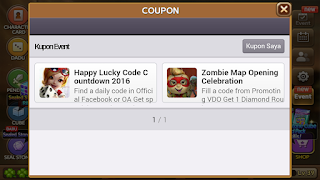
          5. Masukkan kode kupon yang kalian dapat lalu klik Konfirmasi
          6. Cek Inbox Gift kalian dan kalian sudah mendapatkan hadiah kupon tsb.


          Thx 4 Reading .-


          Available link for download

          Read more »