Showing posts with label google. Show all posts
Showing posts with label google. Show all posts
Sunday, February 19, 2017
Cara Manual Download Youtube Dari Google Chrome
Cara Manual Download Youtube Dari Google Chrome

Bagi Anda yang ingin mengunduh video Youtube tidak ingin menginstal aplikasi "download manager" di komputer yang sering Anda gunakan atau ketika Anda harus ngenet di warnet yang biasanya tidak diperkenankan untuk menggunakan "downloader" semacam IDM karena bisa menyedot bandwidth maka Anda bisa memanfaatkan salah satu ekstensi yang berfungsi menampilkan tombol download ketika membuka salah satu halaman video di situs Youtube.
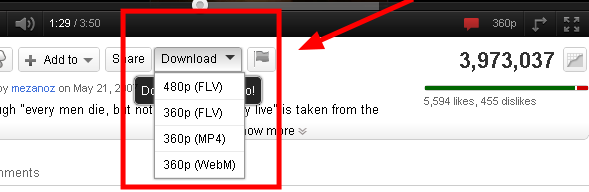
Nama ekstensi tersebut yaitu Chrome Youtube Downloader. Cara penggunaannya cukup mudah, yaitu:
- Silakan menuju halaman ekstensi tersebut di http://www.chromeextensions.org/utilities/chrome-youtube-downloader/
- Lalu klik tombol Add to Chrome untuk memasangnya pada browser Chrome/Chromium yang Anda gunakan.. Tombol tersebut ada pada bagian kanan atas (yang ada tanda +)
- Usai penginstalan sukses, Anda akan dibawa pada halaman pengaturan. Pilih saja Clasic Download pada opsi Button Style.
- Setelah itu, silakan Anda buka salah satu halaman video diYoutube (yang ingin Anda download tentunya). Akan muncul tombol untuk mendownload yang letaknya di bawah kotak video tersebut.
- Jika tombol tersebut belum muncul, lakukan "playing" atau putar dulu video "streaming"-nya. Nanti pasti tombolnya akan muncul.
- Nah, klik saja tombol download tersebut untuk segera melakukan pengunduhan video.
- Pada list yang muncul ketika Anda mengklik tombol download-nya, silakan pilih kualitas/jenis/format video yang Anda inginkan. Lalu tunggulah proses download hingga selesai.
- Saatnya membuka/memutar video yang telah Anda download. Silakan buka direktori tempat file hasil unduhan disimpan (biasanya Chrome akan menyimpan di direktori "Downloads")
Anda juga bisa men-download video Youtube, Facebook, dll dengan menggunakan Freeware Any Video Converter. Jika ingin men-download dari smartphone Blackberry Anda, klik di sini Selamat menikmati video Youtube kesukaan anda.
Sumber
Sumber
Available link for download

Friday, February 10, 2017
Cara Jitu Edit Template Agar Juara 1 di Pencarian Google
Cara Jitu Edit Template Agar Juara 1 di Pencarian Google
Cara Jitu Edit Template Agar Juara 1 di Pencarian Google - sebuah artikel baru mengenai bagaimana cara kita untuk mengubah template kita menjadi SEO Friendly. Kebanyakan dari template yang anda gunakan belum maksimum dikategorikan seo. Jadi ada beberapa faktor yang mempengaruhi yakni sebagai berikut :

1. Title SEO Friendly
Jadi anda harus memperhatikan apakah title pada blog anda sudah seo friendly, nah jika belum kita akan menerapkan title seo friendly menurut Tim Kontes yakni Cari kode dibawah ini pada dalam template sobat:
2. Meta Tag SEO Friendly
nah setelah anda sudah menganti title seo friendly anjuran dari kami maka kita akan lanjut ke sesi lainnya yakni dalam sebuah blog meta tag seo sangat diperlukan untuk itu silahkan ganti meta tag anda menggunakan meta tag seo berikut:
Setelah anda sudah menerapkan dua langkah datas maka langkah selanjutnya menerapkan tag heading dinamis pada blog anda dengan cara cari kode berikut :
Read more »
1. Title SEO Friendly
Jadi anda harus memperhatikan apakah title pada blog anda sudah seo friendly, nah jika belum kita akan menerapkan title seo friendly menurut Tim Kontes yakni Cari kode dibawah ini pada dalam template sobat:
<title><data:blog.pageTitle/></title>kemudian gantikan dengan title SEO Versi Tim kontes sebagai berikut :
<!-- SEO Title Tag -->
<b:if cond=data:blog.url == data:blog.homepageUrl><title><data:blog.title/></title></b:if>
<b:if cond=data:blog.pageType == "item"><title><data:blog.pageName/> | <data:blog.title/></title></b:if>
<b:if cond=data:blog.pageType == "archive"><title>Archive for <data:blog.pageName/></title></b:if>
<b:if cond=data:blog.pageType == "static_page"><title><data:blog.pageName/></title></b:if>
<b:if cond=data:blog.pageType == "index"><b:if cond=data:blog.searchLabel><title><data:blog.title/> - <data:blog.pageName/></title></b:if></b:if>
<b:if cond=data:blog.pageType == "error_page"><title>Page Not Found</title></b:if>
<b:if cond=data:blog.pageType == "index"><b:if cond=data:blog.url != data:blog.homepageUrl><title><data:blog.pageTitle/> - All Post</title></b:if></b:if>
2. Meta Tag SEO Friendly
nah setelah anda sudah menganti title seo friendly anjuran dari kami maka kita akan lanjut ke sesi lainnya yakni dalam sebuah blog meta tag seo sangat diperlukan untuk itu silahkan ganti meta tag anda menggunakan meta tag seo berikut:
<!-- SEO Meta Tag -->3. Tag Heading Dinamis
<b:if cond=data:blog.homepageUrl == data:blog.url><meta expr_content=data:blog.title name=keywords/></b:if>
<b:if cond=data:blog.pageType == "item"><meta expr_content=data:blog.pageName name=keywords/></b:if>
<b:if cond=data:blog.pageType == "index"><b:if cond=data:blog.searchLabel><meta content=noindex,nofollow name=robots/></b:if></b:if>
<b:if cond=data:blog.pageType == "archive"><meta content=noindex,nofollow name=robots/></b:if>
<b:if cond=data:blog.isMobile><meta content=noindex,nofollow name=robots/></b:if>
Setelah anda sudah menerapkan dua langkah datas maka langkah selanjutnya menerapkan tag heading dinamis pada blog anda dengan cara cari kode berikut :
<b:widget id=Header1 locked=true title=SEO (Header) type=Header>
<b:includable id=main>
<b:if cond=data:useImage>
<b:if cond=data:imagePlacement == "BEHIND">
<!--
Show image as background to text. You cant really calculate the width
reliably in JS because margins are not taken into account by any of
clientWidth, offsetWidth or scrollWidth, so we dont force a minimum
width if the user is using shrink to fit.
This results in a margin-widths worth of pixels being cropped. If the
user is not using shrink to fit then we expand the header.
-->
<b:if cond=data:mobile>
<div id=header-inner>
<div class=titlewrapper style=background: transparent>
<h1 class=title style=background: transparent; border-width: 0px>
<b:include name=title/>
</h1>
</div>
<b:include name=description/>
</div>
<b:else/>
<div expr_style="background-image: url("" + data:sourceUrl + ""); " + "background-position: " + data:backgroundPositionStyleStr + "; " + data:widthStyleStr + "min-height: " + data:height + "_height: " + data:height + "background-repeat: no-repeat; " id=header-inner>
<div class=titlewrapper style=background: transparent>
<h1 class=title style=background: transparent; border-width: 0px>
<b:include name=title/>
</h1>
</div>
<b:include name=description/>
</div>
</b:if>
<b:else/>
<!--Show the image only-->
<div id=header-inner>
<a expr_href=data:blog.homepageUrl style=display: block>
<img expr_alt=data:title expr_height=data:height expr_id=data:widget.instanceId + "_headerimg" expr_src=data:sourceUrl expr_width=data:width style=display: block/>
</a>
<!--Show the description-->
<b:if cond=data:imagePlacement == "BEFORE_DESCRIPTION">
<b:include name=description/>
</b:if>
</div>
</b:if>
<b:else/>
<!--No header image -->
<div id=header-inner>
<div class=titlewrapper>
<h1 class=title>
<b:include name=title/>
</h1>
</div>
<b:include name=description/>
</div>
</b:if>
</b:includable>
<b:includable id=description>
<div class=descriptionwrapper>
<p class=description><span><data:description/></span></p>
</div>
</b:includable>
<b:includable id=title>
<b:if cond=data:blog.url == data:blog.homepageUrl>
<data:title/>
<b:else/>
<a expr_href=data:blog.homepageUrl><data:title/></a>
</b:if>
</b:includable>
</b:widget>
<b:widget id=Header1 locked=true title=Simple SEO (Header) type=Header>nah, setelah tag heading dinamis sudah anda terapkan maka lanjut ke langkah selanjutnya, jadi langkah masih ada lagi dimana kita akan menggantikan heading dari judul postingan dengan cara silahkan anda cari kode berikut :
<b:includable id=main>
<b:if cond=data:useImage>
<b:if cond=data:imagePlacement == "BEHIND">
<!--
Show image as background to text. You cant really calculate the width
reliably in JS because margins are not taken into account by any of
clientWidth, offsetWidth or scrollWidth, so we dont force a minimum
width if the user is using shrink to fit.
This results in a margin-widths worth of pixels being cropped. If the
user is not using shrink to fit then we expand the header.
-->
<b:if cond=data:mobile>
<div id=header-inner>
<div class=titlewrapper style=background: transparent>
<h1 class=title style=background: transparent; border-width: 0px>
<b:include name=title/>
</h1>
</div>
<b:include name=description/>
</div>
<b:else/>
<div expr_style="background-image: url("" + data:sourceUrl + ""); " + "background-position: " + data:backgroundPositionStyleStr + "; " + data:widthStyleStr + "min-height: " + data:height + "_height: " + data:height + "background-repeat: no-repeat; " id=header-inner>
<div class=titlewrapper style=background: transparent>
<h1 class=title style=background: transparent; border-width: 0px>
<b:include name=title/>
</h1>
</div>
<b:include name=description/>
</div>
</b:if>
<b:else/>
<!--Show the image only-->
<div id=header-inner>
<b:if cond=data:blog.pageType != "item">
<b:if cond=data:blog.pageType != "static_page">
<h1 style=text-indent:-9999px;margin:0 0 0 0;padding:0 0 0 0;height:0px;><b:include name=title/></h1>
</b:if>
</b:if>
<a expr_href=data:blog.homepageUrl style=display: block>
<img expr_alt=data:title expr_height=data:height expr_id=data:widget.instanceId + "_headerimg" expr_src=data:sourceUrl expr_width=data:width style=display: block/>
</a>
<!--Show the description-->
<b:if cond=data:imagePlacement == "BEFORE_DESCRIPTION">
<b:include name=description/>
<b:if cond=data:blog.pageType != "item">
<b:if cond=data:blog.pageType != "static_page">
<h1 style=text-indent:-9999px;margin:0 0 0 0;padding:0 0 0 0;height:0px;><b:include name=title/></h1>
</b:if>
</b:if>
</b:if>
</div>
</b:if>
<b:else/>
<!--No header image -->
<div id=header-inner>
<div class=titlewrapper>
<b:if cond=data:blog.pageType != "item">
<b:if cond=data:blog.pageType == "static_page">
<p class=title><b:include name=title/></p>
<b:else/>
<h1 class=title><b:include name=title/></h1>
</b:if>
<b:else/>
<p class=title><b:include name=title/></p>
</b:if>
<b:include name=description/>
</div>
</div>
</b:if>
</b:includable>
<b:includable id=description>
<div class=descriptionwrapper>
<p class=description><span><data:description/></span></p>
</div>
</b:includable>
<b:includable id=title>
<b:if cond=data:blog.url == data:blog.homepageUrl>
<data:title/>
<b:else/>
<a expr_href=data:blog.homepageUrl><data:title/></a>
</b:if>
</b:includable>
</b:widget>
<b:if cond=data:post.title>Available link for download
<h3 class=post-title entry-title itemprop=name>
<b:if cond=data:post.link>
<a expr_href=data:post.link><data:post.title/></a>
<b:else/>
<b:if cond=data:post.url>
<b:if cond=data:blog.url != data:post.url>
<a expr_href=data:post.url><data:post.title/></a>
<b:else/>
<data:post.title/>
</b:if>
<b:else/>
<data:post.title/>
</b:if>
</b:if>
</h3>
</b:if>
Wednesday, February 8, 2017
Cara Jitu Riset Keyword dengan Google Adwords Keyword Planner Terbaru 2015
Cara Jitu Riset Keyword dengan Google Adwords Keyword Planner Terbaru 2015
Cara Jitu Riset Keyword dengan Google Adwords Keyword Planner Terbaru 2015

Pada kesempatan kali ini Zerone Blog akan memberikan tutorial bagai mana cara Riset Keyword dengan google adwords keyword planner dengan cara terbilang mudah dan gratiss. Riset Keyword merupaka Teknik SEO yang terbilang penting untuk di lakukan jika sobat ingin membuat sebuah artikel.
Apasih Riset Keyword itu?
Riset Keyword adalah suatu teknik untuk mencari atau menemukan kata kunci yang cocok dan relevan yang sering diketik atau dicari oleh para pengguna Internet dalam sebuah search engine. Riset keyword ini merupakan teknik pengotimalan kata kunci (keywords) agar kata kunci yang ditargetkan tidak meleset, sehingga akan mudah menempati urutan pertama pada hasil pencarian dan mendatangkan banyak pengunjung ke website atau blog Anda.Lalu Bagaimana Cara Riset Keyword??
Nah di bawah ini adalah tutorial lengkap bagaimana cara melakukan riset keyword dengan memanfaatkan sebuah tools gratis bernama Google Adwords: Keyword Planner.Cara Riset Keyword dengan Google Adwords keyword planner
1. silahkan sobat buka halaman Google Adword
2. Lalu sobat klik Masuk yang berada di sudut kanan atas halaman > Masuk dengan akun Gmail Sobat
3. Setelah itu sobat akan di bawa ke beranda kampanye google adwords kemudian sobat pilih Alat > Perencanaan Kata kunci ( lihat pada gambar )

4. Kemudian sobat pilih Telurusi kata kunci baru menggunakan frasa, situs web, atau kategori


6. Lalu klik ide kata kunci kemudian sobat bisa lihat sendiri hasil riset keyword sobat dengan detil

( Baca Juga : Alternatif mendapatkan dolar terbaik selain AdSense )
Demikian Tutorial Cara Jitu Riset Keyword dengan Google Adwords Keyword Planner Terbaru 2015 yang dapat Zerone Blog berikan semoga bermanfaat, Terimakasih sudah mengunjungi Zerone Blog
Available link for download
Tuesday, February 7, 2017
Cara Install Google Android Di Virtual Box Lengkap
Cara Install Google Android Di Virtual Box Lengkap
 Android, siapa yang tidak mengenal nama tersebut? Belakangan ini nama itu menjadi semakin populer terutama bagi para pengguna smart phone khususnya. Ya Andorid merupakan sebuah sistem operasi untuk perangkat mobile, semenjak kemunculanya beberapa tahun yang lalu sistem operasi ini telah mendominasi pasar.
Bagi anda yang tidak mempunyai cukup budget untuk membeli perangkat mobile bersistem operasi android ini, anda bisa mencoba menginstal sistem operasi tersebut ke dalam perangkat komputer atau laptop anda. Sistem operasi khusus untuk PC ini dinamakan android x86.
Android x86 bisa di pasang secara permanen ke dalam sistem komputer anda, atau secara virtual (simulasi). Di blog ini membahas cara menginstal Andorid ke dalam virtual box (simulasi). Langsung saja.
Hal yang di butuhkan untuk menginstal Android antara lain:
• Perangkat PC/Laptop yang memenuhi syarat.
• Perangkat lunak mesin virtual (virtual box dan lain sebagainya)
• File .ISO Android x86
Yang pertama kali di lakukan adalah menginstal mesin virtualnya ke dalam PC/Laptop anda terlebih dahulu.
Jika sudah buka Virtual boxnya, lalu buat mesin komputer virtualnya, dengan cara mengklik tombol NEW.

Lalu isikan nama sistem operasinya, pilih saja untuk name : Google Android(bebas), Type : Linux, Version : Other Linux. Lalu tekan tombol next jika sudah.

Selanjutnya mengisikan ukuran memory virtual, jika anda mempunyai memory lebih isikan saja 512 MB atau lebih sesuai kapasitas memory yang anda miliki, namun jika anda tidak mempunyai memori lebih atau terbatas isikan saja 256MB sesuai rekomendasi.

Lalu selanjutnya anda di minta untuk membuat virtual hardisk, pilih saja “create a virtual hard drive now”, lalu next.


Pada menu “Storage on physical hard drive”, pilih saja “Dynamically allocated” lalu next.

Langkah selanjutnya adalah mengisikan jumlah kapasitas hard drive yang akan digunakan, isikan saja cukup sebesar 2GB saja atau lebih besar lebih baik, dan anda bisa menetukan dimana file disimpan , dengan cara mengkik tombol folder seperti gambar di bawah.

Maka dengan begitu mesin virtual yang anda buat telah jadi, anda hanya tinggal mengkonfigurasinya agar sistem operasi yang nanti anda instal dapat berjalan.
Caranya dengan cara mengklik mesin virtualnya, lalu tekan tombol settings. Lebih jelas lihat ke gambar.

Lalu lakukan konfigurasi sebagai berikut:
1. Atur penggunaan video memory yang akan di gunakan untuk memproses gambar. Pilih menu display lalu pada tab video beri saja 64MB untuk video memory atau lebih besar lebih baik. Dan jangan lupa untuk memberikan tanda ceklist pada pilihan “ Enable 3D Acceleration”

2. Lalu selanjutnya pilih menu storage, kllik “Empty” lalu pada attributes pilih logo CD dan “Chose a virtual CD / DVD disk file..” , maka akan tampil window baru, lalu masukan file .ISO android x86 yang anda miliki.

3. Selanjutnya pada pilihan menu Audio pada “Audio Controller” pilih “SoundBlaster 16”, lanjutkan dengan mengklik OK untuk mengakhiri konfigurasi sistem.

Pada saat memulai maka anda akan mendapatkan beberapa menu pilihan, pilih saja “installation – install Android x86 to harddisk” untuk langsung memasangnya, atau “Run Android – x86 without installation” jika anda ingin mencobanya terlebih dahulu tanpa harus menginstalnya terlebih dahulu, lalu tekan enter.

Lalu pilih menu “Create / Modify Partitions” untuk membuat partisi baru. Tekan enter jika sudah. Lalu akan muncul sebuah layar hitam, disini kita akan menetukan besaran harddisk yang akan di gunakan oleh sistem, dengan cara memilih menu “NEW” lalu pilih “Primary” dan tentukan kapasitasnya. Contoh disini diberikan kapasitas sebesar 1000MB / sama dengan 1GB.


Jika sudah lanjutkan dengan menekan tombol enter, lalu pilih “Beginning”.

Lalu pilih “Bootable” pada partisi yang telah di buat.

Pilih “Write” untuk memulai proses selanjutnya. Maka akan muncul sebuah pesan bertuliskan “Are you sure you want …. Disk? (Yes or NO)” ketikan saja “YES” (tanpa tanda petik) dan tunggu hingga proses penulisan berlangsung.

Pilih “Quit” untuk mengakhir proses pembuatan partisi.
Pada saat itu anda akan melihat sebuah partisi baru terbentuk dengan nama “ sda1 Linux VBOX HARDDISK” , pilih saja itu lalu “OK”.

Langkah selanjutnya anda akan diminta untuk memberikan format Disk, pilih “ext 3” lalu “OK”.

Maka akan muncul sebuah konfirmasi lanjutkan dengan memilih “YES”.
Selanjutnya pilih “install GRUB loader” pilih “YES”.

Lalu pada tahap “Question” pilih saja “NO”. Lalu proses instalasi akan berlangsung tunggu hingga proses instalasi selesai.

Proses instalasi telah selesai, anda akan diminta untuk membuat “Fake SD card”, pilih “Create SD card” lalu isikan jumlah kapasitas SD card yang akan digunakan ke dalam sistem. Disini hanya mengisikan 500MB saja. Lalu tekan enter.

Proses pembuatan “Fake SD card” telah berhasil, lanjutkan dengan “reboot” (restart).

Proses selanjutnya mengganti BOOT yang digunakan, ke dalam harddisk yang telah diinstal Android x86 anda, dengan cara. Pilih Devices>CD/DVD Devices>Remove disk from virtual drive.
Lalu pilih Machine>Reset untuk menghidupkan ulang mesin.

Maka akan muncul menu GRUB, pilih saja Android –x86 tanpa tulisan debug mode.

Maka dengan begitu anda telah sukses memasang sistem operasi android x 86 ke dalam mesin virtual anda.

Untuk mencobanya anda bisa menggunakan mouse dengan cara memilih machine > Disable mouse intergration. Lalu anda hanya perlu melakukan double click pada sistem operasi tersebut untuk mencobanya.

Dan untuk keluar dari sistem operasi tersebut anda harus menahan tombol “ctrl” kanan pada bagian keyboard anda dan menekan tombol “click left” atau klik kiri pada mouse anda.


Bagi yang ingin merasakan sistem operasi Android dengan cara lain selain cara di atas & tanpa installasi OS terlebih dahulu dan lebih mudah. Anda bisa menggunakan program "Blue Stack".
Namun proses instalasinya membutuhkan koneksi internet dan juga spesifikasi komputer Anda harus memenuhi syarat agar, program bisa berjalan lancar. :D
Link Download Image: Disini
Lihat juga: cara download apk android lewat pc , Mengubah ukuran layar Android X86
Semoga Bermanfaat
Available link for download
Sunday, February 5, 2017
Cara Download APK dari Google Play ke PC
Cara Download APK dari Google Play ke PC
Sudah lama saya tidak posting tentang tutorial Android, mungpung lagi santai kali ini saya akan coba menjawab satu pertanyaan yang sering dipertanyakan oleh pengunjung Android kepada saya yaitu cara download APK dari Google Play ke PC. Sebelumnya biar tidak kebingungan saya akan coba jelaskan kronologi dari postingan ini, bagi pemilik gadget Android tentunya sudah menjadi kebiasaan untuk mencari-cari download aplikasi Android, download game Android dan download tema Android baik yang gratisan maupun yang berbayar (berbayar tapi gratis) sumbernya bisa saja download secara legal ditoko aplikasi Android yaitu Google Play Store ataupun sumber lain misalnya blog Android Gratis.
Ketika anda mengunjungi Google Play Store anda akan menemukan ribuan aplikasi, game dan tema Android baik yang gratis atau berbayar tadi, nah ketika anda browsing dengan ponsel Android saja anda tidak akan kebingungan ketika mengingkan ketiga jenis aplikasi tersebut, namun bagaimana caranya bila anda menginginkan aplikasi gratis di Google Play Store ketika browsingnya menggunakan PC atau komputer? langkah apa yang harus anda lakukan untuk mendapatkan APK dari Android Market ke PC tersebut? bukti banyaknya pengguna Android yang ingin tahu tentang teknik ini bisa dilihat dari kata kunci yang bertebaran di Google seperti, cara download apk dari pc, cara download apk dari Android Market, cara download apk ke pc atau kombinasi aplikasi lainnya seperti cara download aplikasi android lewat pc, cara download aplikasi android dari/ke pc, cara download aplikasi android market lewat pc, sedangkan untuk game Android seperti cara download game android lewat pc, cara download game android di/melalui pc dan masih banyak yang lainnya [wah jadi nembak keyword nih].
Berikut adalah cara download APK dari Google Play ke PC yang selalu saya gunakan, sehingga hasil APK yang saya download tadi bisa saya posting di blog Android Gratis ini, cara download apk dari Google Play Store ke PC ini mungkin sedikit berbeda dengan tutorial yang ada selama ini, namun yang jelas berhasil dan bisa digunakan, penasaran! silahkan ikuti langkah-langkahnya dibawah ini :
Persyaratan wajib :
- PC/komputer atau laptop yang terkoneksi ke internet.
- Tool Real APK Leecher, silahkan unduh disini (bila minta password saya yakin anda yang sering mampir keblog Android Gratis akan tahu password tersebut).
- Java Runtime Enviroment 1.5.0 bagi yang belum memiliki silahkan sedot disini.
Tutorial Cara Download APK dari Google Play ke PC :
- Setelah anda berhasil mendownload Tool Real APK Leecher diatas, silahkan anda ekstrak dan buka didalamnya anda akan menemukan satu file .exe bernama Real APK Leecher, silahkan anda jalankan file tersebut (pastikan anda sudah mendownload Java Runtime Enviroment/JRE 1.5.0 bila belum secara otomatis akan download JRE 1.5.0 terlebih dahulu).
- Untuk pertama kalinya Real APK Leecher akan menampilkan option ada tiga baris yang harus anda isi, yaitu email, password dan device ID, khusus untuk email dan password gunakan email gratis bawaan Google atau bagi yang terbiasa download melalui ponsel Android silahkan gunakan email yang sama dan jangan lupa untuk mengisi device ID. Cara paling mudah untuk mengetahui device ID ponsel Android anda cukup menekan kombinasi *#*#8255#*#* (membuka Gtalk Service Monitor). Lebih mudahnya silahkan intip dua gambar dibawah ini :


- Apabila option tadi sudah anda isi dengan benar, maka selanjutnya akan terbuka interface Real APK Leecher, langkah selanjutnya silahkan anda cari aplikasi/game/tema Android yang anda inginkan dikolom "search Android market by" anda bisa memilih vendor name, package name atau custom, setelah anda meng-enter-kan maka dengan sendirinya aplikasi tersebut akan menampilkan aplikasi yang anda ketik tadi, tunggu beberapa saat sehingga nantinya akan muncul deretan aplikasi yang anda cari tadi. Cara downloadnya klik satu aplikasi yang ingin anda download (klik barisnya sehingga berwarna biru) klik kanan (ada tiga pilihan download this app, download app icon dan view on google play).

Demikianlah tutorial cara mudah download APK dari Google Play ke PC yang sering saya gunakan, namun perlu diingat Real APK Leecher hanya akan aktif perintah download this app pada aplikasi yang benar-benar free saja yang berbayar tetap tidak bisa, jadi bagaimana cara download APK berbayar dari Google Play ke PC? kunjungi saja Android Gratis dan silahkan download melalui blog ini.
Available link for download
Saturday, January 28, 2017
Cara Daftar Google Webmaster Tools
Cara Daftar Google Webmaster Tools

Langsung saja ke pokok pembahasan, berikut cara kita daftar ke Google Webmaster tools :
- Masuk ke http://www.google.com/webmasters
- Kemudian tekan tombol Sign in to Google Sitemap Tools

- Setelah itu Sign in dengan akun gmail anda, maka anda sudah terdaftar sebagai pengguna Google Webmaster Tools
- Lalu setelah itu anda tinggal menambahkan blog anda ke Google Webmaster Tools dengan cara menekan tombol Add a Site, lalu anda tinggal masukkan alamat blog anda, setelah itu tekan tombol Continue untuk melanjutkan ke tahap berikutnya

- Setelah itu tekan link Google Webmaster Central, setelah itu tekan link Verification Details untuk memverifikasi alamat email anda


- Setelah itu copy kode verifikasi tersebut, kemudian tempatkan (paste) pada bagian head (tempatkan setelah kode ) kemudian setelah itu simpan template blog anda


- Setelah anda menyimpan template blog anda, kembali lagi ke Google Webmaster Tools, kemudian tekan tombol Verify, dan selamat sekarang anda dapat menggunakan Google Webmaster Tools untuk blog anda
sumber : http://kodecahaya.blogspot.com/2010/10/cara-daftar-ke-google-webmaster-tools.html#ixzz1ajSwnbei
Available link for download
Sunday, January 22, 2017
Cara Download Apk Di Google Play dari komputer PC tanpa software
Cara Download Apk Di Google Play dari komputer PC tanpa software
halo sobat monsterkids, pertama kali nya nih saya mau share tentang android,...
judul pertama kali ini tentang android yaitu, Cara Download Apk Di Google Play store dari komputer /PC TANPA SOFTWARE
 yup, sejatinya kita harus mendownload aplikasi untuk android langsung dari gadget yang bersangkutan, tetapi bagaimana jika kita tidak punya koneksi internet di gadget android kita.? memangsih terdengar aneh jika smartphone tidak memiliki koneksi internet, tapi apa boleh buat bagi kita para pelajar, hehe
oke terlepas dari masalah koneksi internet, mungkin smartphone kita memiliki koneksi tetapi tidak ada salahnya kita mendownload file apk dari komputer untuk sekedar menghemat KUOTA internet di gadget kita hehehe,.
mungkin banyak juga yang mencari artikel ini, kita coba langsung kepembahassannya yah
Alatt dan Bahan yang dibutuhkan :
- sebuah komputer/pc/laptop lengkap dengan koneksinya yah sobat
- sebuah perangkat smartphone android yang sudah login google akun
Langkah langkah :
- pertama langsung ajatuh sobat pegang komputer,laptop,atau notebooknya masing masing
- pastikan kita sudah login di google.com menggunakan akun google yang digunakan di smartphone android sobat masing masing, agar nantinya perangkat device kita terdeteksi di playstorenya, jadinya kita gak salah download aplikasi, salah salah kita nanti mendownload aplikasi yang gak kompatible sama perangkat kita
- cari aplikasi yang ingin didownload, jika sudah lihat ke adress bar di browser kita
Contoh :
- selanjutnya, COPY LINK ADRESSnya
- buka link ini : http://apps.evozi.com/apk-downloader
- jika sudah terbuka halamannya, pastekan Link Adress Aplikasi Yang Mau Didownload tadi ke kolom yang sudah tersedia

- selanjutnya klick Generate Download Link
- dengan proses yang cepat maka link downloadpun langsung muncul, serta memberikan informasi tentang aplikasi yang ingin kita download itu...
.png)
- terakhir, klik saja link download yang tersedia. dan tunggu hingga proses download selesai
- jika sudah silahkan pindahkan ke gadget android anda
*untuk download menggunakan IDM bisa dengan klik kanan dilink Download tersebut
oke jika ada pertanyaan jangan sungkan untuk corat coret di kotak komentar yah :)
Sekian Tips and Trick kali ini semoga bermanfaat bagi sobat semua
Regards, MonsterKids
Tag: cara download apk dari playstore di komputer, download apk dari komputer tanpa software, cara download apk dari playstore, cara download diplaysore dari komputer laptop pc, download apk di komputer, apk komputer pc laptop playstore download pake IDM
Available link for download
Subscribe to:
Posts (Atom)