Showing posts with label database. Show all posts
Showing posts with label database. Show all posts
Sunday, December 25, 2016
Cara koneksikan Database Oracle Ke Visual Studio 2010
Cara koneksikan Database Oracle Ke Visual Studio 2010
Cara mengkoneksikan Database Oracle dengan Visual Studio Basic 2010
Buat Account dan inputkan Database pada OracleBuka Aplikasi Database Oracle-> Go to Database
1. Login Account Oracle dengan Username dan Password saat pertama kali diinstal


3. Buat Account baru Oracle, isi Username, Password dan Confirm Password
Pada bagian User Privileges Centang semua pilihan, atau Pilih Check All. Klik Tombol Create pada bagian Atas


Settingan Koneksi ke Oracle pada Microsoft Visual Studio 2010
1. Buka Aplikasi Microsoft Visual Studio 2010 Pilih New Project,


a. 3 Label. Klik Label 1, lalu pada Properties bagian Text Isikan NPM, lakukan berulang untuk label Nama dan Prodi.
Label 1 | Text = NPM
Label 2 | Text = Nama
Label 3 | Text = Prodi
b. 3 TextBox. tidak usah diberi Keterangan

4. Masukkan DataGridView. tarik Lebar dibawah. Masukkan Juga BindingSource. tarik kebawah.


Selanjutnya Pada DataGridView Akan tampil Attribut/Field NPM, Nama dan Prodi.
Jalankan Program dengan Menekan Tombol F5 Pada Keyboard atau Klik Start Debugging(Tombol panah warna hijau) samping Debug
Jika ingin NPM, Nama dan Prodi Terisi ketika di Klik NPM, Nama atau Prodi.
14. Klik TextBox Pertama(NPM), pada bagian Properties cari (DataBindings) Klik Centang tanda tambah(+) Text(none) klik Centang tanda panah kebawah->Pada TBLMHSBindingSource Klik tanda tambah. Klik NPM. Lakukan Berulang Untuk TextBox Nama dan Prodi.

OUTPUT

Sekian Dan Terimakasih..
Available link for download

Wednesday, October 26, 2016
Cara Instalasi Dan Konfigurasi Database Server Di Debian Server Final
Cara Instalasi Dan Konfigurasi Database Server Di Debian Server Final
Cara Instalasi Dan Konfigurasi Database Server Di Debian Server Final
Zerone Blog - Database berfungsi sebagai media penyimpanan data-data ataupun informasi penting. Pada web server yang kompleks, biasanya diperlukan adanya Database server sebagai media penyimpanan datanya. Database server ini bisa kita gunakan terpisah ataupun bersamaan dengan web server itu sendiri. Aplikasi untuk database server sendiri sudah begitu banyak, diantaranya yang paling terkenal adalah MySQL, PostgreSQL, dan MsSQL.
Lihat Juga ( Cara Instalasi Dan Konfigurasi Remote Access SSH Di Debian Server Final )
Cara Instalasi Database Server Di Debian Server Final
Berikut saya cenderung menggunakan MySQL versi 5 sebagai Database server, dikarenakan kemampuanya yang sudah terkenal stabil. Install aplikasi MySQL, kemudian isikan password untuk user default root pada MySQL tersebut.
debian-server:/home/pudja# apt-get install mysql-server
Cara Konfigurasi Database Server Di Debian Server Final
Sebetulnya secara otomatis, ketika selesai menginstall MySQL, database server sudah langsung dapat kita gunakan. Namun jika ingin merubah konfigurasi, misalnya merubah Port default MySQL, ataupun mengkonfigurasi agar MySQL server dapat dikunjungi melalui computer lain selain dari localhost. Tinggal edit file berikut;
debian-server:/home/pudja# vim /etc/mysql/my.confSetelah selesai mengkonfigurasi, pastikan untuk merestart daemon mysql tersebut.
debian-server:/home/pudja# /etc/init.d/mysql restart
Stopping MySQL database server: mysqld.
Starting MySQL database server: mysqld.
Checking for corrupt, not cleanly closed and upgrade needing tables..
Pengujian Database Servernya
Pengujian Database server ini dapat kita lakukan melalui dua cara. Pertama bisa melalui terminal/shell, tapi agak sedikit membingungkan karna kita harus menghafal syntax-syntax yang ada. Dan pilihan kedua bisa menggunakan PHPMyAdmin untuk pengolahan Database server melalui web browser.
Pengujian Database Server Melalui Terminal
Pada jendela console terminal, gunakan perintah berikut.debian-server:/home/pudja# mysql –u root –pBerikut perintah-perintah yang sering digunakan pada MySQL server;
Enter password: ****
Welcome to the MySQL monitor. Commands end with ; or g.
Your MySQL connection id is 28
Server version: 5.0.51a-24 (Debian)
Type help; or h for help. Type c to clear the buffer.
mysql>
a. Melihat Database,
mysql > show databases;b. Membuat Database,
mysql > create database namadatabase;c. Membuka Database,
mysql > use namadatabase;d. Menghapus Database,
mysql > drop database namadatabase;
Pengujian Database Server Melalui Web ( GUI )
MySQL Server ini sudah dapat diintegrasikan pengoperasianya melalui Web Browser, yaitu menggunakan aplikasi web tambahan yang bernama PhpMyAdmin. Dengan aplikasi ini, kita tidak perlu repot-repot menghafal semua perintah-perintah dasar dari MySQL, karena kita akan disuguhkan dengan tampilan yang begitu user friendly.Pada server Debian, install aplikasi phpmyadmin. Namun perlu kita ketahui, bahwa sebelumnya server Debian harus sudah terinstall Web Server (Apache2) dan PHP5 terlebih dahulu, agar aplikasi ini dapat diakses.
debian-server:/home/pudja# apt-get install apache2 php5Setelah diinstall, VirtualHost untuk PhpMyAdmin akan secara otomatis dibuat. Jika ingin mengkonfigurasinya, edit file berikut.
debian-server:/home/pudja# apt-get install phpmyadmin
debian-server:/home/pudja# vim /etc/phpmyadmin/apache.confPengujian bisa kita lakukan melalui Web Browser ke alamat DNS debian, baik melalui server localhost ataupun dari sisi client. Pada address bar, pergi ke http://www.webserver yang telah sobat buat sebelumnya/phpmyadmin .

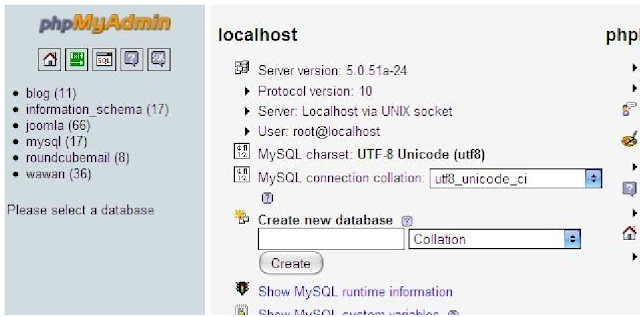
Jika muncul tampilan LogIn seperti diatas, masukan user root dan password ketika anda menginstall mysql-server tadi. Setelah login, kita bisa langsung mengkonfigurasi dabtabase melalui web browser. Kurang lebih tampilanya seperti berikut ini.
Sampai pada tahap ini berarti Database Server sobat sudah berhasil di buat, Demikian Tutorial Cara Instalasi Dan Konfigurasi Database Server Di Debian Server Final yang dapat Zerone Blog berikan semoga bermanfaat untuk sobat semua, Terimakasih
Available link for download
Subscribe to:
Posts (Atom)