Showing posts with label manual. Show all posts
Showing posts with label manual. Show all posts
Sunday, February 19, 2017
Cara Manual Download Youtube Dari Google Chrome
Cara Manual Download Youtube Dari Google Chrome

Bagi Anda yang ingin mengunduh video Youtube tidak ingin menginstal aplikasi "download manager" di komputer yang sering Anda gunakan atau ketika Anda harus ngenet di warnet yang biasanya tidak diperkenankan untuk menggunakan "downloader" semacam IDM karena bisa menyedot bandwidth maka Anda bisa memanfaatkan salah satu ekstensi yang berfungsi menampilkan tombol download ketika membuka salah satu halaman video di situs Youtube.
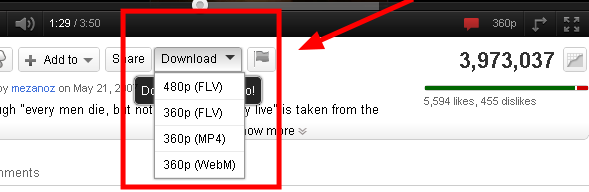
Nama ekstensi tersebut yaitu Chrome Youtube Downloader. Cara penggunaannya cukup mudah, yaitu:
- Silakan menuju halaman ekstensi tersebut di http://www.chromeextensions.org/utilities/chrome-youtube-downloader/
- Lalu klik tombol Add to Chrome untuk memasangnya pada browser Chrome/Chromium yang Anda gunakan.. Tombol tersebut ada pada bagian kanan atas (yang ada tanda +)
- Usai penginstalan sukses, Anda akan dibawa pada halaman pengaturan. Pilih saja Clasic Download pada opsi Button Style.
- Setelah itu, silakan Anda buka salah satu halaman video diYoutube (yang ingin Anda download tentunya). Akan muncul tombol untuk mendownload yang letaknya di bawah kotak video tersebut.
- Jika tombol tersebut belum muncul, lakukan "playing" atau putar dulu video "streaming"-nya. Nanti pasti tombolnya akan muncul.
- Nah, klik saja tombol download tersebut untuk segera melakukan pengunduhan video.
- Pada list yang muncul ketika Anda mengklik tombol download-nya, silakan pilih kualitas/jenis/format video yang Anda inginkan. Lalu tunggulah proses download hingga selesai.
- Saatnya membuka/memutar video yang telah Anda download. Silakan buka direktori tempat file hasil unduhan disimpan (biasanya Chrome akan menyimpan di direktori "Downloads")
Anda juga bisa men-download video Youtube, Facebook, dll dengan menggunakan Freeware Any Video Converter. Jika ingin men-download dari smartphone Blackberry Anda, klik di sini Selamat menikmati video Youtube kesukaan anda.
Sumber
Sumber
Available link for download

Cara Melakukan Pendaftaran SNMPTN 2015 Secara Manual
Cara Melakukan Pendaftaran SNMPTN 2015 Secara Manual
Assalamualaikum Bloggers.... :)
Selamat malam
Pada Malam Hari ini Cyber Empires akan mengshare informasi tentang Bagaimana Sih Cara Mendaftar Secara Manual Di SNMPTN 2015 ????
ok langsung saja ini dia langkah-langkahnya cekidott!!!
Panduan Pendaftaran SNMPTN untuk Siswa
Tahapan pendaftaran SNMPTN- Siswa membuat pendaftaran SNMPTN
- Siswa memfinalisasi pendaftaran SNMPTN (pendaftaran tidak dapat diubah lagi)
- Siswa memperoleh nomor pendaftaran SNMPTN dan mencetak kartu tanda peserta
Login Siswa
- Buka alamat https://web.snmptn.ac.id/
- Masukkan NISN dan password yang didapatkan dari Kepala Sekolah untuk login ke PDSS

Pendaftaran SNMPTN
- Pilih menu Pendaftaran pada daftar menu di atas setelah Anda login
- Formulir pendaftaran terdiri dari 4 bagian
- PTN Pilihan 1
- PTN Pilihan 2
- Unggah foto
- Formulir Pendaftaran
Pilihan PTN dan Program Studi
- Anda dapat memilih maksimum 3 program studi
- Anda dapat memilih maksimum 2 perguruan tinggi
- Anda dapat memilih maksimum 2 program studi untuk tiap perguruan tinggi
- Salah satu dari perguruan tinggi yang dipilih harus berada di provinsi yang sama dengan sekolah Anda (kecuali untuk provinsi Sulawesi Barat dan sekolah RI di luar negeri - karena tidak ada perguruan tinggi untuk provinsi tersebut)
Klik pada nama PTN untuk menampilkan daftar program studi untuk PTN tersebut.

Pilih program studi yang Anda inginkan.

Mengunggah Foto
Foto yang diunggah harus memenuhi persyaratan berikut- Wajah siswa terlihat jelas
- Pakaian rapi
- Rasio foto 4 banding 6 dengan ukuran minimum 400 (lebar) x 600 (tinggi) pixel
- Format JPEG (.jpg)
- Ukuran file tidak lebih dari 1 MB

Mengisi Formulir Pendaftaran

Melengkapi Fortofolio untuk Siswa yang Memilih Program Studi Seni/Olahraga
Jika Anda memilih program studi Seni dan/atau Olahraga, maka Anda harus melengkapi portofolio Seni dan/atau Olahraga.Pilih menu Portofolio pada daftar menu di atas.

Verifikasi Bidik Misi
Jika Anda adalah siswa peserta beasiswa Bidik Misi, Anda harus memasukkan KAP dan PIN Anda.- Pilih menu Bidik Misi pada daftar menu di atas
- Masukkan KAP dan PIN
- Sistem akan memverifikasi KAP dan PIN Anda ke sistem Bidik Misi
- Siswa peserta Bidik Misi tidak dapat memilih program studi dari Universitas Islam Negeri (UIN/IAIN)

Finalisasi Pendaftaran
Setelah semua data telah dimasukkan, Anda harus memfinalisasi pendaftaran Anda. Setelah difinalisasi pendaftaran tidak dapat diubah lagi. Selanjutnya pendaftaran Anda akan direkomendasikan oleh Kepala Sekolah. Setelah direkomendasikan, Anda dapat mengunduh kartu peserta SNMPTN.
Mencetak Kartu Peserta SNMPTN


Pertanyaan
- Bagaimana jika saya ingin membatalkan finalisasi pendaftaran karena ada data yang ingin saya ubah?
Silakan menghubungi sekolah Anda untuk membatalkan finalisasi pendaftaran.
- Bagaimana jika saya ingin membatalkan pendaftaran SNMPTN saya?
Jangan memfinalisasi pendaftaran jika Anda belum melakukan finalisasi.
Jika pendaftaran sudah difinalisasi, silakan menghubungi sekolah Anda untuk membatalkan finalisasi.
Semoga Bemanfaat ya ^_^
Available link for download
Subscribe to:
Posts (Atom)