Sunday, February 19, 2017
Cara Manual Download Youtube Dari Google Chrome
Cara Manual Download Youtube Dari Google Chrome

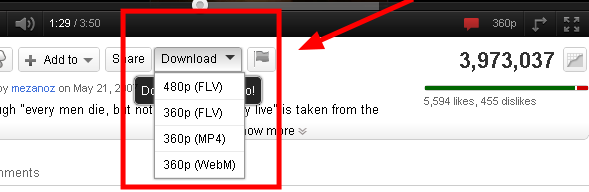
- Silakan menuju halaman ekstensi tersebut di http://www.chromeextensions.org/utilities/chrome-youtube-downloader/
- Lalu klik tombol Add to Chrome untuk memasangnya pada browser Chrome/Chromium yang Anda gunakan.. Tombol tersebut ada pada bagian kanan atas (yang ada tanda +)
- Usai penginstalan sukses, Anda akan dibawa pada halaman pengaturan. Pilih saja Clasic Download pada opsi Button Style.
- Setelah itu, silakan Anda buka salah satu halaman video diYoutube (yang ingin Anda download tentunya). Akan muncul tombol untuk mendownload yang letaknya di bawah kotak video tersebut.
- Jika tombol tersebut belum muncul, lakukan "playing" atau putar dulu video "streaming"-nya. Nanti pasti tombolnya akan muncul.
- Nah, klik saja tombol download tersebut untuk segera melakukan pengunduhan video.
- Pada list yang muncul ketika Anda mengklik tombol download-nya, silakan pilih kualitas/jenis/format video yang Anda inginkan. Lalu tunggulah proses download hingga selesai.
- Saatnya membuka/memutar video yang telah Anda download. Silakan buka direktori tempat file hasil unduhan disimpan (biasanya Chrome akan menyimpan di direktori "Downloads")
Sumber
Available link for download

Sunday, December 25, 2016
Cara Download Foto Satu Album Di Facebook Menggunakan Chrome
Cara Download Foto Satu Album Di Facebook Menggunakan Chrome
 Hallow saudara pembaca sekalian, pada pada postingan lawas saya pernah posting tentang Cara Cepat Download Foto Facebook Satu Album Sekaligus, tetapi pada postingan tersebut harus menggunakan browser Mozilla Firefox dan kesempatan kali ini saya akan share tentang bagaimana caranya Download Foto satu Album sekaligus menggunakan browser Google Chrome.
Cara download Photo Album di Chrome berbeda dengan yang di Firefox karena disini menggunakan save page yang photo photo pada halamannya semua telah di load dengan ukuran aslinya, sekarang kita langsung cekidot...
1. Download Extensions nya disini
2. Setelah Extensions Terdownload, lalu install, sekarang kita masuk ke Facebook > lalu masuk ke Album yang akan kita Download > lalu klik logo F di bagian kanan Address bar

4. setelah di save sekarang buka kembali file halaman yang di save di explorer
5. buka Folder file dan di dalam folder tersebut terdapat foto-foto pada album yang sudah kita download
Available link for download
Wednesday, November 2, 2016
Cara Melihat browwser google chrome Untuk cheat Dll
Cara Melihat browwser google chrome Untuk cheat Dll
Jika Kalian kesusahan saat CHEAT DI GOOGLE maka harus IKUTI LANGKAH di bawah INI
TUtor =
1.Buka google chrome dan tulis ini chrome://memory-redirect/ di Tab Pencarianmu
2.cari Pepper Plugin
UNTUK LAYAR PENUH KLIK DUA KALI LAYARNYA
Available link for download