Showing posts with label gt. Show all posts

Tuesday, February 21, 2017

Cara Install Deodex ROM pada Samsung Galaxy Young GT S6310

Cara Install Deodex ROM pada Samsung Galaxy Young GT S6310


AndroidGuide1.jpg
Semua paket aplikasi di dalam sistem Android umumnya (dalam artian tidak semuanya) memiliki ekstensi .apk. Aplikasi yang berekstensi .apk sebagian mempunyai file .odex yang bertujuan untuk menghemat data. File-file odex sebenarnya berisi kode khusus yang berfungsi untuk mempercepat atau mengoptimalkan proses booting.
Dengan kata lain, dengan adanya file odex proses booting akan lebih cepat.
Sebelum membahas lebih detil perlu dijelaskan di sini perbedaan antara .dex, .odex dan proses deodex.
Istilah odex dan odexed adalah sama hanya beda tenses (dalam bahasa Inggris). Demikian juga dengan istilah deodex dan deodexed adalah sama juga. Akan tetapi, antara file odex (odexed) dan deodex (deodexed) tidak sama (semoga Anda tidak bingung).
(File) .dex File .dex pada dasarnya adalah file yang sudah dikompile menjadi file aplikasi yang digunakan oleh Dalvik VM (dapat anda lihat artinya disini bagian dalvik). Untuk lebih gampang mengingat, file .dex bisa diibaratkan dengan .exe di Windows.
(File) .odex File .odex adalah file .dex yang sudah dioptimalisasi atau sudah mengalami pre-compile untuk kemudian dijalankan di firmware tertentu saja.
(Proses) deodex Deodex adalah proses mengembalikan kembali file .dex yang sebelumnya sudah dioptimalisasi (.odex) menjadi file .dex. Proses ini akan mengambil cache ODEX kemudian menyusun kembali menjadi file APK saja. Deodex memungkinkan proses pengeditan APK file menjadi lebih mudah. Singkatnya adalah proses pengepakan kembali APK dengan ODEX dengan cara tertentu. Proses pengepakan ini akan menjadi file dengan CLASSES.DEX. Dengan melakukan DeOdexing, semua paket dari APK yang sebelumnya terpisah di satukan kembali di satu file APK, sehingga menghilangkan kecemasan bahwa APK yang dimodifikasi akan konflik dengan beberapa file ODEX.Dengan kata laen, ROM yang telah DeODEXed, memiliki paket aplikasi yang telah di jadikan satu kembali dalam satu file APK, sehingga mengijinkan modifikasi pada file APK seperti perubahan tema. Karena tidak ada kode/bagian paket aplikasi yang lokasinya berbeda maka integritas paket tetap terjaga. Kesimpulannya beda odex dan deodex. Deodex itu adalah aplikasi yang ada di odex dikemas ulang, kode-kode dalvik cache-nya dikembalikan lagi ke tiap aplikasi, sedangkan di odex kode-kode itu terpisah dari aplikasi. Keuntungannya ketika proses booting lebih cepat odex daripada deodex. Kelemahannya lebih sulit untuk memodifikasi aplikasi, seperti membuat animasi di framework, kalau di deodex lebih mudah sedangkan di odex harus menyambungkan beberapa skrip kode ke skrip kode lainnya.Pada umumnya setiap handphone Android yang kita beli pasti .odex, untuk mengeceknya Anda bisa masuk ke system => app => di sini. Jika Anda melihat ada file berekstensi .odex berarti handphone Anda .odex, namun jika tidak ada file yang berekstensi .odex berarti handphone Anda deodex. Sudah mengerti belum?
Syarat :
- Handphone sudah di root, kalau belum bisa baca Cara Roor Samsung Galaxy Young GT-S6310 Tanpa PC
- Terpasang CWM (ClockWorkMod), kalau belum bisa baca Cara Pasang ClockWorkMod (CWM) di Samsung Galaxy Young GT-S6310
Sebelumnya, Anda harus mendownload bahannya terlebih dahulu, yakni DXAME1.
DEODEX DXAME1 | Download
Cara Install Deodex DXAME1 :
1. Downloas file di atas dan taruh pada memori eksternal/kartu memori (di luar folder).
2. Matikan handphone hingga benar-benar mati.
3. Masuk ke ClockWorkMod atau CWM dengan cara tekan Power + Home + Volume Up secara bersamaan.
4. Pada mode ini, Anda tidak bisa menggunakan layar untuk memilih, jadi gunakan tombol. Kemudian pilih Install Zip from SDCard.
5. Lalu pilih file yang telah Anda download tadi dan tunggu hingga proses selesai.
6. Wipe Dalvik Cache.
7. Wipe Cache Partition.
8. Reboot (proses booting sedikit lama).
Jika sudah mengikuti proses di atas, sekarang coba cek apakah sudah sukses? Masuk ke Root Explorer system/app/di sini, lihat apakah masih ada file berekstensi .odex? Jika tidak ada berarti Anda telah sukses mengikuti tutor di atas. Cara ini sukses saya coba di Samsung Galaxy Young saya, namun jika gagal bisa membuat HH jadi bootloop. oleh karena itu, saya sarankan untuk mem-backup data-data terlebih dahulu untuk jaga-jaga.

INGAT! SEGALA KERUSAKAN DITANGGUNG PENGGUNA! SAYA TIDAK AKAN BERTANGGUNG JAWAB APABILA TERJADI KERUSAKAN PADA PERANGKAT ANDA
!


Available link for download

Read more »

Thursday, February 16, 2017

Cara Flash HP Samsung Galaxy Y GT S5360

Cara Flash HP Samsung Galaxy Y GT S5360


Cara Flash HP Samsung Galaxy Y GT-S5360

Ok gan langsung aja yaa g usah basa-basi. Disini ane akan memberikan cara flash HP Samsung Galaxy Y (GT-S5360)
Flash HP Samsung Galaxy Y, biasanya dilakukan karena beberapa hal berikut ini
1. Bootloop
2. Ingin menghilangkan ROOT
3. Karena Faktor X :D

Ok langsung saja, kita ke Langkah-Langkah Flash HP Galaxy Y. download bahan-bahannya dulu

1. Download Samsung USB Driver
http://www.4shared.com/zip/6YnDqsa5/SAMSUNG_USB_Driver.html [23 mb]

2. Download Firmware Galaxy Y (DXMA1)
http://www.mediafire.com/download/8jh4narc95d4t2j/S5360_DXMA1_QLBMA1_DXLL1_wipe_by_SplitFUS2.zip [134.46 mb]

3. Download Odin3 v1.85
http://www.datafilehost.com/d/b79478e0 [194.07 kb]


Ok klo sudah,ikuti langkah-langkah berikut ini dengan baik dan benar

  1. Install Samsung USB Driver
  2. Extract File "Firmware Galaxy Y" yang sudah di download tadi. Klo sudah di extract, nanti akan ada 3 file, yaitu CSC, MODEM, dan PDA
  3. Extract File Odin3 v1.85". klo sudah di extract nanti akan ada file Odin3 v1.85.exe dan Odin3.ini
  4. Sekarang Matikan HP kalian
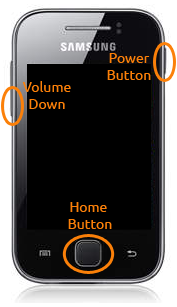
  5. Klo sudah mati, tekan tombol Power + Home + Volume Bawah
  6. Nanti akan ada tampilan seperti ini
  7. Kemudian, tekan volume up dan nanti akan ada tampilan seperti dibawah ini
  8. Buka Odin3 v1.85.
  9. Hubungkan HP Kalian ke Komputer dengan menggunakan USB. Nanti klo udah terhubung, akan ada notifikasi seperti ini
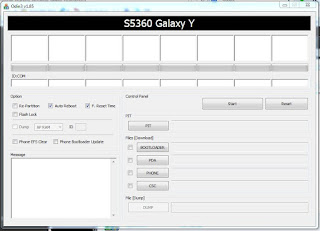
  10. Klo sudah, sekarang tinggal masukkan firmware galaxy y nya.

    • Masukkan File PDA pada kolom PDA
    • Masukkan File MODEM pada kolom PHONE
    • Masukkan File CSC pada kolom CSC
  11. Pastikan bahwa yang dicentang cuma bagian ini aja
  12. Klo sudah dimasukkan, klik start
  13. Tunggu proses nya (sekitar kurang lebih 10 menit)
  14. nanti klo flash nya sukses, ada tampilan seperti ini
Nah, sekarang HP kalian sudah selesai di flash dan sekarang, lepaskan kabel USB nya


Ok. Mungkin itu saja yang bisa saya berikan mengenai cara flash samsung galaxy y gt-s5360. Semoga membantu. Klo mengalami kesulitan, silahkan tinggalkan komentar. :)


Related Keywords:

cara flash galaxy y
cara flash hp samsung galaxy y gt-s5360
tutorial flashing samsung galaxy y
download firmware terbaru galaxy y
download samsung usb driver
download odin3 v1.85
langkah-langkah flash galaxy y
cara reset ulang galaxy y


PONSEL SMARTFREN | TABLET SMARTFREN | PAKET INTERNET SMARTFREN | MODEM SMARTFREN


Available link for download

Read more »

Wednesday, February 15, 2017

Cara Flash Samsung Galaxy Y GT S5360

Cara Flash Samsung Galaxy Y GT S5360


Oke gan langsung aja ya gk usah basa-basi. Disini ane akan memberikan cara flash HP Samsung Galaxy Y (GT-S5360) bisa juga untuk mati total.


Flash HP Samsung Galaxy Y, biasanya dilakukan karena beberapa hal berikut ini :
1. Bootloop

2. Mati Total :v

3. Ingin menghilangkan ROOT
4. Karena Faktor X :v

Ok langsung saja, kita ke
 Langkah-Langkah Flash HP Galaxy Y. download bahan-bahannya dulu :


1. Download Samsung USB Driver dimari

2. Download Firmwarenya

    Buat yang Bootloop disini

    Buat yang Mati total download disini

3. Download Odin3 V1.85 buat bootloop disini

    Odin buat Matot disini

Oke kalo udah semua langsung saja ikutin tutornya :


1. Install Samsung USB Drivernya seperti biasa

2, Ekstrak File firmwarenya dan odin. untuk firmwarenya kalo yang bootloop ada 3 saja yaitu csc, phone, pda. dan untuk yang mati total ada penambahan yaitu bootloadernya.


3. Masuk kemenu download dengan cara tombol power + Volume down + menu home. untuk yang mati total harus sambil menancapkan ke kabel usb. jika sudah tekan vol up untuk masuk kemenu download


4. Hubungkan samsung Y dengan USB hingga terhubung seperti ini. NOTE : setiap tulisan "COM" dikomputer selalu berbeda-beda jadi biarkan saja.


5. Khusus yang matot klik PIT lalu cari file totoro_0623.pit lalu open. tidak berlaku untuk yang bootloop


6. Hilangkan centang Re-Partition


7. Masukan file firmwarenya. NOTE : untuk yang bootloop tidak usah diisi kolom bootloadernya cukup PDA, PHONE, dan CSC nya saja nama file.
  • Masukan file Boot pada kolom Bootloader
  • Masukan file PDA pada kolom PDA
  • Masukan file MODEM pada kolem PHONE
  • Masukan file CSC pada kolom CSC


8. Lalu klik tombol start kemudian tunggu proses flashing hingga 2 menit. kalo sudah biasanya ada pemberitahuan dengan nama "PASS"


9. Close Odin. selesai HP agan akan ke reboot sendiri

TAMBAHAN

Jika HP agan masih tidak bisa masuk ke homscreen atau bolak balik restar terus silahkan pakai cara ini karna ane sendiri sering restar sendiri pada saat setelah flash ulang karna mati total.

1. Masuk kemenu recovery mode dengan cara tekan tombol power + vol atas + home screen


akan muncul gambar seperti ini.
NOTE : VOL Bawah dan atas untuk menggerakan dan tombol home untuk OKE.


2. Pilih menu wipe data / factory reset tekan home pilih yes all dan wipe cache tekan home lalu yes

3. Reboot System Now

Sekian tutor cara Flash Samsung Galaxy Y GT-S5360 dari ane. kalo ada ketidakjelasan agan bisa komentar dibawah sini. #DWYOR !!


Available link for download

Read more »

Cara Install Pokemon Go Di ACE 3 GT S7270 Dengan Custom Rom

Cara Install Pokemon Go Di ACE 3 GT S7270 Dengan Custom Rom


Cara Install Pokemon Go Di ACE 3 GT-S7270 Dengan Custom Rom
Selamat malam semua, sudah lama gak posting ni dan kali ini saya akan membahas tentang Pokemon Go ni siapa sih yang gak tau game yang lagi bomming saat ini, Game yang terbilang sangat terlaris di tahun 2016 saat ini.

Untuk pengguna Ace 3 GT S-7270 jangan berkecil hati, karena Android yang satu ini bisa di gunakan untuk bermain POGO atau pokemon go.

Ace 3 GT 7270 ini di bekali RAM sebesar 1GB yah lumayan lah untuk main pokemon go. Cara supaya lancar untuk bermain Pokemon go di Ace 3 ini sangat di blang cukup mudah.

Ini dia langkah langkah yang harus kamu install.

A. Pasang custom Rom pada Ace 3 anda Cara nya:

1. Install CWM Atau Recoery Mode

Download Drier Samsung

Download CWM
Download ODIN

Jika semua bahan sudah di download selanjut nya anda ikuti cara di bawah ini.

Instal samsung usb driver di PC/Laptop anda.
Mati kan android anda Setelah mati silahkan masuk Mode deownload Cara nya Tombol Power + Tombol Home + Tombol Volume Down jika sudah masuk selanjut nya tekan Tombol Volume Up
Colokan USB ke android anda lalu Buka Odin yang anda download tadi
Klik Kolom PDA Lalu pilih CWM yang tadi anda download
Selanjut nya klik Start
Jika sudah selesai maka gambar akan seperti di bawah ini
Silahkan cabut USB dari android anda, dan anda sudah berhasil menginstall CWM di ACE 3 GT-S7270

Lihat Gambar di bawah ini.


Selanjut nya download Custom Rom Untuk ace 3 GT s-7270
Download Rom CyanogenMod 12.1 Stabil
Download Gapps Slim Variant ( Pilih TAP PICO)

Jika semua sudah di download maka selanjut nya kita melakukkan install pada android anda.

1. Silahkan masuk ke CWM Cara matikan android anda dalam ke adaan mati silahkkan Tekan Tombol Home + Tombol volume Up + Tombol Power secara bersamaan

2. Selanjut nya Pilih Wipe Data/Factory reset

3. Pilih Wipe Cache Partition

4. Masuk ke Advanced > Wipe Dalvik Cache

5. Masuk Mounts And Storage > Format System

6. Masuk Mounts And Storage > Format SdCard0

7. Masuk Mounts And Storage > Unmouts System

8. Install Zip From Sd Card

9. Pilih Rom CyanogenMod 12.1

10. Jika sudah Install GApps 5.1 nya

11. Reboot

Selesai Maka selanjut nya update semua Play Service dan Download juga Google Maps nya di playstore selanjut nya buka Pengaturan > Tentang Ponsel > Klik Nomor Bentuk sebanyak 5 kali Maka akan muncul Opsi Pengembang. Silahkan anda masuk ke opsi pengembang Pilih AKSES PUNCA ROOT > Pilih Aplikasi dan ADB

Jika Semua diatas sudah anda lakukkan selanjut nya kita install Pokemon go nya di Ace 3

Download Pokemon Go
Download GLTools (EXTRAK Menggunakan Root Exporer atau Aplikasi lain nya)
Jika bahan di atas sudah anda download selanjut nya kita akan melakukkan setting pada GLTools ke Andorid ACE 3

Instal Pokemon Go dan GLTools selanjut nya buka GL Tools Paket data sudah harus Hidup Centang Semua lalu klik Install maka android kamu reboot sendiri

Jika sudah menyala Matikan Paket Data atau Wifi anda selanjut nya buka GLTools cari Pokemon Go

Lihat pengaturan GlTools di bawah ini


Selsai Silahkan Anda buka Pokemon Go nya Selamat Cari pokemon

Bertanya lah di komentar
Jika bermanfaat bagi anda tolong Share artikel ini Siapa tau ada yang membutuhkan


JIKA Ingin bertanya lebih lanjut silahkan ADD Line Ane : aldiyansyahh

UPDATE CM 11 Untuk POKEMON GO STABLE


Available link for download

Read more »

Monday, February 13, 2017

Cara Instan Root SAMSUNG GALAXY S3 mini GT I8190 OS JellyBean v4 1 2 Via ODIN

Cara Instan Root SAMSUNG GALAXY S3 mini GT I8190 OS JellyBean v4 1 2 Via ODIN


Apa sih ROOT itu? : Root adalah suatu system account yang memiliki kekuasaan absolut untuk mengakses dan mengeksekusi semua file, command, system, dalam sistem operasi berbasis linux (termasuk android). Intinya, root ini punya akses tanpa batas yang bisa mengubah, menghapus, menambah, bahkan merusak semua yang ada didalam sistem handphone kita. Nge-root artinya nge-hack sistem handphone supaya kita (pemilik dan pengguna HP) punya akses ke account root tersebut ,jadi kitalah yang punya kekuasaan penuh pada HP android yang kita punya
Dan Fungsinya Apa? : Fungsi root Android adalah untuk memberi hak penuh kepada pengguna Android untuk dapat masuk ke sistem Android. Dengan melakukan Root, pengguna dapat menambah, mengurangi maupun memodifikasi file-file atau data-data yang terletak pada sistem Android yang bila dalam keadaan standar (belum root) file-file tersebut tidak dapat di akses. Bila dianalogikan sistem operasi komputer Windows, fungsi root Android adalah memberikan hak administrator kepada pengguna.
Download File Di Bawah ini sebelum Beraksi :
ODIN v3.07 Click HereRecovery.tar.md5.tar Click Here Update News.zip Click HereSAMSUNG KIES  Click Here
Step 1
  • Langkah pertama Install SAMSUNG KIES Dan Pastikan USB Driver Terinstall juga,Setelah Terinstall BACKUP DATA Penting kamu melalui SAMSUNG KIES Transfer File Update News.zip Yang Tadi Di Download Ke SdCard Pada Smartphone Kemudian Tekan Tombol (Volume Down + Home + Power) Di Sembarang Tempat Pada Smartphonen kamu "Smartphone Dalam Kondisi Masih Nyala" Hingga Tampil Seperti di Gambar Bila Terjadi SCREEN SHOOT di Smartphone Kamu, Saya Anjurkan Agar Jangan melepas 3 Tombol Combinasi tadi Sampai Gambar Berikut muncul
 
 
Tekan Volume UP untuk melanjutkan ke Mode Downloading... 
Step 2
  • Sambungkan Smartphone ke PC/Laptop menggunakan USB Cable
Step3
  • Jalankan ODIN v3.07 Hingga Odin Mendeteksi Smartphone kamu Seperti di Gambar Berikut

Step 4
  • Dan Pilih PDA Dan Buka Recovery.tar.md5.tar Yang Tadi kamu Download (Pastikan Yang Tercentang  Hanya PDA Saja Bootloader,Phone,CSC ,Re-partition Jangan Di Centang) Lihat Gambar

Step 5
  •  Klik START untuk memulai Proses ROOTING,Tunggu Sejenak hingga Smartphone Reboot dengan sendirinya Setelah Selesai Reboot Pastikan Status Di Odin Bersatus PASS,Bila Belum Jangan Dulu Lepas USB Cable sebaiknya anda tunggu sampai Statusnya benar-benar menjadi PASS Lihat Gambar


Step 6
  •  Cabut USB Cable Dan Matikan Smartphone kamu
Step 7
  • Tekan (Volume UP + Home + Power) Jika Proses ROOT  via ODIN sudah Dilakukan Anda akan memasuki Tampilan CMW (Clock Work Mod Recovery) Seperti Di gambar 
Step 8
  • Pilih Install ZIP From sdcard di menu CWM tersebut Kemudian Pilih Choose ZIP from sdcard dan cari Update News.zip  Yang di Transfer tadi Kemudian Pilih. Tunggu Hingga PengInstallah selesai


Step 9
  • Setelah itu Pilih REBOOT.  GOOD LUCK semoga Tutorialnya membantu kalian semua :) 
Sekarang SAMSUNG GALAXY S3 mini Kamu Dalam Kondisi ROOTED


Available link for download

Read more »

Thursday, December 22, 2016

Cara Flash Samsung GT E1272

Cara Flash Samsung GT E1272


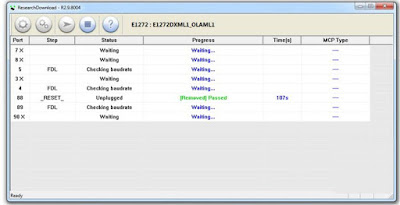
 Cara Flash Samsung E1272 karena kekunci ntah kekunci karena lupa kode atau sejenisnya cara ini bisa di gunakan untuktipe handphone samsung GT- E1272 dan untuk cara flash nya akan saya jelaskan di bawah ini pertama anda download file nya di akhir posting ini

 Cara Flash Samsung GT- E1272

 Cara Flash Samsung E1272 Via Research Download R2.9.8004
  • Ekstrak ketiga bahan yang sudah di download dan Instal Driver Samsung E1272 di komputer.
  • Selanjutnya jalankan Research Download R2.9.8004.
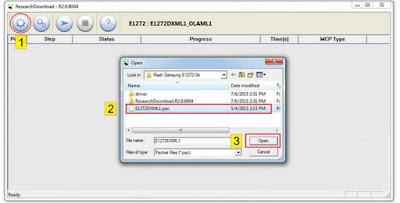
  • Pada Load packet silahkan masukkan firmware Samsung E1272 sepert gambar dibawah ini.
Cara Flash Samsung E1272 Via Research Download
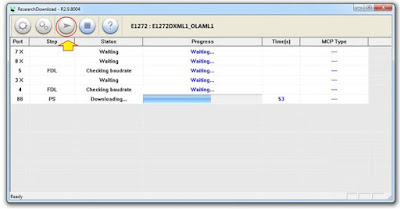
  • Selanjutnya klik Start Downloading untuk memulai flash Samsung E1272 via Research Download R2.9.8004
  • Tekan tombol OK Samsung E1272 dan Sambungkan USB ke Samsung E1272.
  • tunggu proses flash Samsung E1272 via Research Download R2.9.8004 sampai selesai
Cara Flash Samsung E1272 Via Research Download
  •  Jika flash Samsung E1272 via Research Download R2.9.8004 selesai, anda dapat melihat seperti gambar dibawah ini.
Cara Flash Samsung E1272 Via Research Download
  •  Flash Samsung E1272 via Research Download R2.9.8004 Selesai

Download :
  1. Research Download R2.9.8004
  2. Driver Samsung E1272
  3. Firmware Samsung E1272
Itulah cara saya membuka kode dengan cara di Flash Samsung GT- E1272 semoga bermanfaat


Available link for download

Read more »

Monday, December 12, 2016

Cara Flash Ulang Handphone Samsung Galaxy Young gt s5360

Cara Flash Ulang Handphone Samsung Galaxy Young gt s5360


Hallo sobat depps , pernahkah handphone samsung galaxy young sobat mengalami bootloop karna kebanyakan aplikasi atau mungkin terjadi kegagalan saat Custom rom ? Mau install ulang tapi ga sempet pergi ke konter ? Jangan khawatir sob pada kesempatan kali ini ane akan memberikan tutorial cara install ulang hp samsung galaxy young gt s5360 gan , penasaran kan ? yuk simakk
 Persiapan :
  • Kies
  • Odin
  • S5360_DXLL1_OLBLL1_DXLL1_wipe_by_SplitFUS2_Pa3sius

Jika sudah kalian siapkan semua peralatan diatas, mari kita mulai proses instalasinya.
1. Pastikan baterai android kalian telah di charge penuh terlebih dahulu atau minimal 90%. ekstrak firmware dan odin yang sudah kalian unduh di dalam komputer kalian. akan muncul beberapa file yang akan kita gunakan selama proses flashing.

2. Install samsung USB driver di komputer atau laptop kalian. kemudian lakukan restart pada komputer yang sebelumnya sudah install samsung usb driver tersebut. kalau sudah di restart, lihat di bagian tray icon, cari icon "kies" disana. kalau ada kalian close icon tersebut.

3. Matikan samsung galaxy young kalian (sampai benar-benar off (mati) ciri-cirinya layar berwarna hitam bukan warna abu-abu).

4. Jika sudah benar-benar mati, kalian tekan tombol Volume Down + Home Button + Power Button secara bersamaan sampai muncul peringatan seperti dibawah.


5. Lalu tekan tombol Volume Up, maka akan muncul tampilan pada gambar di bawah ini.


6. Apabila galaxy young kalian sudah seperti mode diatas, hubungkan galaxy young kalian ke komputer melalui kabel data USB dan jalankan aplikasi odin yang sudah kalian unduh diatas.

7. Setelah kalian sambungkan android dengan komputer melalui kabel data usb, pastikan galaxy young kalian ditemukan dan terdapat tulisan Added!!! seperti pada gambar dibawah yang dilingkari. untuk port COM 4 tersebut bisa saja berbeda-beda, punya kalian muncul COM 3, COM 5, atau yang lainnya itu tidak masalah. pastinya sudah terblok warna kuning seperti pada gambar.


8. Pastikan uncheck (jangan di centang) Re-Partition (pilihan yang paling aman untuk melakukan downgrade atau upgrade firmware).


9. Selanjutnya kalian klik "PDA" dan pilih file "PDA_S5360_DXMJ1.tar.md5", klik "CSC" dan pilih file "CSC_S5360_OLBMJ1.tar.md5" dan klik "Modem/Phone" lalu pilih "MODEM_S5360_DXMI1.tar.md5". Untuk "bootloader dan PIT" biarkan saja.

10. Jika sudah semua file kalian masukkan, kemudian klik tombol "start".


11. Disini kalian tunggu proses flashing sampai selesai, yaitu sampai muncul tulisan PASS! (Biasanya proses flashing membutuhkan waktu tidak lebih dari 1 menit).


12. Apabila sudah muncul tulisan "PASS!", itu artinya android kalian sudah selesai melakukan flashing. tutup aplikasi odin dan lepaskan kabel data yang ada pada komputer lalu hidupkan android kalian.

Mudah kan ? cuma modal kuota internet ente bisa nginstall ulang dengan cepat , muda dan hemat dan yang pasti bermanfaat untuk menambah ilmu pengetahuan sobat depps . sekian dari postingan ane kali ini

Nb : ane udah pelajari cara ini dari blog tetangga dan alhamdulilah 100% berhasil saat hp ane bootloop karena gagal customroom .namun jika ada kerusakan dengan hanphone sobat itu diluar tanggung jawab ane . Mau Root hp samsung galaxy ente ? Klik disini


Available link for download

Read more »

Tuesday, December 6, 2016

Cara Flashing Firmware Samsung Galaxy Young GT S6310 Bootloop

Cara Flashing Firmware Samsung Galaxy Young GT S6310 Bootloop


Mungkin sebagian besar yang menggunakkan Samsung Galaxy Young S6310 ini mengalami yang nama nya Bootloop atau juga di sebut dengan Stcuk di logo samsung saja..


Smartphone yang satu ini sangat popular di indonesia karena harga nya yang cukup terbilang murah, Untuk meperbaiki bootloop atau cuma stuck di logo sobat bisa melakukkan Flashing ulang seperti baru lagi.
Sobat tidak perlu panik dalam mengadapi hal seperti ini karena hal seperti bukan di karenakan Hardwarenya yang rusak akan tetapi Frimware yang bermasalah atau Aplikasi yang sobat install bermasalah di Android sobat.

Flashing Cukup di bilang sangat lah mudah untuk di lakukkan oleh orang. Akan tetapi kita harus berani mengambil tindakkan yang berani juga, tetapi sobat tenang saja karena ini 99% berhasil jangan takut dan jangan pernah untuk ragu.

Alat Untuk Flashing
1. Laptop Atau PC Sobat bisa juga pergi ke warnet
2. USB
Bahan Bahan
1. Firmware S6310 Indonesia
2. ODIN Versi 3.04
3. Driver Samsung

Baiklah jika semua bahan sudah di download selanjutnya kita melakukkan tahap untuk flashing nya.

Tutorial
1. Ektrak semua File yang sobat download tadi
2. Silahkkan Install Driver samsung karena fungsi nya untuk menyambungkan Android sobat ke PC atau laptop
3. Selanjutnya Mati android sobat, dan masuk ke Mode download. Cara nya Tahan Tombol POWER + Volume UP + Tombol HOME Tunggu hingga bergetar dan sobat sudah masuk ke recoery mode nya.
4. Tancapkan USB  ke android sobat
5. Buka ODIN nya
Lihat Gambar Di bawah ini

Jika Sudah ada seperti gambar di atas maka Android sobat sudah terhung ke PC atau laptop sobat.

Cara Flashing Firmware Samsung Galaxy Young S6310 Bootloop

selanjutnya ikuti gambar sepert di atas Centang PDA Centang Auto Reboot Dan F. Reset Time. dan selanjutnya klik PDA untuk memasukkan file firmware nya. Selanjutnya klik START pada bagian
bawah.

Cara Flashing Firmware Samsung Galaxy Young S6310 Bootloop

Dan tunggu hingga ada tulisan PASS pada bagian Kiri atas. Tunggu hingga selesai masu ke home screen nya, jika sudah masuk ke home screen selamat maka android sobat sudah kembali lagi semua dan lepaskan USB di android sobat


Available link for download

Read more »

Cara Instal Yang Benar Custom Rom KATIK GT S6310 KITKAT

Cara Instal Yang Benar Custom Rom KATIK GT S6310 KITKAT


Halo sobat, saya akan mebahas tentang bagaimana cara menggunakkan Cusrom Katik yang di buat oleh developer XDA ini. Mungkin sobat banyak yang belum tau cara intal yang benar dan tepat. Dan kali ini saya akan membahas nya di sini.


Pastikkan sobat sudah melakukkan Root dan Sudah terinstal CWM atau Recovery mode jika belum terinstal silahkan sobat Googling sudah banyak kok yang posting tentang cara memasang CWM atau recovery mode.


Jika sobat sudah melakkan semua hal diatas silahkkan sobat ikuti cara di bawah ini.

Download Rom KATIK
Download DEODEX

1. Gunakkanlah Stuck Rom awal
2. Rom DEODEX (PENTING Rom sudah Harus Deodex)

Cara Instal DEODEX :
1. Download Rom Deodex nya
2. Simpan Di SdCard
3. Masuk ke Recovery Mode
4. Pilih Install Zip From SdCard
5. Pilih Deodex yang sobat download tadi
6. Reboot.

Tunggu biasa nya agak lama.

Jika sudah melakukkan deodex pada HH sobat selanjut nya kita melakukkan instal Cusrom rom nya.

CARA Instal Cusrom KATIK
Rom Di simpan Di Sdcard supaya mudah menginstal nya
1. Masuk ke Recovery Mode
2. Pilih Wipe Data/Factory Reset
3. Pilih Wipe Cache Partition
4. Pilih Advanced Terus Wipe Dalvik Cache
5. Pilih Install Zip From SdCard
6. Pilih Rom Katik
7. Reboot.

Selesai Silahkkan Tunggu beberapa menit.
Jika nanti masuk ke Home Screen Maka SystemUI akan terhenti, Cara mengatasi nya dengan cara.
Masuk display => Quickpanel => Toggle Buttons => Hapus Yang Di Centang

Jika ingin bertanya silahkkan berkomentar.


Fitur
1. Viper4android Sound
2. Google Launcher
3. Kitkat EasterEgg
4. AOSP Settings
5. SystemUI Like 4.2.2 ga Ngeflip :3
6. Network Stats with Toggle
7. MMs 4.2.2
8. Kitkat Dialer
9. OGBatteryMOD
10. Clock 4.2.2
11. More.... ( Cari Ndiri )

Credits
1. Om Aory
2. Om Octo
3. Om Dug
4. Om Lutfy
5. Om Prabu
6. Om Bamz
7. DCSMS
8. @XDAbombaybadboy
9. @XDAloserskater
10. @XDAsaqib nazm
11. @XDAdaveyannihilation
12. @XDAsandy7
13. @XDADidact74
14. @XDAedgarf28
15. @XDAlidroid
16. @XDAwanam
16. @XDAAdiaishiteru

UPDATE : Cara Install Pokemon Go Jelly Bean Untuk Galaxy Young 2 Ram 512


Available link for download

Read more »