Showing posts with label v. Show all posts
Showing posts with label v. Show all posts
Saturday, February 25, 2017
Cara Flashing Evercoss Tab V AT8D Via SP Flashtool
Cara Flashing Evercoss Tab V AT8D Via SP Flashtool
A. Merubah Tampilan
Waktu kamu lagi asik-asiknya main, coba iseng-iseng ketik kata-kata di bawah ini:
- Zombie
- Void
- Space
- Buka Game insaniaquarium
- Buka Cheat Engine
- Pada cheat engine, klik gambar komputer di pojok kiri atas, dan biasanya tombol itu berkedip sendiri.
- Pilih Insaniaquarium.exe, lalu klik open.
- Sekarang Anda bermain Insaniaquariumnya terlebih dahulu, Klik adventure dan mainkan
- Uang pertama adalah 200, buka CE isi kolom value 200 lalu klik first scan
- Setelah itu kembali ke insaniaquarium, beri ikan makanan lalu uang anda tinggal 195
- Lalu kembali lagi ke cheat engine dan isi kolom value dengan 195, setelah itu klik Next Scan, lalu klik dua kali pada bagian kiri.
- Lihat bagian paling bawah yang deskripsinya berisi No Description.
- Pada kolom Active klik kotaknya sampai terisi dengan "x". Setelah itu klik 2 kali tulisan yang 195, ganti dengan 9999. Sekarang lihat pada game Insaniaquarium money ada 9999.

Available link for download

Sunday, January 15, 2017
Cara instal CWM dan root Galaxy V SM G313HZ 4 4 2
Cara instal CWM dan root Galaxy V SM G313HZ 4 4 2
Kali ini kita akan berbagi cara instal recovery dan root pada Galaxy V SM-G313HZ. Mohon diingat anda Root akan memodifikasi sistem, kita tidak bertanggung jawab jika terjadi kerusakan pada sistem. Cadangkan data-data penting sebelum memulai.
Bahan-bahan :
1. Samsung USB Driver
2. Odin
3. CWM_Recovery_build2.zip
4. UPDATE-SuperSU-v1.94.zip
Instal CWM Recovery :
1. Ekstrak dan instal Samsung USB driver di PC.
2. Masuk mode download, caranya matikan perangkat kemudian tekan dan tahan bersamaan tombol Volume bawah+Home+Power. Lalu akan muncul peringatan segitiga kuning, tekan tombol volume atas untuk melanjutkan.
3. Ekstrak CWM_Recovery_build2.zip.
4. Jalankan Odin.
5. Hubungkan Galaxy V ke PC dengan kabel USB, perangkat masih pada mode download tunggu sampai odin mendeteksi perangkat, kalau kotak ID:COM berubah warna biru maka perangkat berhasil dikenali odin. Kalau belum terdeteksi di odin silahkan reboot PC atau instal ulang USB drivernya.
6. Masih pada odin tekan tombol AP, lalu arahkan pada berkas recovery.tar.md5.

6. Re-partition jangan dicentang.
7. Cek kembali kalau sudah yakin klik tombol Start.
8. Setelah proses selesai perangkat akan reboot dan akan muncul PASS di kotak atas odin.
Perangkat bisa dicabut.

BUG : CWM tidak bisa install zip, backup and restore dari/ke memori internal( tidak bisa akses memori internal ).
Root
Bahan-bahan :
1. Samsung USB Driver
2. Odin
3. CWM_Recovery_build2.zip
4. UPDATE-SuperSU-v1.94.zip
Instal CWM Recovery :
1. Ekstrak dan instal Samsung USB driver di PC.
2. Masuk mode download, caranya matikan perangkat kemudian tekan dan tahan bersamaan tombol Volume bawah+Home+Power. Lalu akan muncul peringatan segitiga kuning, tekan tombol volume atas untuk melanjutkan.
3. Ekstrak CWM_Recovery_build2.zip.
4. Jalankan Odin.
5. Hubungkan Galaxy V ke PC dengan kabel USB, perangkat masih pada mode download tunggu sampai odin mendeteksi perangkat, kalau kotak ID:COM berubah warna biru maka perangkat berhasil dikenali odin. Kalau belum terdeteksi di odin silahkan reboot PC atau instal ulang USB drivernya.
6. Masih pada odin tekan tombol AP, lalu arahkan pada berkas recovery.tar.md5.
6. Re-partition jangan dicentang.
7. Cek kembali kalau sudah yakin klik tombol Start.
8. Setelah proses selesai perangkat akan reboot dan akan muncul PASS di kotak atas odin.
Perangkat bisa dicabut.
BUG : CWM tidak bisa install zip, backup and restore dari/ke memori internal( tidak bisa akses memori internal ).
Root
1. Salin UPDATE-SuperSU-v1.94.zip ke sdcard.
2. Masuk mode CWM/TWRP caranya tekan dan tahan 3 tombol Home+Power+volume atas.
3. Sebaiknya backup ROM dulu, pilih backup and restore > backup.
4. Pilih instal zip > from sdcard(CWM) atau install (TWRP). Pilih Update-SuperSU-v1.94.zip dan tunggu proses selesai.
5. Kembali ke menu utama reboot system now.
6. Jika muncul pemberitahuan "fix supersu...." tekan tombol back saja. Proses root selesai silahkan cek root dengan Root Checker.
Jika anda tidak punya sdcard bisa lakukan root dengan cara dibawah ini.
Bahan-bahan :
1. Samsung USB Driver
2. Odin
3. Custom kernel
4. iRoot.
Langkah langkah :
1. Jalankan aplikasi iRoot di PC.
2. Hubungkan Galaxy V ke PC dengan kabel USB. Perangkat dalam kondisi menyala.
3. Tunggu perangkat dideteksi oleh iRoot.
4. Tekan tombol Root.
5. Cek root pakai root checker instal di playstore.
2. Masuk mode CWM/TWRP caranya tekan dan tahan 3 tombol Home+Power+volume atas.
3. Sebaiknya backup ROM dulu, pilih backup and restore > backup.
4. Pilih instal zip > from sdcard(CWM) atau install (TWRP). Pilih Update-SuperSU-v1.94.zip dan tunggu proses selesai.
5. Kembali ke menu utama reboot system now.
6. Jika muncul pemberitahuan "fix supersu...." tekan tombol back saja. Proses root selesai silahkan cek root dengan Root Checker.
Kredit : cleverior.ipul - XDA
Jika anda tidak punya sdcard bisa lakukan root dengan cara dibawah ini.
Bahan-bahan :
1. Samsung USB Driver
2. Odin
3. Custom kernel
4. iRoot.
Langkah langkah :
Instal custom kernel
1. Ekstrak dan instal Samsung USB driver di PC.
2. Aktifkan USB Debugging. Pergi ke Pengaturan > Tentang perangkat > Tekan nomor versi/Build number berkali-kali sampai muncul pemberitahuan "sekarang anda jadi pengembang/ you are now developer", kembali ke pengturan akan muncul menu baru Developer Options, buka dan centang USB Debugging,
3. Masuk mode download, caranya matikan perangkat kemudian tekan dan tahan bersamaan tombol Volume bawah+Home+Power. Lalu akan muncul peringatan segitiga kuning, tekan tombol volume atas untuk melanjutkan.
4. Jalankan Odin.
5. Hubungkan Galaxy V ke PC dengan kabel USB, perangkat masih pada mode download tunggu sampai odin mendeteksi perangkat, kalau kotak ID:COM berubah warna biru maka perangkat berhasil dikenali odin.
6. Masih pada odin tekan tombol AP, lalu arahkan pada berkas G313HZDBU0ANH1_ROOT by bj2res.tar custom kernel diatas.
Pada option pastikan Auto Reboot dan F. Reset Time dicentang dan Re-partition tidak dicentang.
7. Cek kembali kalau sudah yakin klik tombol Start.
8. Setelah proses selesai perangkat akan reboot dan akan muncul PASS di kotak atas odin. Kabel USB bisa dicabut. Jika masih RESET tunggu sanpai PASS.
8. Setelah proses selesai perangkat akan reboot dan akan muncul PASS di kotak atas odin. Kabel USB bisa dicabut. Jika masih RESET tunggu sanpai PASS.
Root
1. Jalankan aplikasi iRoot di PC.
2. Hubungkan Galaxy V ke PC dengan kabel USB. Perangkat dalam kondisi menyala.
3. Tunggu perangkat dideteksi oleh iRoot.
4. Tekan tombol Root.
5. Cek root pakai root checker instal di playstore.
Available link for download
Wednesday, December 14, 2016
Cara Install Z3X Samsung Tool Pro V 24 3 Crack
Cara Install Z3X Samsung Tool Pro V 24 3 Crack
Hulk Full RIP - PC Games [Mediafire]

Title : Hulk Full RIP
Date Released : 2003
Version : 2003
Category : PC Games - Action
Publisher: Universal Interactive
Format : RAR
Size : 161.44 MB
Download :
Password : aspirasisoft.us
Date Released : 2003
Version : 2003
Category : PC Games - Action
Publisher: Universal Interactive
Format : RAR
Size : 161.44 MB
Download :
Password : aspirasisoft.us
Informasi:
Hulk Full RIP - PC Games merupakan sebuah game bergenre action yang dirilis oleh Universal Interactive dan dikembangkan oleh Radical Entertainment. Game ini merupakan adaptasi dari komik Hulk yang dulu cukup tenar dan sekarang sudah di film-kan. Kita sebagai pemain yang bernama Bruce menuntut kita agar membasmi musuh-musuh yang menghadang kita.
Minimum system requirements:
- OS: Windows XP/Vista/7
- Processor: Pentium III 600 Mhz
- Memory: 128 MB
- Video Card: 32 Mb
- Sound Card: DirectX compatible
- 2 GB Disk Space
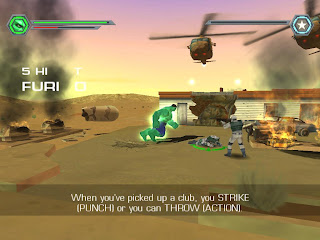
#Tested and work in Windows XP SP3
Available link for download
Tuesday, November 15, 2016
Cara memasang Emoticons Di Komentar Blog V 2
Cara memasang Emoticons Di Komentar Blog V 2
Cara memasang Emoticons Di Komentar Blog V.2 - Selamat pagi sahabat fahrurrozi18 semua !!! Sebenarnya, dulu aq sudah pernah memposting artikel tentang Cara membuat Emoticons di kotak komentar blog. Tetapi... Kali ini saya akan membagikan artikel yang tidak berbeda dengan yang saya sebutkan tadi, yaitu Cara memasang emoticon Di Komentar Blog V.2. Seperti yang kita tahu, emoticon biasa digunakan oleh pengunjung ( termasuk kita ) untuk mengekspresikan perasaan. Apakah sedang sedih, senang, atau yang lain sebagainya. Oke deh nggak usah berlama-lama, sobat lihat dulu saja screenshot nya dibawah ini ya.

Bagaimana sob? Keren bukan? Tenang ajah sob, Emoticon diatas ringan kok... :) Jika sobat tertarik untuk memasangnya, silahkan ikuti tutorial dibawah ini ya.
- Login ke akun blogger.com sobat.
- di Dashboard, Sobat klik Template => Edit HTML.
- Lalu Sobat cari kode ]]></b:skin>, kemudian sobat letakkan kode dibawah ini diatas kode ]]></b:skin> tadi.
.emoWrap { position:relative; padding:10px; margin-bottom:7px; background:#fff;/* IE10 Consumer Preview */background-image: -ms-linear-gradient(right, #FFFFFF 0%, #FFF9F2 100%);/* Mozilla Firefox */background-image: -moz-linear-gradient(right, #FFFFFF 0%, #FFF9F2 100%);/* Opera */background-image: -o-linear-gradient(right, #FFFFFF 0%, #FFF9F2 100%);/* Webkit (Safari/Chrome 10) */background-image: -webkit-gradient(linear, right top, left top, color-stop(0, #FFFFFF), color-stop(1, #FFF9F2));/* Webkit (Chrome 11+) */background-image: -webkit-linear-gradient(right, #FFFFFF 0%, #FFF9F2 100%);/* W3C Markup, IE10 Release Preview */background-image: linear-gradient(to left, #FFFFFF 0%, #FFF9F2 100%); border:3px solid #000000; -moz-border-radius:5px; -webkit-border-radius:5px; border-radius:5px; box-shadow:0 4px 6px rgba(0,0,0,0.1),0 1px 1px rgba(0,0,0,0.3); -moz-box-shadow:0 4px 6px rgba(0,0,0,0.1),0 1px 1px rgba(0,0,0,0.3); -webkit-box-shadow:0 4px 6px rgba(0,0,0,0.1),0 1px 1px rgba(0,0,0,0.3); box-shadow:0 2px 6px rgba(0,0,0,0.1),0 1px 1px rgba(0,0,0,0.3); font-weight:normal; color:#333;}.emoWrap:after { content:""; position:absolute; bottom:-10px; left:10px; border-top:10px solid #000000; border-right:20px solid transparent; width:0; height:0; line-height:0;}
- Selanjutnya, sobat cari kode </body>, lalu Letakkan kode dibawah ini tepat di atas kode </body> tadi.
<b:if cond=data:blog.pageType == "item"><script type=text/javascript>//<![CDATA[jQuery(document).ready(function () {emoticonx({emoRange:"#comments p, div.emoWrap",putEmoAbove:"iframe#comment-editor",topText:"Click to see the code!",emoMessage:"Untuk menyisipkan emoticon, Anda harus menambahkan setidaknya satu ruang sebelum kode."})});//]]></script><script src=https://boyz.googlecode.com/svn/JS/emoticonnya.js type=text/javascript/></b:if>
Keterangan:
Silahkan sobat ganti Teks yang berwarna Merah diatas dengan kata-kata yang sobat inginkan sendiri.
- Kalau sudah, sobat klik Simpan Template.
Selesai, sekarang... Coba sobat cek, apakah sudah berhasil?
Sekian dulu ya artikel ku kali ini mengenai Cara memasang Emoticons Di Komentar Blog V.2. Semoga bermanfaat. :)
Available link for download
Subscribe to:
Posts (Atom)