Showing posts with label satu. Show all posts

Thursday, February 23, 2017

Cara Instal Lima Aplikasi BBM Dalam Satu Android

Cara Instal Lima Aplikasi BBM Dalam Satu Android


Bila dibandingkan dengan WhatsApp, aplikasi chat BBM lebih mudah untuk di instal lebih dari satu dalam satu Android. untuk Android yang dimaksud disini adalah Smartphone buka Tablet karena untuk Tablet Android sampai hari ini tidak bisa diinstal lebih dari satu aplikasi WhatsApp. Dengan percobaan instal aplikasi WhatsApp di Tablet berhasil namun setiap kali login selalu gagal di erifikasi nomor telephone, hal ini berbeda jika menggunakan aplikasi WhatsApp di Smaertphone sukses terinstal dan juga sukses memverifikasi nomor handphone.


Pada artikel sebelumnya saya sudah membahas cara download dan instal aplikasi Android di Tablet maupun di Smartphone Android lebih dari satu atau dua aplikasi BBM. Untuk instal dua aplikasi BBM dalam satu Android ini caranya hampir sama baik di Smartphone maupun di Tablet. Lalu bagaimana cara instal dan download aplikasi BBM lebih dari dua atau 5 (lima) aplikasi sekaligus dalam satu android, simak caranya berikut ini.

Pada tutorial kali ini saya menggunakan Tablet Android Samsung Galaxy Tab 3.8.0, untuk Tablet Android sampai hari ini memang tidak tersedia aplikasi BBM untuk di download langsung dari Android karena itu harus di download dari luar Play Store. 

Downlod dan instal aplikasi BBM sebanyak dua terlebih dahulu, untuk cara download dua aplikasi ini seperti penjelasan diatas sudah saya bahas sebelumnya. Untuk memudahkan bisa langsung di download caranya bisa melihat link yang tersedia disini.

Setelah dua aplikasi terdownload untuk aplikasi ke 3, 4 dan 5 bisa langsung download pada link yang tersedia disini. Pada link tersebut tersedia juga aplikasi BBM free Sticker, pilih saja aplikasi BBM Official versi 2,3 dan 4 sehingga dengan dua aplikasi sebelumnya total Anda akan memiliki 5 aplikasi BBM sekaligus. 


Jika Anda mengalami kesulitan cara download dan instal 5 aplikasi BBM dalam Satu Android silahkan tinggalkan komentar, akhir kata selamat mencoba. 


Available link for download

Read more »

Thursday, January 19, 2017

Cara Instal Dua Aplikasi BBM Dalam Satu Tablet Android

Cara Instal Dua Aplikasi BBM Dalam Satu Tablet Android


Tablet Android memang sedikit unik bila dibandingkan dengan Smart phone, terutama dalam hal instal aplikasi yang berasal dari Play Store. Beberapa aplikasi seperti WhatsApp , BBM sampai saat ini belum bisa di download langsung dari Play Store, dan sepertinya memang tidak dirancang untuk Tablet Android. Meskipun tidak dirancang untuk Tablet semua aplikasi tetap dapat di instal di Tablet namun beberapa fitur mungkin tidak akan berjalan. 

Untuk aplikasi BBM, WhatsApp di Tablet semua fitur yang ada dalam Smartphone masih dapat berfungsi dengan baik di Tablet, salah satu contoh aplikasi khusus Smart phone yang juga dapat di Instal di Tablet namun beberapa fitur yang tidak bekerja adalah aplikasi Toyota Augmented Reality. Aplikasi dari Astra Daihatsu Motor ini memiliki fitur flash dimana video flash tersebut akan bekerja saat dibuka dan menampilkan fitur interior dalam 3 dimensi, fitur tersebut hanya berjalan di Smart phone Android tidak di Tablet.


Kembali ke topik artikel, kali ini saya akan menjelaskan bagaimana cara menginstal dua aplikasi BBM di Tablet Android. Karena tidak bisa di download secara resmi dari Play Store maka solusinya adalah mencari file mentah dari BBM kemudian di instal secara manual ke dalam Tablet. Karena aplikasi mentah yang ingin di instal ada ke Tablet ada dua maka harus mencari dua file BBM yang berbeda pula, tenag saja karena semua aplikasi akan saya sediakan di sini dan hanya perlu di download saja, mari kita mulai download dengan tahapan-tahapan sebagai berikut.
( Baca Cara Instal Dua Aplikasi WhatsApp Dalam Satu Tablet Android Tanpa Root )

Pada gambar diatas adalah dua aplikasi BBM yang sudah saya instal di Samsung Galaxy Tab 3.8.0 yang saya miliki. Secara nama dua aplikasi BBM di atas sama persis, mungkin agak sedikit membingungkan karena namanya sama, namun jangan kawatir karna ada pilihan nama aplikasi BBM yang lain atau juga dikenal dengan BBM2RR. Tampilannya seperti gambar dibawah ini.


Untuk proses download dan instal tentukan dulu jenis aplikasi BBM yang inginkan, BBM versi sama atau BBM versi kedua yaitu BBM2RR. Perbedaan kedua aplikasi BBM ini yaitu pada nama tampilan di Tablet Android, untuk memudahkan membedakannya saja. 

Langkah-langkahnya Download dan Instal dua aplikasi BBM di Tablet Android adalah sebagai berikut;
Download dan Instal aplikasi BBM yang pertama dengan pilihan aplikasi yaitu BBM dan BBM2RR
Silahkan pilih terlebih dahulu jenis aplikasi yang Anda inginkan bisa BBM atau BBM2RR, untuk kedua aplikasi BBM ini silahkan di download di link di bawah ini:

Aplikasi BBM 
  • Aplikasi BBM via MediaFire
  • Aplikasi BBM via ZippyShare
Aplikasi BBM2RR
  • Aplikasi BBM2RR via MediaFire
  • Aplikasi BBM2RR via ZippyShare
Download dan Instal Aplikasi BBM Official Kedua
Untuk aplikasi BBM Official Anda bisa memilih sesuai dengan urutan aplikasi dari terlama hingga terbaru yaitu 2.8.0.21, silahkan download langsung aplikasi BBM Official tersebut disini

Login atau Register
Setelah kedua aplikasi BBM terinstal lakukan registrasi atau masukkan email jika sudah memiliki akun BBM ID. Selamat dua aplikasi BBM sudah terinstal di Tablet Android Anda. 

Untuk memudahkan memahami tutoril diatas kami sediakan video tutorial dibawah ini. Jika masih kesulitan atau ada pertanyaan silahkan tinggalkan komentar. 


Available link for download

Read more »

Tuesday, January 17, 2017

Cara Memasang Widget Daftar Isi Berdasarkan Satu Label

Cara Memasang Widget Daftar Isi Berdasarkan Satu Label
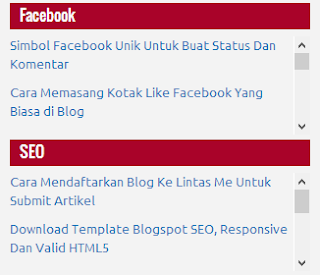

Cara Memasang Widget Daftar Isi Berdasarkan Satu Label. Kembali saya Jona Rendra posting artikel tentang widget daftar isi. Mengapa saya berkata kembali? karena sebelumnya saya sudah posting artikel widget daftar isi lainnya seperti Cara Membuat Daftar Isi Otomatis Blog Berdasarkan Label. Disana anda akan mendapatkan widget daftar isi yang menampilkan semua postingan anda berdasarkan label. Tetapi, pada postingan Cara Memasang Widget Daftar Isi Berdasarkan Satu Label, widget ini akan menampilkan postingan pada label yang sudah anda tentukan sebelumnya. Jadi hanya 1 label.

Daftar Isi

Widget Daftar Isi Berdasarkan Satu Label sangat cocok dipasang di sidebar blog. Menurut saya, tampilan yang polos jadinya ringan membuat loading blog tidak bertambah berat. Keuntungan lainnya juga mempengaruhi jumlah pageviews kita. Jadi maksunya begini. Jika ada pengunjung membaca artikel anda. Setelah laman anda di scroll, ia melihat ada judul postingan yang ia pingin tau juga apa artikelnya. Maka, pengunjung tesebut akan mengklik nya dan pengunjung akan mengkliknya lalu membacanya. Itu berarti pengunjung akan berlama lama di blog kita. Bermanfaat bukan? jika anda juga ingin pasang, baca selengkapnya.

Cara Memasang Widget Daftar Isi Berdasarkan Satu Label

1. Pastinya login dulu ke akun blogger anda
2. Pada dashboard, pilih blog anda lalu masuk ke tata letak
3. Klik Tabah Gadget pada kolom yang anda tentukan, lalu pilih HTML/Javascript
4. Copy kode script dibawah ini, lalu pastekan di kolom konten
<script src=https://jonarendra.googlecode.com/files/Label-Jona.js/></script>
<script src="http://jonarendra.blogspot.com/feeds/posts/summary/-/SEO?max-results=10&alt=json-in-script&callback=recentpostslist"></script>
Keterangan:
* Kalimat berwarna biru harus anda ganti dengan URL blog anda. Jika tidak, yang tampil nanti malah postingan saya.
* Kata yang berwarna merah juga harus anda ganti dengan label postingan yang ingin di tampilkan.
* Sedikit tambahan. Jika anda ingin menampilkan postingan pada widget daftar isi postingan 1 label dengan jumlah artikel lebih dari atau kurang dari 10, ganti kode 10 yang terdapat di kalimat ?max-result=10

5. Klik Simpan dan lihat blog anda sekarang.

Walaupun di sidebar, widget ini hanya membebani blog sedikit saja kan? Tapi, jika seluruh postingan atau 10 postingan anda sudah tampil tetapi ternyata makan tempat atau widget terlalu besar, tambahkan saja scroll di widget ini. Caranya, anda tinggal menambahkan kode <div style="height: 500px; overflow: auto; padding: 5px; width: ancho;">
lalu pada paling bawah tambahkan kode </div> sebagai penutup. 500 adalah tinggi blog.

Itulah postingan saya pada hari ini yang berjudul Cara Memasang Widget Daftar Isi Berdasarkan Satu Label, semoga bernmanfaat buat anda. Jika ada keanehan saat widget tampil atau kesulitan saat praktek, silahkan bertanya dengan memberikan komentar di bawah.


Available link for download

Read more »

Saturday, December 31, 2016

Cara Instal Dua Aplikasi WhatsApp Dalam Satu Tablet Android Tanpa Root

Cara Instal Dua Aplikasi WhatsApp Dalam Satu Tablet Android Tanpa Root


Aplikasi OGWhatsApp mungkin sudah banyak yang mengenal, namun untuk Anda yang belum tahu ada baiknya saya ulas sedikit mengenai aplikasi ini. Secara fungsi aplikasi ini adalah aplikasi kedua dari aplikasi WhatsApp versi resmi dari Android yang artinya dalam satu Android dapat di instal dua aplikasi WhatsApp sekaligus dan tentunya dapat di gunakan untuk dua nomor handphone yang berbeda pula. 

Aplikasi WhatsApp sedikit berbeda dengan aplikasi BBM Android yang sama-sama dapat di instal lebih dari satu dalam Android. Perbedaan ini adalah untuk aplikasi OGWhatsApp masa penggunaanya relatif lebih cepat bila dibandingkan dengan aplikasi BBM bahkan aplikasi WhatsApp itu sendiri. Pengalaman penulis menggunakan aplikasi OGWhatsApp adalah kurang lebih 6 bulan saja selanjutnya aplikasi OGWhatsApp tidak bisa digunakan dengan sendirinya. 
Meskipun sedikit ada kekurangan namun setidaknya aplikasi OGWhatsApp membantu Anda dalam menghemat keuangan tanpa harus membeli hand phone Android baru. Untuk mengatasi aplikasi OGWhatsApp yang kadaluarsa caranya adalah mencari aplikasi terbaru dan tinggal download ulang saja. 

Pada tutorial sebelumnya saya sudah menjelaskan bagaimana cara instal dan download aplikasi OGWhatsApp ke Smartphone Android, untuk Tablet Android tentu saja caranya sedikit berbeda karena aplikasi WhatsApp untuk Tablet tidak tersedia secara resmi di Play Store, Untuk Anda pemilik Smartphone cara download dan instal silahkan lihat caranya disini. Atau bisa juga mengikuti langkah dalam tutorial ini karena caranya sedikit saja bedannya,

Langsung saja berikut ini adalah tutorial lengkap cara instal dua aplikasi WhatsApp dalam satu Tablet Android tanpa Root.
  1. Langkah pertama Anda harus sudah memiliki aplikasi WhatsApp official yang bisa Anda download caranya disini
  2. Jika sudah memiliki aplikasi ini, langkah berikutnya masuk ke Settings / pengaturan > Manajer Aplikasi > WhatsApp > Hapus dara (Clear Data).
  3. Masuk ke menu My Folder ( Folder Saya) > cari folder WhatsApp > Rename atau ganti nama menjadi OGWhatsApp 
  4. Masuk kembali ke menu Manajer aplikasi > WhatsApp > Delet atau hapus aplikasi WhatsApp (Proses ini dapat diabaikan untuk Tablet Andorid, hanya berlaku untuk Smartphone Android)
  5. Download aplikasi OGWhatsApp dengan memilih salah satu link yang tersedia. Untuk link download ada di akhir artikel ini.
  6. Instal aplikasi OGWhatsApp masukkan nomor Handphone yang masih aktif setelah proses selesai dan WhatsApp sudah aktif.
  7. Lanjutkan proses download aplikasi WhatsApp yang kedua atau aplikasi WhatsApp versi Official dengan mengikuti langkahnya di langkah pada nomor 1. (Proses ini khusus untuk Android Smartphone, untuk Tablet bisa lihat pada proses nomor 4)
Berikut ini aplikasi OGWhatsApp versi terbaru (OGWhatsApp_2.12.67) update 21 Mei 2015, ukuran file OGWhatsApp ini adalah 15,14 MB. Untuk download pilih saja salah satu dari ketiga file yang tersedia di bawah ini. 
  • OGWhatsApp_2.12.67 Via MediaFire
  • OGWhatsApp_2.12.67 via ZippyShare
  • OGWhatsApp_2.12.67 via DropBox
Seperti dijelaskan aplikasi OGWhatsApp terkadang cepat expired atau tidak bisa lagi di gunakan, jika file diatas tidak bisa digunakan silahkan kontak kami atau tinggalkan komentar. Untuk mempermudah silahkan lihat pada video dibawah ini. 


Available link for download

Read more »

Sunday, December 25, 2016

Cara Download Foto Satu Album Di Facebook Menggunakan Chrome

Cara Download Foto Satu Album Di Facebook Menggunakan Chrome


Hallow saudara pembaca sekalian, pada pada postingan lawas saya pernah posting tentang Cara Cepat Download Foto Facebook Satu Album Sekaligus, tetapi pada postingan tersebut harus menggunakan browser Mozilla Firefox dan kesempatan kali ini saya akan share tentang bagaimana caranya Download Foto satu Album sekaligus menggunakan browser Google Chrome.
Cara download  Photo Album di Chrome berbeda dengan yang di Firefox karena disini menggunakan save page yang photo photo pada halamannya semua telah di load dengan ukuran aslinya, sekarang kita langsung cekidot...


1. Download Extensions nya disini
2. Setelah Extensions Terdownload, lalu install, sekarang kita masuk ke Facebook > lalu masuk ke Album yang akan kita Download > lalu klik logo F di bagian kanan Address bar


3. Lalu Akan muncul halaman baru, pada halaman tersebut tekan Ctrl + S lalu simpan halaman di manapun, lalu klik save
4. setelah di save sekarang buka kembali file halaman yang di save di explorer
5. buka Folder file dan di dalam folder tersebut terdapat foto-foto pada album yang sudah kita download
selesai...
-Semoga Bermanfaat (^^,)-


Available link for download

Read more »

Sunday, December 4, 2016

Cara Instal Dua Aplikasi BBM Dalam Satu Smartphone Android

Cara Instal Dua Aplikasi BBM Dalam Satu Smartphone Android


Salah satu aplikasi Android yang banyak di gunakan adalah pengguna smartphone adalah blackberry messenger (BBM), tidak mengherankan hingga saat ini BBM telah di unduh oleh lebih dari 50.000.000 pengguna Android di seluruh dunia.

BBM Versi Android ini juga semakin menarik dengan berbagai fitur terbaru yang di sematkan seperti Timed Messages dimana fungsi dari menu ini untuk mengatur durasi pesan untuk di hapus setelah di baca dengan durasi tertentu. Sementara fitur lainnya yaitu Message Retraction yang berfungsi untuk membatalkan pesan BBM yang sudah terlanjur kita kirim fungsi ini lebih berfungsi untuk memberi solusi saat kita salah mengirim pesan ke kontak BBM kita. Untuk mengatasi pengiriman gambar yang selalu gagal jika ukuran gambar terlalu besar Blackbery memberi solusi dengan fitur baru yaitu HD Picture Transfer. Tidak hanya itu BBM mulai menambah beberapa fitur yang hanya terdapat di BBM versi Blackberry seperti discovery music.

Kelebihan lainnya dalam menggunakan BBM di Android yang tidak terdapat di BBM versi Blackberry adalah dapat menginstal aplikasi BBM lebih dari 1 (satu) artinya dalam satu Smartphone Android bisa menjalankan 2 (dua) aplikasi BBM sekaligus. Bagaimana cara menginstal dua BBM dalam satu Android berikut pembahasan lengkapnya :


Untuk menjalankan dua BBM dalam satu Smartphone tetunya Anda harus menginstal terlebih dahulu BBM utama atau versi resminya di Play store, perlu di ketahui BBM utama yang di gunakan harus versi resmi dari play store, jika Anda menggunakan BBM di Tablet seperti Samsung Galaxy Tab 3 yang belum bisa menginstal BBM resmi dari play store, Anda tidak dapat menjalankan dua BBM ini sekaligus, bisa terinstal namun Anda tidak bisa mengkasesnya.

Untuk mendapatkan BBM ke dua atau yang di sebut dengan BBM3 ini Anda tidak bisa mendapatkan di play store, BBM3 ini bukan merupakan aplikasi resmi dari play store untuk itu Anda harus mendownload secara manual. Untuk mendapatkan aplikasi BBM3 APK silahkan download langsung dari Android melalui link di bawah ini :

Download BBM3 For Android APK

Dikarenakan aplikasi ini ilegal maka terlebih dahulu Anda harus melakukan pengaturan di Android Anda dengan masuk ke menu Setting, kemudian cari menu Security, Pada menu Devices administration centang pada menu Unknow sources.


Setelah terinstal BBM3 di Android Anda silahkan login dengan akun email tentunya yang sudah terdaftar di Blackberry ID dan bukan akun email yang sama yang Anda gunakan di BBM utama. Selamat mencoba jika ada pertanyaan silahkan tinggalkan komentar.


Available link for download

Read more »

Friday, November 18, 2016

Cara Instal Dua Aplikasi WhatsApp Dalam Satu Android

Cara Instal Dua Aplikasi WhatsApp Dalam Satu Android


Bisa dikatakan saat ini WhatsApp menjadi aplikasi chat terbaik setelah BBM, Bagi sebagian orang lebih senang menggunakan WhatsApp dari pada BBM dikarenakan banyak alasan selain tidak banyak iklan aplikasi WhatsApp lebih cepat berkembang bila dibandingkan dengan BBM, tidak hanya itu komunikasi lintas negara lebih mudah dengan menggunakan WhatsApp. Meskipun sama-sama memiliki fitur Broadcash Messages namun perilaku ini tidak ada atau jarang terjadi di WhatsApp namun sangat marak terjadi di BBM. 

Seiring perkembangan Android, WhatsApp yang selama ini hanya bisa di instal satu aplikasi kedalam satu smart phone seperti BBM kini bisa di instal dua apalikasi WhatsApp sekaligus ke dalam satu Android. Menginstal dua aplikasi WhatsApp ke dalam satu smart phone tentu saja menguntungkan terutama untuk Anda yang menggunakan WhatsApp untuk keperluan customer services (CS)toko online seperti yang saya miliki. Oke langsung saja untuk Anda yang ingin menginstal dua aplikasi WhatsApp ke dalam Android  simak tutorial berikut ini.


Jika Anda sudah memiliki aplikasi WhatsApp versi Offical ( versi resmi) silahkan backup terlebih dahulu semua data percakapan agar tidak hilang. Klik pada menu Backup percakapan seperti pada gambar dibawah ini. 


Namun jika tidak ingin memback up semua percakapan langsung saja laukan cleaner di aplikasi WhatsApp, caranya masuk ke menu Setting, kemudin pilih Manager aplikasi kemudian pilih Aplikasi WhatsApp setelah itu pilih Hapus data.


Selanjutnya silahkan cari menu My Folder (Folder saya), cari folder WhatsApp seteleh ketemu ganti atau rename folder WhatsApp menjadi OGWhatsApp. Karena pada tutorial ini saya sudah menginstal dua aplikasi WhatsApp dalam Android Saya maka ada dua folder bernama WhatsApp, untuk yang belum menginstal akan ada satu saja folder bernama WhatsApp. 


Selanjutnya silahkan hapus aplikasi WhatsApp yang Anda miliki, setelah terhapus instal aplikasi yang bernama OGWhatsApp yang ada dilink dibawah ini, Jika Anda menggunkan Android bisa download langsung dari Dropbox, ukuran file 10.5 MB.
  • Freedowload OGWhatsApp 2015 via Dropbox (File Expired, gunakan APK Dibawah)
  • Freedowload OGWhatsApp 2015 via MediaFire (File Expired, gunakan APK Dibawah)
Karena didownload tidak dari Play store pada saat menginstal lakukan setting pada Android Anda,centang pada menu Sumber tidak diketahui agar dapat menginstal aplikasi OGWhatsApp. Setelah terinstal login seperti biasa, lakukan registrasi atau masukkan nomor handphone Anda. Instal aplikasi WhatsApp pertama sukses.

Langkah terakhir adalah instal aplikasi WhatsApp Official (versi resmi) dari play store Anda, lakukan registrasi dengan memasukkan nomor handphone kedua yang Anda miliki. Proses selesai, dua aplikasi WhatsApp sudah terinstal dalam satu  Android Anda. 

Aplikasi OGWhatsApp sudah cukup lama dikenal jika Anda mendapati palikasi OGWhatsApp tidak bisa digunakan itu artinya registrasinya habis perbulan Januari 2015. Untuk aplikasi OGWhatsApp yang ada dalam artikel ini adalah versi terbaru yaitu Maret 2015. Akhir kata selamat mencoba, jika ada pertanyaan silahkan tinggalkan komentar.

UPDATE : (19 May 2015)
Update file aplikasi OGWhatsApp terbaru yaitu bulan Mei 2015 silahkan download dan instal pada salah satu link dibawah ini.
  • OGWhatsApp Mei 2015 Via MediaFire
  • OGWhatsApp Mei 2015 Via ZippyShare 
PENTING :
  • Jika Anda dulu pernah download aplikasi OGWhatsApp dan sudah expired, untuk instal ulang aplikasi OGWhatsApp yang baru mohon hapus semua folder OGWhatsApp yang sudah ada.
  • Untuk Instal ulang OGWhatsApp lakukan langkah-langkah pada tutorial diatas. 
  • Tanda dari aplikasi Expired akan muncul dengan sendirinya yaitu aplikasi WhatsApp tidak bisa dipakai, untuk setiap aplikasi OGWhatsApp sudah expired akan Saya update di sini, jika ada tulisan expired software tunggu sampai Saya mengupdate versi terbarunya. 
  • Aplikasi ini bisa juga berjalan di Tablet Android. 
Lakukan tahap download dan instal seperti petunjuk diatas agar proses instal dapat berjalan dengan baik di Android Anda. Jika aplikasi diatas gagal di instal atau ada pertanyaan silahkan tinggalkan komentar.

UPDATE (22 May 2015) :
Jika aplikasi diatas masih gagal silahkan update versi terbaru berserta cara download aplikasi OG WhatsApp disini. Untuk memudahkan silahkan lihat pada video dibawah ini.

UPDATE 18 April 2016 : Aplikasi di atas sudah tidak berlaku lagi (expired). Untuk update silakan kunjungi di Blog terbaru Saya yaitu Kumpulan Tutorial.


Available link for download

Read more »