Showing posts with label torrent. Show all posts
Showing posts with label torrent. Show all posts
Wednesday, February 8, 2017
Cara Download File Torrent
Cara Download File Torrent
Cara Download File Torrent
Cara Pertama:
 Klik Download Torrent
Tunggu sampai mucul kotak download
Note: Jika menjumpai Link seperti ini :

Tinggal Scroll Down sampai ketemu Download torrent dibawah

Available link for download

Sunday, January 8, 2017
Cara Download Torrent Dengan IDM Via Filestream
Cara Download Torrent Dengan IDM Via Filestream

Setelah cukup lama fakum dari dunia blogger kini kembali lagi :-) dan saya ingin berbagi pengetahuan di sini sob, yaitu cara download torrent mengunakan idm
untuk para pengguna ssh jelas sangat tidak di perbolehkan untuk download torrent karena akan kena bened server ssh nya jika sampai bermain main dengan torrent, dan biasanya kalau download langsung mengunakan Utorrent atau pun software torrent lainya speed download akan sangat rendah beda dengan download file langsung dari server web menggunakan idm
untuk cara,nya bisa di simak di bawah ini sob :
- Download file torrent nya
- Masuk ke situs filestream.me seperti gambar berikut
- Lalu sobat login jika sudah punya account nya, jika belum sobat bisa registrasi seperti biasanya atau agar lebih mudah login via facebook
- Setelah berhasil login berhasil langkah selanjut,nya adalah upload file torrent yang sobat download di awal tadi seperti gambar berikut
- Lalu pilih Browse untuk memilih file torrent yang akan di download via filestream
- Setelah memilih file torrent yang akan di upload akan tampil proses upload file torrent tersebut,dan verifikasi file torrent nya, tunggu in aja sob jangan kemana mana bentar kog tergantung speed internet sobat aja :-)
- Setelah verifikasi file torrent dan selesai sobat bisa klik tombol download yang di bawah seperti gambar berikut (jangan hilangkan centang,nya)
- Setelah itu filestream akan mentotal file yang akan di download (bentar kog sob gak lama)
- Lalu sobat bisa click download as zip persis di tempat yang saya lingkari berikut
- Setelah itu muncul PopUp kan sob lalu pilih di gambar yang saya lingkari berikut
- Dan di tahap selanjut,nya tinggal menunggu download via idm nya :-) tergantung speed internet pasti,nya


Sumber : Kaskus dari agan Avibuy
Available link for download
Wednesday, November 23, 2016
Cara donwload menggunakan Torrent
Cara donwload menggunakan Torrent

File torrent biasanya berisi master windows atau master OS dan aplikasi2 yangg berukuran besar, , download melalui torrent banyak kelebihannya, bisa di resume meskipun udah lebih dari seminggu atau sebulan, jadi yg tidak sering terkoneksi dengan internet akan terasa kebantu dengan ini, file yg didownload tidak kan mudah rusak, system downloadnya juga pake system peer to peer (teman ke teman) artinya tidak perlu lagi melewati proses ke client penyedia software,
kelemahannya yah mungkin kecepatannya yg bisa memakan waktu berhari - hari karena memang systemnya demikian.semakin banyak peer maka semakin cepat juga downloadnya, dan cara - cara mempercepatnya banyak di google ada yang nawarin apliksi maupun yg manual.
untuk downloadnya pake software, bisa gunakan utorrent , kalau tidak mau download filenya melalui torrent agan bisa convert filenya ke exe dgn bantuan torrent2exe dan kemudian bisa download pake IDM, torrent2exe juga salah satu aplikasi untuk mendownload file berformat.torrent, kelebihannya ialah fasilitas convert ke file.exe.
nah itu sedikit pengertian dan trik - trik dari torrent
bagi teman - teman yang mau download file torrent bisa lewat om Google ato lewat http://thepiratebay.is/
Available link for download
Wednesday, October 26, 2016
Cara Download Buka File Torrent
Cara Download Buka File Torrent

Disini ane mau bagiin cara download/buka file Torrent.
1. Download dulu Software untuk download file Torrent disini ane pake uTorrent, Bisa di download Disini
2. File Berextensi Torrent tentunya. Bisa didapatkan di kickass.to
3. Install uTorrent di komputer agan"
4. Buka uTorrent, tampilannya kurang lebih seperti ini

5. Klik tanda + (Add Torrent)
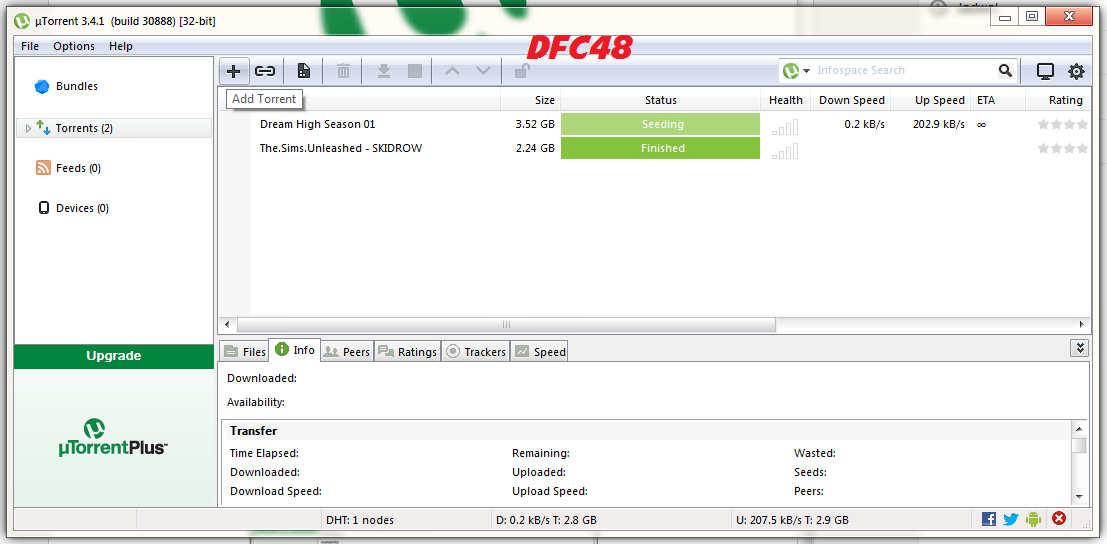
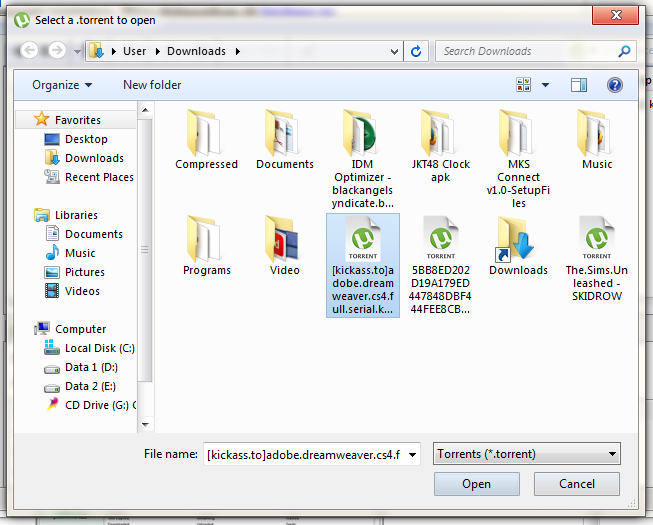
6. Pilih File Torrent-nya
7. Pilih direktori penyimpanan, lalu klik OK
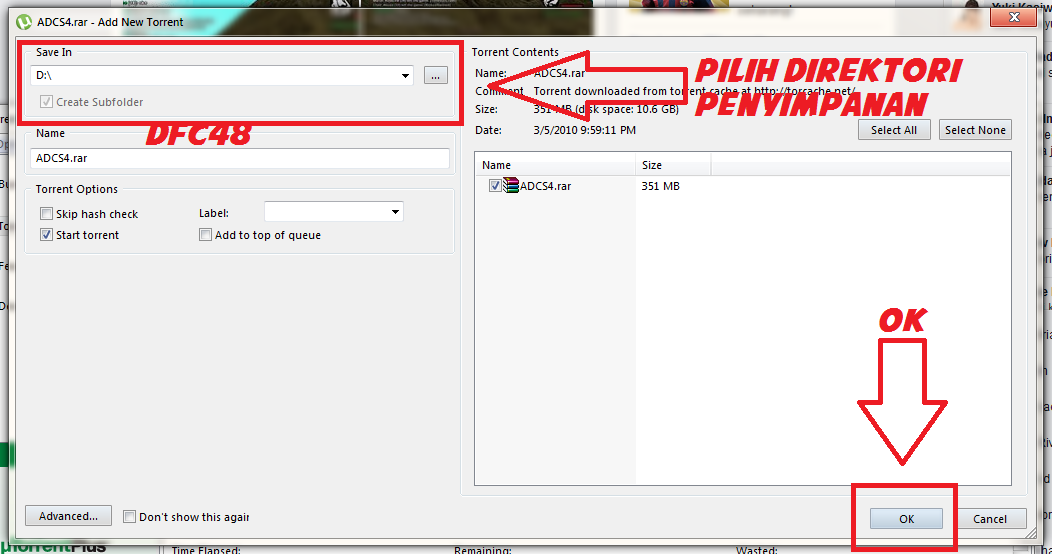
8. Selesai, Tunggu Sampai Torrent terdownload ^_^
Available link for download
Friday, October 21, 2016
Cara Download Torrent Menggunakan IDM
Cara Download Torrent Menggunakan IDM
Sebelumnya ada beberapa hal yang perlu kamu ketahui:

Kamu tinggal mendaftar dan login, proses pendaftarannya sungguh sangat cepat. Setelah itu upload atau paste saja link torrent di tempat yang disediakan, klik Go.


zbigz akan langsung mendownload torrent tersebut dengan kecepatan super cepat. Setelah selesai, maka kamu tinggal klik saja tombol zip untuk mendownload torrent tersebut dengan IDM


Cukup daftarkan diri kamu lalu login. Setelah itu masukkan link torrent atau link magnet di tempat yang disediakan dan klik Go

File tersebut akan didownload dengan sangat cepat ke server BTCloud. Setelah selesai kamu tinggal klik saja nama file yang ingin kamu download dan pilih Download as Zip.


Proses download torrent melalui BTCloud sangatlah cepat, tetapi sayang server BTCloud tidak mendukung resume download. Tetapi untuk kualitas, BTCloud patut diacungi jempol.
Silahkan daftar menggunakan Facebook, karena entah kenapa ketika kita mencoba daftar menggunakan email tidak mendapatkan link konfirmasi.
Setelah terdaftar kamu tinggal login dan klik Add new torrent.

Masukkan saja link torrent atau magnet lalu klik continue. Sebuah popup akan keluar dan klik Download to boxopus.


Tunggu hingga proses download ke server Boxopus selesai, dan kalau sudah selesai tinggal download dengan menggunakan IDM dengan klik tombol Save.


Masukkan link magnet atau torrent di form yang disediakan kemudian klik Go.


ByteBX akan menyimpan file torrent tersebut di servernya, dan ketika selesai langsung saja download dengan IDM.


Kecepatan ByteBX dalam mendownload file torrent ke servernya sangat cepat, sayangnya kecepatannya ketika kita download ke PC kita terbilang lambat. Dari pengujian WinPoin kita cuma dapat kecepatan sekitar 100 kb/s.
Kamu tinggal daftar dan login saja. Setelah itu upload atau masukkan link torrent, klik download.

Setelah file terdownload ke server FileStream, kamu tinggal download saja dengan menggunakan IDM


Sayangnya proses download torrent ke server FileStream terbilang cukup lambat. Apalagi jika dibandingkan dengan zbigz, sangat jauh berbeda. Saran kita jadikan saja FileStream sebagai alternatif terakhir karena layanannya sungguh dibawah rata-rata.
Itulah 5 cara mendownload torrent dengan IDM yang bisa kamu coba. Adakah cara lain yang kita lewatkan disini? Jika ada silahkan dibagikan melalui kolom komentar dibawah ini.
artikel ini disalin lengkap dari: http://winpoin.com/inilah-5-cara-download-torrent-dengan-idm-yang-terbukti-cepat/
halaman utama website: http://winpoin.com/
jika mencari artikel yang lebih menarik lagi, kunjungi halaman utama website tersebut. Terimakasih!
- Download torrent tidak bisa dilakukan secara langsung menggunakan IDM tanpa melalui perantara
- Di artikel ini kita akan memberikan berbagai perantara yang bisa kamu manfaatkan sehingga kamu bisa mendownload torrent menggunakan IDM
- Cara kerjanya adalah memanfaatkan perantara untuk mendownload isi file torrent tersebut ke server mereka dengan super cepat dan kita akan mendownload file di server tersebut menggunakan IDM ke komputer kita dengan cepat
- Perantara ini semuanya memiliki fitur gratis yang bisa kita manfaatkan dengan batasan tertentu, tetapi ada opsi premium kalau kita ingin mendapatkan fitur lebih
- Fitur yang kita bahas disini adalah fitur gratis dari layanan perantara tersebut
Melalui zbigz
Dengan zbigz kamu akan mendapatkan fitur resume download, kecepatan download 150 kb/s, maksimal ukuran file 1 GB, dan jumlah download simultan 1 – 2.Kamu tinggal mendaftar dan login, proses pendaftarannya sungguh sangat cepat. Setelah itu upload atau paste saja link torrent di tempat yang disediakan, klik Go.
zbigz akan langsung mendownload torrent tersebut dengan kecepatan super cepat. Setelah selesai, maka kamu tinggal klik saja tombol zip untuk mendownload torrent tersebut dengan IDM
Melalui BTCloud
Dengan BTCloud kamu akan mendapatkan 1GB disk space, 5 slot torrent, 1GB torrent, dan masa download 1 hari untuk setiap torrent.Cukup daftarkan diri kamu lalu login. Setelah itu masukkan link torrent atau link magnet di tempat yang disediakan dan klik Go
File tersebut akan didownload dengan sangat cepat ke server BTCloud. Setelah selesai kamu tinggal klik saja nama file yang ingin kamu download dan pilih Download as Zip.
Proses download torrent melalui BTCloud sangatlah cepat, tetapi sayang server BTCloud tidak mendukung resume download. Tetapi untuk kualitas, BTCloud patut diacungi jempol.
Melalui Boxopus
Dengan Boxopus kamu bisa mendownload file torrent sebesar maksimal 512 MB, masa download torrent 1 hari, dan recharge bandwidth hingga 20 MB per jam.Silahkan daftar menggunakan Facebook, karena entah kenapa ketika kita mencoba daftar menggunakan email tidak mendapatkan link konfirmasi.
Setelah terdaftar kamu tinggal login dan klik Add new torrent.
Masukkan saja link torrent atau magnet lalu klik continue. Sebuah popup akan keluar dan klik Download to boxopus.
Tunggu hingga proses download ke server Boxopus selesai, dan kalau sudah selesai tinggal download dengan menggunakan IDM dengan klik tombol Save.
Menggunakan ByteBX
Dengan versi gratisnya kamu akan mendapatkan 2.5 GB storage gratis dari BytBX. Cukup daftarkan diri kamu dan setelah login klik Upload Torrent.Masukkan link magnet atau torrent di form yang disediakan kemudian klik Go.
ByteBX akan menyimpan file torrent tersebut di servernya, dan ketika selesai langsung saja download dengan IDM.
Kecepatan ByteBX dalam mendownload file torrent ke servernya sangat cepat, sayangnya kecepatannya ketika kita download ke PC kita terbilang lambat. Dari pengujian WinPoin kita cuma dapat kecepatan sekitar 100 kb/s.
Melalui FileStream
Dengan FileStream kamu bisa mendownload file torrent tanpa batasan ukuran, proses download bisa diresume, 2 download simultan, serta 10 stream download per IP.Kamu tinggal daftar dan login saja. Setelah itu upload atau masukkan link torrent, klik download.
Setelah file terdownload ke server FileStream, kamu tinggal download saja dengan menggunakan IDM
Sayangnya proses download torrent ke server FileStream terbilang cukup lambat. Apalagi jika dibandingkan dengan zbigz, sangat jauh berbeda. Saran kita jadikan saja FileStream sebagai alternatif terakhir karena layanannya sungguh dibawah rata-rata.
Itulah 5 cara mendownload torrent dengan IDM yang bisa kamu coba. Adakah cara lain yang kita lewatkan disini? Jika ada silahkan dibagikan melalui kolom komentar dibawah ini.
artikel ini disalin lengkap dari: http://winpoin.com/inilah-5-cara-download-torrent-dengan-idm-yang-terbukti-cepat/
halaman utama website: http://winpoin.com/
jika mencari artikel yang lebih menarik lagi, kunjungi halaman utama website tersebut. Terimakasih!
Available link for download
Wednesday, October 19, 2016
Cara Download Menggunakan Torrent di Android
Cara Download Menggunakan Torrent di Android
Untuk orang yang sering melakukan download dari Internet, istilah Torrent mungkin sudah tidak asing lagi. Torrent merupakan cara paling ampuh untuk men-download atau meng-upload file besar tanpa takut gagal dan kecepatannya pun sedikit lebih cepat dari biasanya.

Selain di Desktop, download file Torrent juga bisa dilakukan melalui smartphone Android kamu. Dengan demikian kamu tidak perlu repot menyalakan komputer atau laptop kamu. Dalam artikel kali ini Klinik Android akan bahas bagaimana cara download menggunakan Torrent di Android. Berikut adalah langkah-langkahnya:
- Download dan Install aplikasi uTorrent Di Android Kamu => uTorrent
- Buka aplikasinya kemudian pilih Search. Lalu masukkan nama file yang ingin kamu download kemudian klik Search


- Setelah itu browser Android kamu akan otomatis terbuka dan mencari file-nya di Google. Jika sudah, buka salah satu websitenya.

- Untuk mulai melakukan download, yang kamu pilih adalah icon yang berbentuk Magnet dan secara otomatis akan langsung diarahkan ke aplikasi uTorrent.

- Saat uTorrent terbuka akan muncul informasi file nya dan folder yang akan digunakan untuk menyimpan hasil download. Informasi dan folder penyimpanannya dapat kamu ubah sesuai dengan keinginan kamu. Jika sudah klik Add dan file proses download akan berjalan.


- Kecepatannya downloadnya tergantung dengan koneksi Internet yang kamu gunakan. Selamat Mencoba!!!
Available link for download
Subscribe to:
Posts (Atom)