Tuesday, November 29, 2016
Cara Download Video Di Youtube
Cara Download Video Di Youtube
Contoh : www.youtube.com/watch?v=mGUTs3vxSAg

Available link for download

Cara Download Video di Facebook Tanpa Software
Cara Download Video di Facebook Tanpa Software

Oke Langsung saja...
1. Siapkan Video yang ingin di download
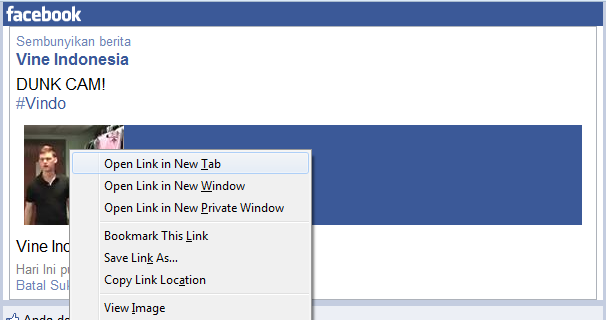
Disini ane mau pake Video dari Neng Vine Indonesia xD
2. Buka video tersebut ke tab baru. caranya dengan Klik kanan -> Open Link in New Tab

Contoh :
Sebelum : facebook.com/photo.php?v=663202680402268
Sesudah dirubah : m.facebook.com/photo.php?v=663202680402268
Maka tampilannya akan menjadi seperti dibawah ini...

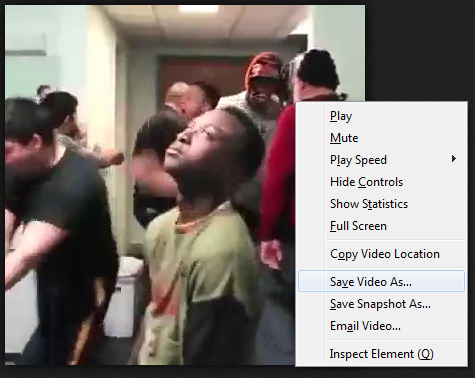
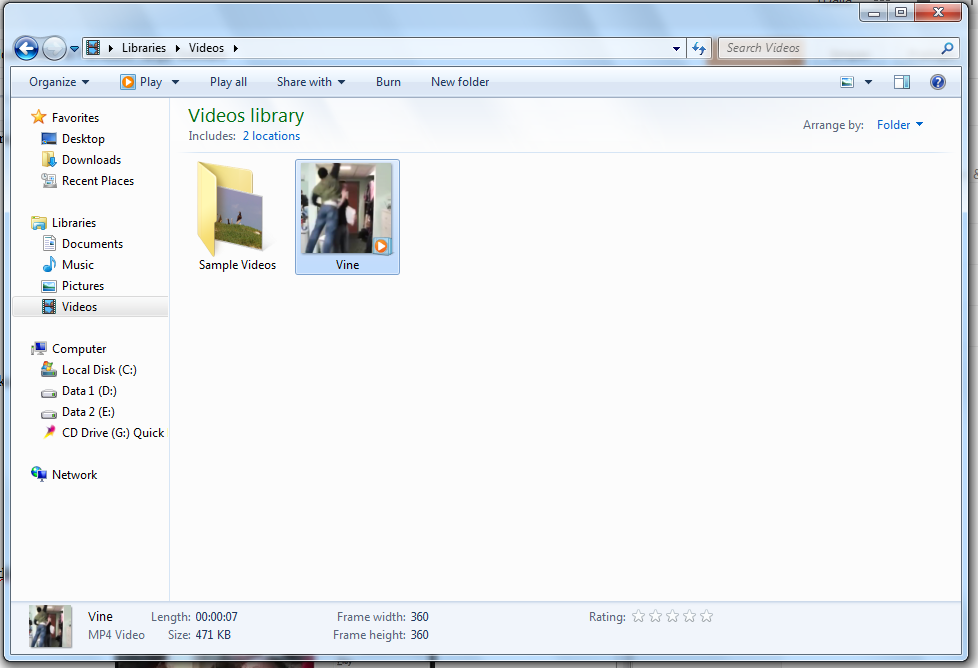
Oke sampai disini dulu ye gan... :p
Kalo blom Paham bisa ditanyain langsung :D
Available link for download
Monday, November 28, 2016
Cara Daftar Untuk Paket Internet Smartfren
Cara Daftar Untuk Paket Internet Smartfren
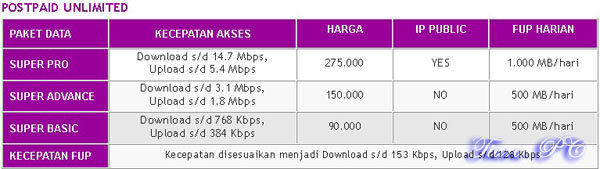
Cara Daftar Untuk Paket Internet Smartfren. Pada artikel terdahulu Tiara-PC sudah share Cara Daftar Langganan Internet Flexi Evdo, kali ini kami akan lanjutkan Untuk Paket Internet Smartfren. Smartfren memberikan beberapa pilihan layanan untuk paket internet yang bisa kita gunakan, yaitu Paket Unlimited, Volume Based, Postpaid Unlimited dan Postpaid Volume Based.
- Unlimited
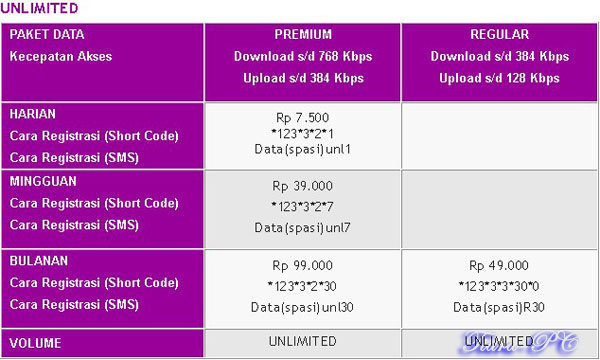
- Volume Based
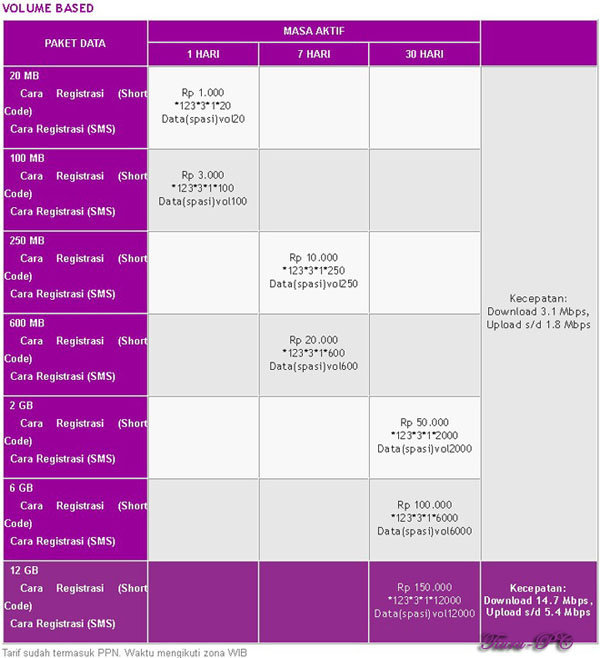
Paket Internet Smartfren Connex Pascabayar
Untuk pelanggan pascabayar, tersedia paket khusus yang sangat eksklusif. dengan cara mendatangi ke Galeri Smartfren terdekat
Untuk pelanggan pascabayar, tersedia paket khusus yang sangat eksklusif. dengan cara mendatangi ke Galeri Smartfren terdekat
- Postpaid Unlimited
- Postpaid Volume Based
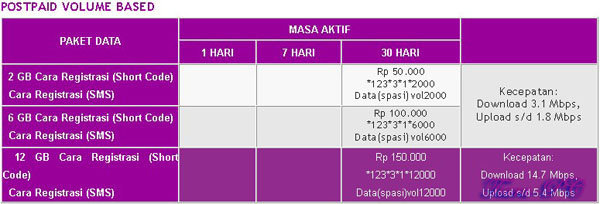
Termasuk dalam paketan manakah teman menggunakan layanan Internet Smartfren? Kalau masih membutuhkan info lain dapat lansung kesitus resmi Smartfren
Demikian Artikel Cara Daftar Untuk Paket Internet Smartfren. Semoga Manfaat.
Demikian Artikel Cara Daftar Untuk Paket Internet Smartfren. Semoga Manfaat.
Available link for download
Cara Install Windows XP
Cara Install Windows XP
1. Sebelumnya jangan lupa Masukkan terlebih dahulu CD Windows Xp yang kita gunakan, pastikan CD tersebut tidaklah rusak, Sekarang Restart Komputermu di awal Menyala Tekan Tombol F2 untuk melakukan Setup di menu Bios, atau terkadang harus menekan Tombol Del, dengan tulisan "Del To Setup".
2. Jika Sudah masuk ke menu Bios akan ada tampilan seperti di bawah ini mungkin akan berbeda di setiap komputer, tapi tinggal sesuaikan saja


4. Setelah Restart akan muncul Tulis Pres any key to boot from CD, silahkan kamu tekan tombol sembarang.
5. Setelah pada tampilan berikut tekan Enter untuk lanjut pada proses instal atau R untuk melakukan reparasi Windows di Recovery Consule atau F3 untuk mengakhiri proses instal.
6. Pada menu Lisencing Agreement tekan F8 untuk lanjut dan ESC untuk batalkan proses.

7. Pada menu Partisi, pada Partisi C: Tekan D untuk delete partisi C:, kemudian Tekan L untuk menyetujui proses delete. Cara ini dugunakan agar tidak ada tumpang tindih dengan Windows yang lama.

9. Tekan Enter pada Partisi C: untuk memulai Instal Dan pilih NTFS file system (Quick) atau FAT file system (Quick) lalu tekan Enter.


12. Setelah itu akan tampil menu berikut dan kamu Klik tombol Next


14. Isikan Produk Key atau Serial Number dan tekann Next.


16. Set Time Zone pada posisi (GMT+80:00) atau pilih Hanoi Bangkok Jakarta dan klik Next

17. Setelah itu akan tampil seperti di bawah ini, dan biarkan sampai Restart

19. Bagian menu "Help Protect your PC" pilih Not Right Now.
20. Berikutnya tinggal Next dan pilih tombol FINISH

Available link for download
Cara Lengkap Membuat Efek Lipatan Kertas Di Ujung Kanan Atas Blog
Cara Lengkap Membuat Efek Lipatan Kertas Di Ujung Kanan Atas Blog

 maklumlah masih pemula,, heheheheee,,,,
Setelah berkali-kali mencoba merubah kode java scriptnya, akhirnya selesai juga, dan lihat hasilnya di ujung kanan blog KTB, [sedikit pamer tow, heheheheee,,  ]
]
] bagi sobat yang berminat untuk membuat lipatan kerta pada ujung blog seperti blog KTB [tenang aja yang saya bagi tidak ada foto jelek saya kok,, heheheheee,,,  ] silakan ikuti lankah-langkah berikut ini ya sobat:
] silakan ikuti lankah-langkah berikut ini ya sobat:1. Silahkan Login ke akun blogger anda.
2. Lalu masuk ke design Template, klik Edit HTML
3. Seperti Biasa Centang Expand Template Widget
2. Lalu masuk ke design Template, klik Edit HTML
3. Seperti Biasa Centang Expand Template Widget
4. Kemudian cari kode berikut </body>
5. Setelah ketemu silakan Sobat copy dan letakkan kode di bawah ini tepat di atas kode </body>
<script type=text/javascript>var tujuan ='http://Alamat Url Feeds Sobat'</script>
<script src=http://petir-project.googlecode.com/files/ktb4.js type=text/javascript/>
6. Coba sobat pertinjau terlebih dahulu (Sekiranya sudah yakin baru di save ya sob)
Keterangan:
- Kode warna hijau: ganti dengan URL Feeds sobat
- Kode warna putih: ganti apabila sobat ingin mengganti gambar sesuai selera sobat.
Ikuti langkah-langkah berikut ini bila sobat ingin mengganti gambarnya.
Bagi sobat yang ingin mengganti gambarnya silakan download dulu scriptnya disini.
1. Setelah sobat selesai download silakan sobat buka script tersebut dengan Notepad.
2. Untuk merubah gambar yang berukuran kecil (gambar saat lipatan tertutup) sobat cari url berikut dalam text dan silakan ubah dengan url gambar sobat:
http://petir-project.googlecode.com/files/fedkcl.png
(Upload gambar di code.google.com atau situs upload lainya untuk mendapatkan URL gambar)
3. Untuk merubah gambar yang berukuran besar (gambar saat lipatan terbuka) sobat ubah url berikut dengan url gambar sobat:
http://petir-project.googlecode.com/files/feed.png
4. Setelah selesai merubah kode URL gambar tersebut Sobat Save Text, selanjutnya silakan sobat upload text tersebut dan ganti URL http://petir-project.googlecode.com/files/ktb4.js dengan URL hasil upload sobat tadi.
NB: sedikit saran apabila sobat ingin merubah gambar, sebaiknya ukuran gambar harus sesuai dengan gambar semula untuk hasil yang lebih baik.
NB: sedikit saran apabila sobat ingin merubah gambar, sebaiknya ukuran gambar harus sesuai dengan gambar semula untuk hasil yang lebih baik.
Selamat mencoba ya sobat,,
Sumber Script: http://santaiselalu.blogspot.com
http://ardiyafardhanprayoga.blogspot.com
Sumber Script: http://santaiselalu.blogspot.com
http://ardiyafardhanprayoga.blogspot.com
Available link for download
Subscribe to:
Posts (Atom)