Showing posts with label melalui. Show all posts

Monday, February 13, 2017

Cara melacak blackberry yang hilang melalui PIN dan IMEI sera kegunaan Blackberry Protect

Cara melacak blackberry yang hilang melalui PIN dan IMEI sera kegunaan Blackberry Protect


Sebelum Kehilangan :

Gunakan Blackberry Protect

  • pertama unduh dulu Blackberry Protect di Appworld kamu yang ada di Blackberry. setelah itu Install
  • setelah terinstall kamu jalankan kemudian pilih I Agree maaf gan gak bisa kasih screenshotnya
  • Kemudian setelah itu akan muncul fitur-fitur dari BlackBerry Protect . langkah selanjutnya pilih Continue
  • Kemudian akan muncul Log in with your BlackBerry ID. kamu masukkan email yang kamu daftarkan di Blackberry ID kamu gan. jika belum punya Blackberry ID kamu juga bisa langsung membuatnya lewat BlackBerry Protect tersebut. yang ada tulisan create a BlackBerry ID.
  • oke lanjut setelah kamu isi email dan password BlackBerry Protect kemudian pilih atau klik next
  • Tunggu sampai proses selesai kemudian setelah itu klik next lagi
  • kemudian pilih data yang akan di Backup setelah itu klik next
  • Kemudian atur Frekuensi pembackupan otomatis. daily untuk membackup tiap satu hari, weekly untuk membackup tiap minggu, dan monthly untuk membackup tiap bulan sekali
  • Setelah itu Klik next dan akan muncul tulisan Blackberry Location Reporting
  • kemudian centang pada I want this devices location to be viewable from the BlackBerry Protect Website. setelah itu klik next
  • setelah itu klik start dan blackberry Protect siap untuk digunakan untuk membackup gan
  • Tunggu prosesnya sampai complete yaitu 100% setelah itu klik close

  • ini aya punya screenshot saat selesai membackup gan


  • misal kamu atur backup otomatisnya weekly dan belum ada seminggu kamu membackup dan ingin membackup kamu bisa klik gambar folder yang ada di paling kiri gan. disitu juga sudah ada tulisannya back up. dan yang tengah adalah untuk merestore data yang telah kamu backup sedangkan yang paling kiri adalah seperti pesan yang mengatakan bahwa Blackberry kamu sukses di backup kira-kira seperti itulah gan.(lihat gambar diatas)
  • untuk keluar tinggal saja tekan tombol pada keypad blackberry yang gambar panah dekat keypad power Blackberry
Setelah Kehilangan

LACAK LOKASI BB MELALUI IMEI DAN NOMOR PIN :

Sebenarnya ada dua cara untuk melacak ponsel BlackBerry yang hilang, yaitu dengan cara online(melalui aplikasi) dan secara offline.

Kali ini kami tuliskan cara melacak ponsel BlackBerry yang hilang secara offline terlebih dahulu.Untuk melacak ponsel BlackBerry, Anda memerlukan nomor IMEI dan nomer PIN BlackBerry.

Berikut langkah-langkah pelacakannya. 
* Buka situs resmi BlackBerry kemudian log in ke admin area

* Masukkan username dan Password akun BlackBerry Anda

* Kemudian ketikkan nomor IMEI dan PIN BlackBerry Anda yang hilang

* Selanjutnya tekan tombol searching, maka proses pelacakan akan segera berjalan.

Setelah proses di atas, Anda akan mendapatkan informasi tentang:
* History ponsel BlackBerry Anda, apakah merupakan ponsel resmi ataukah curian. Informasi tersebut berdasar pada waktu yang tertera.

* Status ponsel BlackBerry Anda, dari pelacakan akan diketahui nomer SIM card yang pernah digunakan baik sekarang atau terdahulu. Sehingga Anda bisa mengetahui nomer pengguna ponsel BlackBerry Anda saat ini dan Anda bisa langsung menghubunginya untuk meminta kembali. Dari status tersebut juga bisa diketahui lokasi ponsel Blackberry berada.


setelah dilihat" itu bukannya admin area untuk BES?
https://besc.webapps.blackberry.com/besc/dashboard/
kalo untuk user BIS biasa dari Blackberry protect
https://blackberryid.blackberry.com/bbid/login
(User pass sesuai BBID)
 
 Source : blackberry forum


Available link for download

Read more »

Tuesday, December 20, 2016

Cara Deface Website Melalui Spaw Uploads Vulnerability

Cara Deface Website Melalui Spaw Uploads Vulnerability


Yasudah deh, dari pada lama-lama ngoceh ngga jelas, mending langsung ke target aja gan. Berikut Cara Deface Website Melalui Spaw Uploads Vulnerability

1). Pertama, Masukan Dorknya :
inurl:”spaw2/uploads/files/”
Setelah sobat memasukan dork diatas dikotak pencarian google, pilih salah satu web yang mau dideface. Tapi ingat, ngga semua website bisa didefacetongue naughtyric
Notes : Dorknya bisa kalian ubah menurut kreativitas kalian masing-masing, contoh saya tambahkan site:th pada akhir dork diatas. Jadi hasilnya begini :
inurl:”spaw2/uploads/files/” site:th
Maksud dari site:th adalah domain negara asal website yang akan kita serang, "site:th" asal kata Thailand, jadi website yang akan kita serang semuanya website Thailand. Kalian juga bisa mengganti dengan domain negara lain, misalnya site:com.my, site:jp, site:gov.cn etc asal jangan site:co.id yah 
2). Setelah sobat masuk kedalam websitenya, sobat liat Url di addressbar. Contoh Urlnya :                     http://contoh.com/spaw2/uploads/files/
3). Ganti pada Bagian /spaw2/uploads/files/ dengan kode dibawah ini :
spaw2/dialogs/dialog.php?module=spawfm&dialog=spawfm&theme=spaw2&lang=es&charset=&scid=cf73b58bb51c52235494da752d98cac9&type=files
Sehingga Menjadi Seperti Ini :
http://contoh.com/spaw2/dialogs/dialog.php?module=spawfm&dialog=spawfm&theme=spaw2&lang=es&charset=&scid=cf73b58bb51c52235494da752d98cac9&type=file
4). Tekan Enter, Nanti akan Terbuka Seperti Ini :
5). Selanjutnya Liat Terus Gambar, Karena Tutorial ada Didalam Gambar.


6). Next, Pilih File Defacean Sobat, Lalu klik Open dan Tunggu Hingga Loading Selesai.
7). Selanjutnya Klik Tombol Upload.
8). Jika Proses Upload Selesai, Nanti akan Muncul Daftar File dan diantaranya ada File yang sobat upload tadi.
9). Selesai, dan Hasilnya :
http://www.sieps.com.br/
Mungkin orang mengira saya Crazy tutor, segampang ini harus diperjelas seperti ini. Tapi inilah saya, sosok yang tidak sempurna dan masih banyak kekurangan. Saya hanya ingin memperjelas kepada sobat semua agar sobat bisa mengerti dengan jelas.
Karena dari pengalaman saya dulu saat menjadi newbie ( Sekarang pun Masih Newbie ) susah sekali mencari tutor yang sangat mudah untuk dimengerti, cari sana-sini tapi hasil tetap 0.
Maka tujuan saya menulis tutorial ini biar sobat-sobat semua yang masih Newbie
Sekian Postingan saya kali ini tentang Cara Deface Website Melalui Spaw Uploads Vulnerability, semoga dapat bermanfaat bagi sobat semua.


Available link for download

Read more »

Wednesday, December 14, 2016

Cara Download Mediafire melalui Adf ly

Cara Download Mediafire melalui Adf ly


Mungkin banyak yang bertanya-tanya mengapa tidak bisa mendownload link dari Mediafire yang sudah dipasangi adf ly terlebih dahulu? Jawabannya karena Mediafire telah memblock link nya yang dipasangi adfly...mengapa demikian?saya juga tidak tahu..mungkin peraturan baru dari Mediafire.


Available link for download

Read more »

Friday, November 25, 2016

Cara Edit Photo Secara Online melalui Handphone

Cara Edit Photo Secara Online melalui Handphone


Cara Edit Photo Secara Online melalui Handphone Nokia - Edit photo adalah cara mengubah gambar atau photo kita agar lebih bagus, menarik, dan menambahkan aksesoris seperti bingkai dan clip art. Tetapi kalau handphone yang tidak punya aplikasi edit gambar nya jangan khawatir karena denga online pun kita bisa mengedit photo kita dengan cara online.


Nah langkah-langkahnya :
  • Pertama-tama masuk ke menu broswer handphne
  • Setelah itu ketik link ini http://photofunia.com/, http://photo505.com/,http://loonapix.com/
  • Nah sekarang kamu pilih bingkai yang anda kira menarik
keyword: skin, skins, wallpaper, edit, photo, poto, foto, broswer, menu, gambar, edit gambar


Available link for download

Read more »

Sunday, October 30, 2016

Cara instalasi Driver Vga Melalui Device Manager Simple Blog

Cara instalasi Driver Vga Melalui Device Manager Simple Blog


Pengertian Driver

     Pemacu peranti (bahasa Inggris: Device driver) adalah istilah teknologi informasi yang mengacu kepada komponen perangkat lunak yang mengizinkan sebuah sistem komputer untuk berkomunikasi dengan sebuah perangkat keras. Sebagian besar perangkat keras, tidak akan dapat berjalan atau sama sekali tidak dapat berjalan tanpa driver yang cocok yang terinstal di dalam sistem operasi. Device driver, umumnya akan dimuat ke dalam ruangan kernel (kernelspace) sistem operasi selama proses booting dilakukan, atau secara sesuai permintaan (ketika ada intervensi pengguna atau memasukkan sebuah perangkat plug-and-play). Beberapa sistem operasi juga menawarkan device driver yang berjalan di dalam ruangan pengguna (userspace) sistem operasi. Beberapa driver telah dimasukkan ke dalam sistem operasi secara default pada saat instalasi, tapi banyak perangkat keras, khususnya yang baru, tidak dapat didukung oleh driver-driver bawaan sistem operasi. Adalah tugas pengguna yang harus menyuplai dan memasukkan driver ke dalam sistem operasi. Driver juga pada umumnya menyediakan layanan penanganan interupsi perangkat keras yang dibutuhkan oleh perangkat keras.

Ide
       Perangkat keras komputer pada umumnya membutuhkan abstraksi. Perangkat yang sama saja mungkin dapat berbeda. Para pembuat perangkat keras merilis model-model baru yang menyediakan reliabilitas yang lebih baik atau performa yang lebih tinggi. Model baru tersebut seringnya dikontrol secara berbeda dari model yang sebelumnya. Komputer dan sistem operasi komputer tidak dapat diharapkan untuk mengetahui bagaimana cara kerja perangkat tersebut, apalagi jika memang terdapat banyak perangkat, baik itu untuk saat ini maupun untuk masa yang akan datang.
Untuk menyelesaikan masalah seperti ini, sistem operasi pun membuat sebuah spesifikasi tentang bagaimana setiap perangkat dapat diatur oleh sistem operasi. Device driver, dibuat dengan tujuan untuk mentranslasikan fungsi-fungsi sistem operasi ke dalam perintah yang dimiliki oleh perangkat yang bersangkutan. Secara teoritis, sebuah perangkat yang baru, yang umumnya dikontrol dengan menggunakan cara yang baru dapat bekerja dengan normal jika memang terdapat device driver yang cocok. Driver yang baru ini akan menjamin bahwa perangkat yang bersangkutan dapat beroperasi seperti biasa dari sudut pandang sistem operasi.

Bagi kamu yang masih pemula mungkin pernah menancapkan suatu perangkat keras tertentu pada komputer misalnya printer atau scanner atau modem pada USB, setelah ditancapkan tiba tiba muncul jendala yang berisi tulisan “welcome to the found new hardware wizard”, lalu karena bingung dan tidak mengerti apa maksudnya itu kamu langsung menekan tombol cancel dan alhasil pada pojok kanan bawah akan muncul pemberitahuan seperti gambar dibawah ini yaitu a problem occured during hardware installation. Your new hardware might not work properly”

                              pengertian driver dan fungsi driver komputer 

 
Mengapa hal diatas bisa terjadi ? jawabnya karena kamu belum melakukan Instalasi driver pada komputer sesuai dengan perangkat yang kamu tancapkan tadi.
Sebenarnya apa sih Driver itu? apa pengertian driver dan apa fungsi driver itu pada komputer ? Pengertian driver atau device driver dalam bahasa Indonesia adalah pengendali perangkat kertas, driver merupakan istilah teknologi informasi yang mengacu kepada komponen perangkat lunak yang mengizinkan sebuah sistem komputer untuk berkomunikasi dengan sebuah perangkat keras.

Perlu diketahui bahwa sebagian besar perangkat keras, tidak akan dapat berjalan atau sama sekali tidak dapat berjalan tanpa adanya driver yang cocok yang terinstal di dalam sistem operasi. Device driver, umumnya akan dimuat ke dalam ruangan kernel (kernelspace) sistem operasi selama proses booting dilakukan, atau secara sesuai permintaan (ketika ada intervensi pengguna atau memasukkan sebuah perangkat plug-and-play). Beberapa sistem operasi juga menawarkan device driver yang berjalan di dalam ruangan pengguna (userspace) sistem operasi. Beberapa driver telah dimasukkan ke dalam sistem operasi secara default pada saat instalasi, tapi banyak perangkat keras, khususnya yang baru, tidak dapat didukung oleh driver-driver bawaan sistem operasi. Adalah tugas pengguna yang harus menyuplai dan memasukkan driver ke dalam sistem operasi. Driver juga pada umumnya menyediakan layanan penanganan interupsi perangkat keras yang dibutuhkan oleh perangkat keras.

Perlu diketahui juga perangkat keras komputer umumnya membutuhkan abstraksi. Perangkat yang sama saja mungkin dapat berbeda. Para pembuat perangkat keras merilis model-model baru yang menyediakan reliabilitas yang lebih baik atau performa yang lebih tinggi. Model baru tersebut seringnya dikontrol secara berbeda dari model yang sebelumnya. Komputer dan sistem operasi komputer tidak dapat diharapkan untuk mengetahui bagaimana cara kerja perangkat tersebut, apalagi jika memang terdapat banyak perangkat, baik itu untuk saat ini maupun untuk masa yang akan datang.
Untuk menyelesaikan masalah seperti ini, sistem operasi pun membuat sebuah spesifikasi tentang bagaimana setiap perangkat dapat diatur oleh sistem operasi. Device driver, dibuat dengan tujuan untuk mentranslasikan fungsi-fungsi sistem operasi ke dalam perintah yang dimiliki oleh perangkat yang bersangkutan. Secara teoritis, sebuah perangkat yang baru, yang umumnya dikontrol dengan menggunakan cara yang baru dapat bekerja dengan normal jika memang terdapat device driver yang cocok. Driver yang baru ini akan menjamin bahwa perangkat yang bersangkutan dapat beroperasi seperti biasa dari sudut pandang sistem operasi.
semoga artikel tentang pengertian driver dan fungsi driver diatas bisa bermanfaat bagi kamu yang membutuhkan.


Cara Install Driver VGA Komputer melalui Device Manager

      Cara Install Driver VGA Komputer melalui Device Manager- Setiap kita membeli komputer atau motherboard pasti kita akan diberikan Sebuah cd driver motherboard tersebut, tapi Apabila Pada Motherboard Kita Tidak terdapat Driver nya Maka Anda Bisa Mendownload nya disini

link 1

Download Now

link 2

Download Now

link 3

Download Now


Apa fungsi cd driver itu? kalo pengalaman saya pribadi alias ilmu sok tau, cd driver pada komputer berfungsi untuk Menyempurnakan atau Memaksimakan Kinerja VGA agar kecepatan komputer lebih stabil saat digunakan dan juga untuk install soundcard dan juga port pada usb.


Caranya sangat mudah;
1. Masukkan Driver VGA ke Cd Room
2. Klik Start, Klik kanan Pada My Komputer Pilih Properties

Install Driver Secara Manual di Device Manager Windows Image 

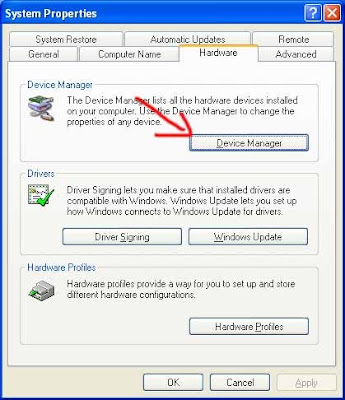
3. Pada window System Properties, pilih tab Hardware, lalu pilih lagi tombol yang bertuliskan Device Manager, dan akan muncul lagi jendela Device Manager

https://blogger.googleusercontent.com/img/b/R29vZ2xl/AVvXsEjSEo8Y4Jaw8R2UJvwJbyskFkIhH0cWnJ0-FWQL458Nyo4MAgDHMH7jqIPYWfABc0CAgiH85xyJWX7IwCbCQriFjk8iIGEktLew0tKaKASkCAMdi9dwVIMMjPaWol4J8raBaKCG7JyYzjLg/s1600/Untitled-2.jpg

4. Cari icon pada gambar seperti dibawah ini lalu klik kanan dan pilih "update driver" 


 5. Pada point di bawahnya, anda bisa memilih apa saja karena ini tidak terlalu penting. Lanjutkan dengan klik tombol Next.
Langkah yang paling penting, pilih Install from a list or specific location (Advanced). Lanjutkan dengan klik tombol Next.

Install Driver Secara Manual di Device Manager Windows Image 

6. Setelah menentukan letak folder driver yang Sobat punya, lanjutkan dengan cara klik Next dan tunggu hingga proses selesai. Jika proses ini berjalan lancar, maka secara otomatis driver akan di dilakukan penginstalan.
 https://blogger.googleusercontent.com/img/b/R29vZ2xl/AVvXsEiTboPBWCXJXTRmZTfctMI7wVKtJcJN78HuxgFVMO6xhrX-MHDWK86LibaEXXxDWpY_gN9NPkK8O-l-QqVE8gtAEra7RkzaQaK-Hz2mMiZLcRMSSVa3x19aZI9so_vkV0i5KRcaALVMfZTc/s1600/Wizard+Update+Hardware.jpg

7. Setelah Itu Pilih Next


8. Vga Card anda sudah di Update Driver nya.dan siap untuk Melihat Vidio Maupun Menonton Televisi dengan Nyaman


Available link for download

Read more »

Wednesday, October 19, 2016

Cara Kirim BlackBerry Messenger BBM Melalui Komputer

Cara Kirim BlackBerry Messenger BBM Melalui Komputer


Cara Kirim BlackBerry Messenger (BBM) Melalui Komputer

Memainkan BlackBerry Messenger langsung di komputer / Laptop Anda.

Kebanyakan dari sebagian orang, chatting di BBM (BlackBerry Messenger) menggunakan smartphone BlackBerry mungkin agak merepotkan karena ukuran keypad yang teralalu sempit.

Masalah seperti itu sekarang kita bisa mengatasinya. Sekarang ada layanan yang menawarkan cara yang lebih menarik, yaitu dengan memanfaatkan keyboard PC / Laptop. Pastilah ini menjadi lebih seru.

Untuk menggunakan layanan BlackBerry Messenger langsung di komputer kita pastinya memerlukan persyaratannya. Pertama, kita harus memiliki software "SOTI Pocket Controller Pro" yang nantinya akan kita diinstal ke PC / Laptop. Software ini semacam desktop manager. Hanya saja fitur yang dimilikinya jauh lebih lengkap.Download software "SOTI Pocket Controller Pro" dari sini.

Jika di BlackBerry Desktop Manager anda hanya diberikan pilihan untuk singkronisasi data, file manager dan layanan standar lainnya. Di "SOTI Controller" ini anda dapat mengakses seluruh fungsi yang ada pada BlackBerry. Mulai dari telepon, Email, SMS, browser, Facebook, Twitter, Yahoo Messenger hingga BlackBerry Messenger sendiri. Bahkan, bagi pengguna aplikasi WhatsApp anda juga bisa chatting dengan pengguna iPhone maupun Android Smartphone.

Selanjutnya, kita harus menginstal aplikasi "SOTI Pocket Controller Pro" juga, tapi yang khusus untuk smartphone BlackBerry. Aplikasi ini sebenarnya hanya sebuah media sinkronisasi data saja. Aplikasi ini kompatibel untuk versi OS 4.6 atau yang lebih baru. Kita bisa mendapatkannya melalui alamathttp://7d7490ce.filesonthe.net/ dari browser BB kita, atau mengunduhnya dari BlackBerry AppWorld dengan alamat http://appworld.blackberry.com/webstore/content/13746?lang=en.


Truzzz, Bagaimana cara menggunakannya?

Waktu kita mendownlaod software "SOTI Pocket Controller Pro" untuk PC / Laptop, terlebih dulu harus mengisi form data yang diminta. Dan kalau sudah download lalu kita install software tersebut ke PC / Laptop.

Dan juga setelah kita mendapatkan aplikasi "SOTI Pocket Controller Pro" untuk BlackBerry yang bisa kita dapatkan seperti keterangan di atas, kemudian kita instal (tentunya di smartphone BlackBerry kita).

Setelah langkah-langkah di atas berhasil dilewati. Selanjutnya tinggal menggunakannya saja. Caranya hubungkan Handheld ke PC menggunakan media koneksi yang didukung BlackBerry anda.


Jalankan software "SOTI Pocket Controller Pro" pada PC / Laptop trus klik Connect, pilih media koneksi sesuai yang dimiliki Handheld (USB atau WiFi). Proses koneksi dan sinkronisasi akan berlangsung secara otomatis.


Available link for download

Read more »

Thursday, October 13, 2016

Cara Format Flashdisk Melalui Command Prompt CMD

Cara Format Flashdisk Melalui Command Prompt CMD


Saya ingin Berbagi Trick yang pastinya sudah banyak yang tau, tapi kali ini saya ingin Posting lagi untuk yang masih belum Mengetahui cara ini .
Berikut Langkah-langkah nya :

  • Buka CMD, dengan cara klik Menu Start > All Programs > Accessories >  Command Prompt . 
  • atau dengan cara Tekan " Windows key + R " Lalu ketikan CMD , tekan Enter .
  • Ketiklah Perintah: diskpart , Lalu enter .
  • Ketik lagi Perintah: list volume , Lalu enter ( Lihat di Windows Explorer drive apa yang di pakai oleh FlashDisk anda )


  • Misalnya Flashdisk anda berada pada volume 4, Maka Ketiklah: select volume 4 lalu enter.
  • Ketik : clean , lalu Enter .
  • Ketik : create partition primary , dan Enter .
  • Ketik : select partition 1 , tekan Enter .
  • ketik : active , dan Enter .
  • Ketik format fs=fat32 , tekan Enter . lalu tunggu sampai Selesai Prossesnya ( 100%)
  • dan yang terakhir jika sudah selesai 100% , ketik : assisgn , dan tekan Enter
  • Selesai deh, untuk perintah Keluar dari CMD ketikkan saja: exit , lalu tekan Enter .

inilah Contoh yang berhasil:


Available link for download

Read more »